

 認証
認証 ユーザー管理
 カスタマイズ
 プラットフォーム
Auth0 ドメインとカスタムドメインの使い分けMy Account API では、正規の Auth0 ドメインまたはカスタムドメインを使用できますが、次の項目を含め、プロセス全体を通じて同じドメインを使用する必要があります。
- アクセストークンを取得する
audienceの値を設定する- My Account API エンドポイントを呼び出す
My Account API を有効化する
- Applications > APIs に移動します。
- MyAccount API バナーを見つけます。
- 有効化 を選択します。
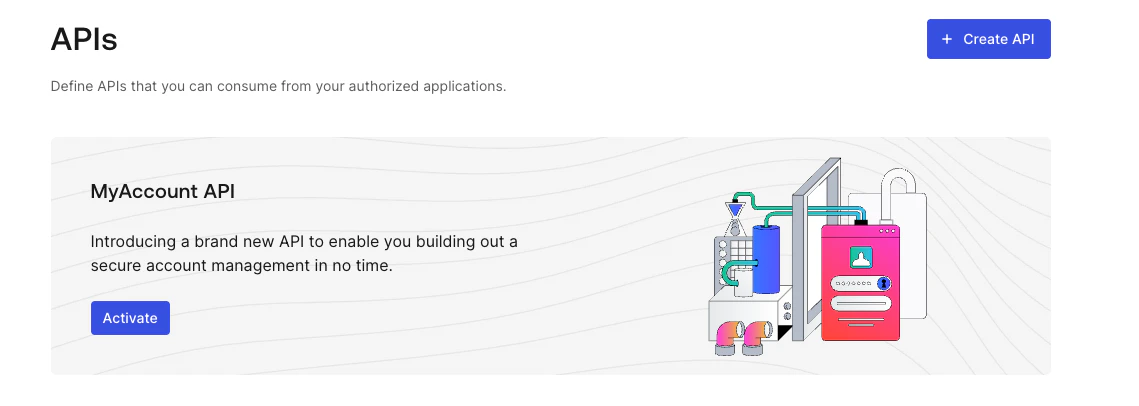
- ユーザーフローには
require_client_grant - クライアント (machine-to-machine) フローには
deny_all
allow_all に変更することもできます。これにより、テナント内の任意のアプリケーションが My Account API の任意のスコープを要求できるようになります。
My Account API では機密情報や重要な操作が公開されるため、Auth0 はユーザーアクセスフローで allow_all を使用することを推奨していません。潜在的なセキュリティリスクを最小限に抑え、アプリケーションが本当に必要なものにのみアクセスできるようにするため、My Account API では最小権限の原則に従う必要があります。
Auth0 は、アプリケーション API アクセスポリシーで許可されたスコープ、エンドユーザーに割り当てられたロールベースのアクセス制御 (RBAC) の permissions、およびユーザーの同意 (該当する場合) の積集合によって、アプリケーションに最終的に付与される permissions を決定します。
My Account API へのクライアントアクセス用のアプリケーション API ポリシーは更新できません。つまり、クライアント認証情報フローを使用して My Account API にアクセスすることはできません。
デフォルトポリシー
- ユーザーに登録済みの MFA 認証要素がある場合、2FA はログイン時に完了している必要があり、トークンの発行から 15 分を超えた場合は再度完了する必要があります。
- ユーザーに登録可能な認証要素がない場合、Auth0 は初回アクセスを許可しますが、15 分経過後のリフレッシュトークン交換では
unmet_authentication_requirementsエラーを返します。
デフォルトポリシー はクラシックログインと互換性がありません。テナントで Universal Login またはサポート対象の埋め込みフロー (Resource Owner Password Flow または Native パスキー) を使用している場合に、この機能を有効にしてください。
デフォルトポリシーを有効にする
- アプリケーション > APIs に移動し、My Account API を選択します。
- 設定 タブを選択します。
- デフォルトポリシー で、Require 2FA をオンにします。
- 保存 を選択します。
認証要件の階層
- テナント MFA ポリシー: テナント内のすべての認証に適用される基本のデフォルト設定
- デフォルトポリシー: My Account API に限り、テナントレベルの設定を上書きします
- Actions: Actions 内の MFA コマンドは、常にこの両方より優先されます
デフォルトポリシーの動作
- ログイン時に、Auth0 はトークンを発行する前に、登録済みの認証要素でユーザーにチャレンジを行います。
- リフレッシュトークンには、認証方法とタイムスタンプ (AMR) が記録されます。
- 最後のチャレンジから 15 分以内にリフレッシュトークン交換が行われた場合、Auth0 は再度チャレンジすることなく新しいアクセストークンを発行します。
- 15 分経過後にリフレッシュトークン交換が行われた場合、Auth0 はトークンを発行する前に、再度ユーザーにチャレンジを行います。
- ログイン時に、Auth0 は第2認証要素なしでアクセスを許可します。
- 15 分以内のリフレッシュトークン交換では、Auth0 はチャレンジなしで新しいアクセストークンを発行します。
- 15 分経過後のリフレッシュトークン交換では、Auth0 は
unmet_authentication_requirementsエラーを返します。
Auth0 がリフレッシュトークン交換で
unmet_authentication_requirements を返した場合、トークンを更新できません。新しいトークンを取得するには、アプリケーションで認証フロー全体を最初からやり直す必要があります。ユーザーが 15 分経過後にポリシーを満たせない場合、サイレントログイン (prompt=none) は同じエラーを返します。access token を取得する
デフォルトポリシー を超える認証保証が必要な場合 (たとえば、特定の認証要素を必須にしたり、特定の操作にのみ要件を適用したりする場合) は、step-up authentication と Actions を使用して、カスタム MFA ロジックを定義できます。なお、Actions は常に デフォルトポリシー より優先されます。
Audience
https://{yourDomain}/me/ です。
スコープ
Connected Accounts with Token Vault では、My Account API で次のスコープがサポートされています。
アクセストークンの例
/authorize エンドポイントにAPI呼び出しを行って、認可コードをリクエストします。
次に、コードをアクセストークンと交換します:
Native パスキーを使用する埋め込みログイン
認証方法を管理する
登録フロー
- 登録を開始するには、メソッドの種類と必要なフィールドを指定して、
/me/authentication-methodsにPOSTリクエストを送信します。Auth0 はauth_sessionトークンと、種類固有の登録情報を返します。 - 登録を確定するには、
auth_sessionとそのメソッドの種類に対応する検証用認証情報 (OTP コード、新しいパスワード、または WebAuthn レスポンス) を指定して、/me/authentication-methods/{id}/verifyにPOSTリクエストを送信します。
GET レスポンスで、メソッドの confirmed フィールドを true に設定します。
パスキーの登録では、
POST レスポンスに ID は含まれません。Auth0 が ID を返すのは、検証ステップが正常に完了した後のみです。認証方法の管理例
TOTP 認証器を登録する
- リクエスト
- レスポンス
auth_session と id に、ユーザーの認証器アプリで生成されたワンタイムコードを添えて送信し、登録を確認します。
- リクエスト
- レスポンス
認証方法を一覧表示
confirmed フィールドは、登録が完了しているかどうかを示します。
- リクエスト
- レスポンス
認証方法をDelete
{id} は、一覧レスポンスに含まれる対象の認証方法の id に置き換えます。
- リクエスト
- レスポンス
クロスオリジン リクエスト
- Auth0 Dashboard > アプリケーション に移動し、表示するアプリケーションを選択します。
- Cross-Origin Authentication で、Allow Cross-Origin Authentication をオンにします。
- Allowed Origins (CORS) を見つけて、アプリケーションの origin URL を入力します。
- 保存 を選択します。
アプリケーションで CORS を使用する必要がない場合は、Allow Cross-Origin Authentication がオフになっていることを確認してください。アプリケーションの URL をこのリストに追加すると、Auth0 はその origin からのリクエストを信頼し、クライアントサイドのアプリケーションから API へアクセスできるようになります。