

 認証
認証 ユーザー管理
 カスタマイズ
 プラットフォーム
サポート対象のファイル形式
- エクスポートファイルのサイズが大きいため、JSON互換のエクスポートファイルはNDJSON形式です。
-
CSVエクスポートファイルでは、CSVインジェクションを防ぐため、OWASP標準に準拠してStringデータ型をエスケープします。
- 二重引用符 (”) の前には、二重引用符が追加されます。
- 各文字列の先頭には、一重引用符 (’) が追加されます。
- 各文字列は二重引用符で囲まれます。
前提条件
- Auth0 Dashboard
- Management API
- 次のいずれかのテナントメンバーのロールが必要です。
- Admin
- Editor - Users
- Dashboard Viewer - Users
1. ユーザーエクスポート ジョブ を送信する
- Auth0 Dashboard
- Management API
Auth0 Dashboard を使用してユーザーデータをエクスポートするには:
- Dashboard > User Management > Users に移動します。
- ページ右上の Import/Export Users を選択して、Import/Export Users ページに移動します。
-
Export Users を選択して、Export Users ページに移動します。
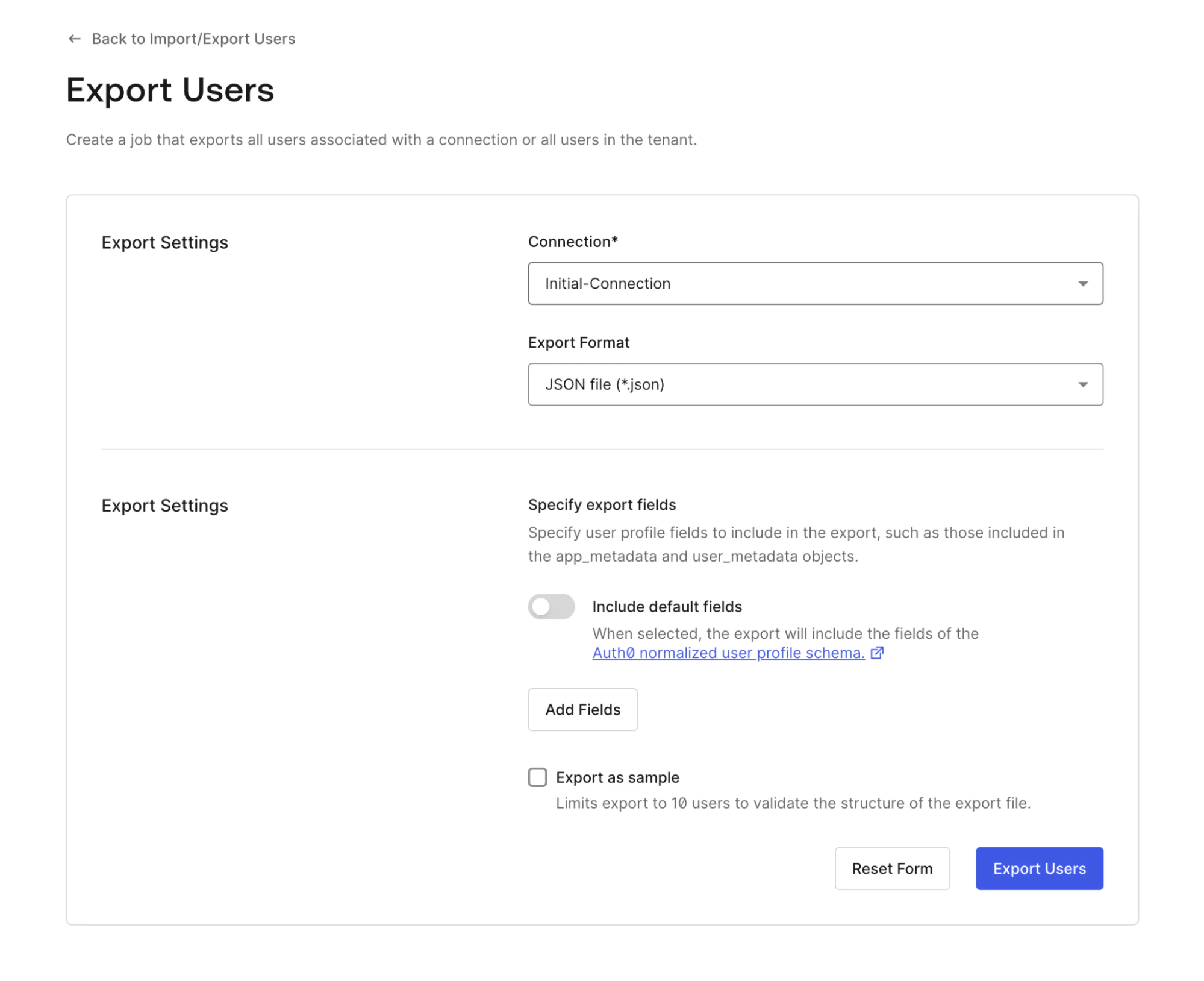
-
Export Settings セクションで:
- Connection のドロップダウンメニューを開き、ユーザーデータのエクスポート元となるデータベース接続を選択します。
- Export Format のドロップダウンメニューを開き、データの形式 (JSON または CSV) を選択します。
-
Export Fields セクションで、エクスポートに含めるフィールドを選択します:
- Include default fields をオンにすると、Auth0 正規化ユーザープロファイルスキーマのフィールドが追加されます。
- Add Fields を選択し、User Attribute と Field Name を入力して特定のフィールドを追加します。
- 必要に応じて、Export Fields セクションで Export as Sample をオンにすると、エクスポート対象を10人のユーザーに制限できます。これは、エクスポートファイルの構造を検証する際に役立ちます。
- ジョブを送信するには、Export Users を選択します。
2. ジョブのステータスを確認してエクスポートをダウンロードする
- Auth0 Dashboard
- Management API
ジョブのステータスを確認するには:
- Auth0 Dashboard > User Management > Usersに移動します。
- ページ右上のImport/Export Usersを選択して、Import/Export Usersページに移動します。1つ以上のジョブを開始すると、このページに送信済みのジョブが一覧表示されます。
-
各ジョブの横で、次の操作を選択できます:
- Check Status:ジョブの進行状況を確認します。
- Download export:結果を取得します。
- More info:エラーまたはジョブのメタデータを確認します。
制限
- すべてのジョブ関連データは、24時間後に自動的に削除されます。
- CSV形式でエクスポートできるデータは30フィールドまでです。
-
CSV形式のデータエクスポートでは、
app_metadataまたはuser_metadataを単一のobjectとして含めることはできません。代わりに、メタデータobjectのフィールドを明示的に指定するか、メタデータを単一のobjectとして扱えるJSON互換形式でデータをエクスポートしてください。JSON互換形式のリクエスト本文CSV形式のリクエスト本文