

 Autenticar
 Administrar usuarios
 Personalizar
 Auth0 AI
 Plataforma
Requisitos previos
-
Registra tu aplicación en Auth0.
- Selecciona un tipo de aplicación adecuado.
- Agrega una URL de callback permitida de
{https://yourApp/callback}. - Asegúrate de que los tipos de concesión de tu aplicación incluyan los flujos adecuados.
Pasos
- Obtener el certificado de firma del IdP y convertirlo a Base64.
- Crear una conexión empresarial en Auth0.
- Habilitar la conexión empresarial para su aplicación de Auth0.
- Probar la conexión.
Obtenga el certificado de firma del IdP
Convertir el certificado de firma a Base64
cat signing-cert.crt | base64.
Cifrado de aserciones
Crear una conexión empresarial en Auth0
-
Vaya a Auth0 Dashboard > Authentication > Enterprise, busque Ping Federate y seleccione su
+.
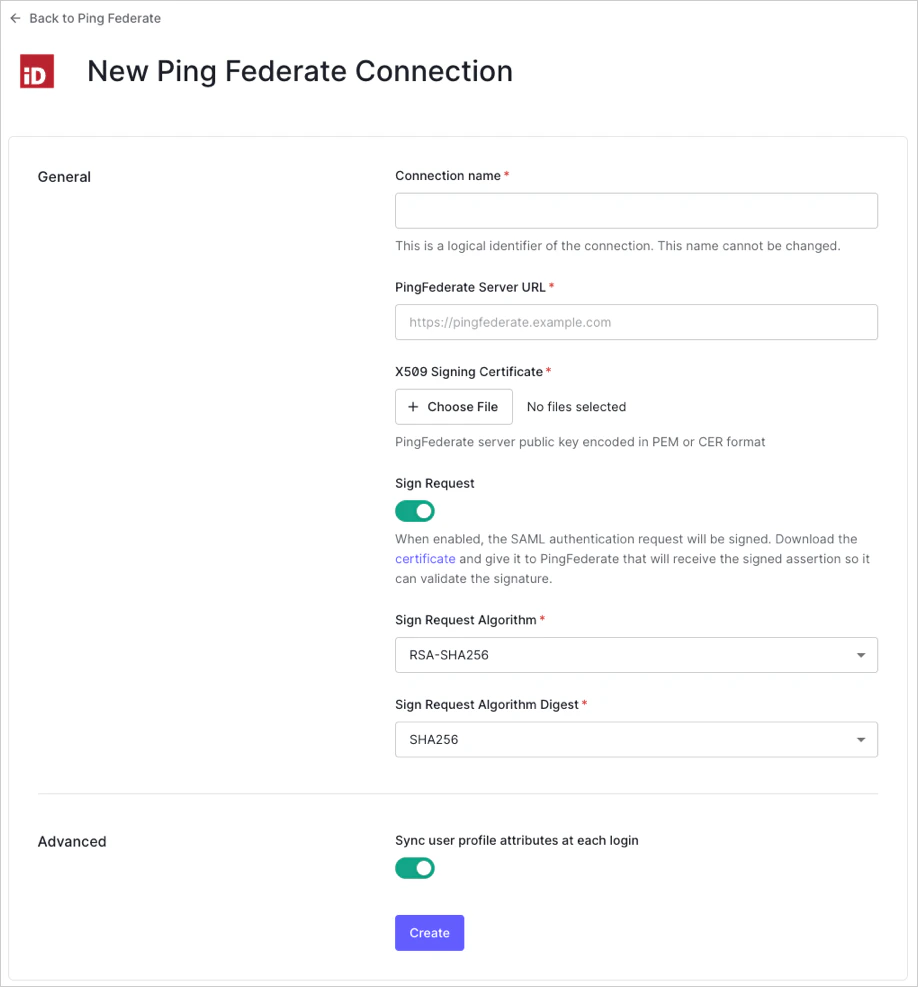
- Introduzca los datos de su conexión y seleccione Create:
| Campo | Descripción |
|---|---|
| Connection name | Identificador lógico de su conexión; debe ser único para su inquilino. Una vez establecido, este nombre no puede cambiarse. |
| PingFederate Server URL | URL de su PingFederate Server. |
| X.509 Signing Certificate | Clave pública del PingFederate Server (codificada en PEM o CER) que recuperó anteriormente del IdP durante este proceso. |
| Sign Request | Cuando está habilitado, se firmará la solicitud de autenticación SAML. (Asegúrese de descargar y proporcionar al PingFederate Server el certificado de su inquilino.) Si sus aserciones SAML están cifradas, debe establecer valores adicionales para su conexión a fin de indicarle a Auth0 cómo gestionar el descifrado. |
| Sign Request Algorithm | Algoritmo que Auth0 utilizará para firmar las aserciones SAML. Asegúrese de que coincida con la configuración de su PingFederate Server. |
| Sign Request Digest Algorithm | Algoritmo que Auth0 utilizará para el resumen de la solicitud de firma. Asegúrese de que coincida con la configuración de su PingFederate Server. |
| Sync user profile attributes at each login | Cuando está habilitado, Auth0 sincroniza automáticamente los datos del perfil del usuario en cada inicio de sesión, lo que garantiza que los cambios realizados en el origen de la conexión se actualicen automáticamente en Auth0. |
| Campo | Descripción |
|---|---|
| Home Realm Discovery | Compara el dominio del correo electrónico de un usuario con los dominios del Proveedor de identidad proporcionados. Para obtener más información, consulte Configure Identifier First Authentication |
| Display connection button | Esta opción muestra las siguientes opciones para personalizar el botón de conexión de su aplicación. |
| Button display name (Optional) | Texto que se utiliza para personalizar el botón de inicio de sesión de Universal Login. Cuando se establece, el botón muestra: “Continuar con {Button display name}”. |
| Button logo URL (Optional) | URL de la imagen que se utiliza para personalizar el botón de inicio de sesión de Universal Login. Cuando se establece, el botón de inicio de sesión de Universal Login muestra la imagen como un cuadrado de 20 px por 20 px. |
Los campos opcionales solo están disponibles con Universal Login. Los clientes que usan Classic Login no verán el botón Add, Button display name ni Button logo URL.