

 Autenticar
 Administrar usuarios
 Personalizar
 Auth0 AI
 Plataforma
Antes de empezar
Para usar esta función, tu plan de Auth0 o tu acuerdo personalizado deben incluir Enterprise Connections. Para obtener más información, consulta la página de precios de Auth0.Para probar una conexión SCIM entrante, debes instalar Postman en tu equipo.
Configurar los ajustes de SCIM en Auth0
- Desde el , ve a Authentication > Enterprise > SAML > [YOUR_AUTH0_CONNECTION] > Provisioning.
- Activa Sync user profiles using SCIM. Esto abre una nueva sección en la misma página con opciones de configuración adicionales.
- Verifica la siguiente configuración:
A. En la pestaña Mapping, asegúrate de que el campo SCIM attribute containing the User ID esté configurado como userName.
B. En la sección Additional Mappings, verifica los siguientes valores:
También puedes consultar la asignación de atributos y asegurarte de que los atributos SCIM extendidos estén asignados a los atributos de Auth0 que prefieras.
- Si es necesario, selecciona Save Changes.
Obtener la URL del endpoint de SCIM y el token
- En el Auth0 Dashboard, vaya a Authentication > Enterprise > SAML > [your-connection] > Provisioning.
- En la sección Sync user profiles using SCIM > Setup, copie la SCIM Endpoint URL.
- En la misma sección, en Bearer Token, seleccione Generate New Token. Elija la fecha de vencimiento del token y sus alcances, y luego seleccione Generate Token. De forma predeterminada, se requieren los alcances que usa Azure AD:
get:users,post:users,patch:usersydelete:users. Opcionalmente, puede seleccionarget:groups,post:groups,patch:groupsydelete:groupspara aprovisionar grupos. - Copie el token Bearer. Por seguridad, esta es la única vez que se muestra el token.
/v2/connections/{id}/scim-configuration/tokens.
Para conocer las prácticas recomendadas, lea las directrices de implementación para configurar SCIM entrante.
Configurar SCIM en Entra ID para aplicaciones SAML
- En el centro de administración de Microsoft Entra, vaya a Entra ID > Enterprise apps > [YOUR_APPLICATION].
- Continúe con Manage > Properties y establezca Assignment Required en Yes.
- Vaya a Manage > Users and Groups y asigne los usuarios de Azure AD que quiera aprovisionar. Cuando asigna un , se aprovisionan los usuarios de ese grupo.
- Vaya a Manage > Provisioning y seleccione Get started.
- Establezca Provisioning Mode en Automatic.
- Expanda la sección Admin Credentials y configure los siguientes parámetros:
- Establezca el campo Tenant URL con la URL del endpoint de SCIM que guardó en el paso anterior y agregue el parámetro de consulta
?aadOptscim062020al final de la URL. Esta es la solución alternativa recomendada por Microsoft para un problema conocido de SCIM 2.0. - Establezca Secret Token con el valor del token que guardó en el paso anterior y, a continuación, seleccione Save.
- Establezca el campo Tenant URL con la URL del endpoint de SCIM que guardó en el paso anterior y agregue el parámetro de consulta
- Expanda la sección Mappings.
- Para aprovisionar grupos de forma opcional, confirme que Provision Entra ID Groups esté establecido en Enabled. De lo contrario, establézcalo en Disabled.
- Luego seleccione Provision Azure Active Directory Users para abrir la pantalla Attribute Mapping.
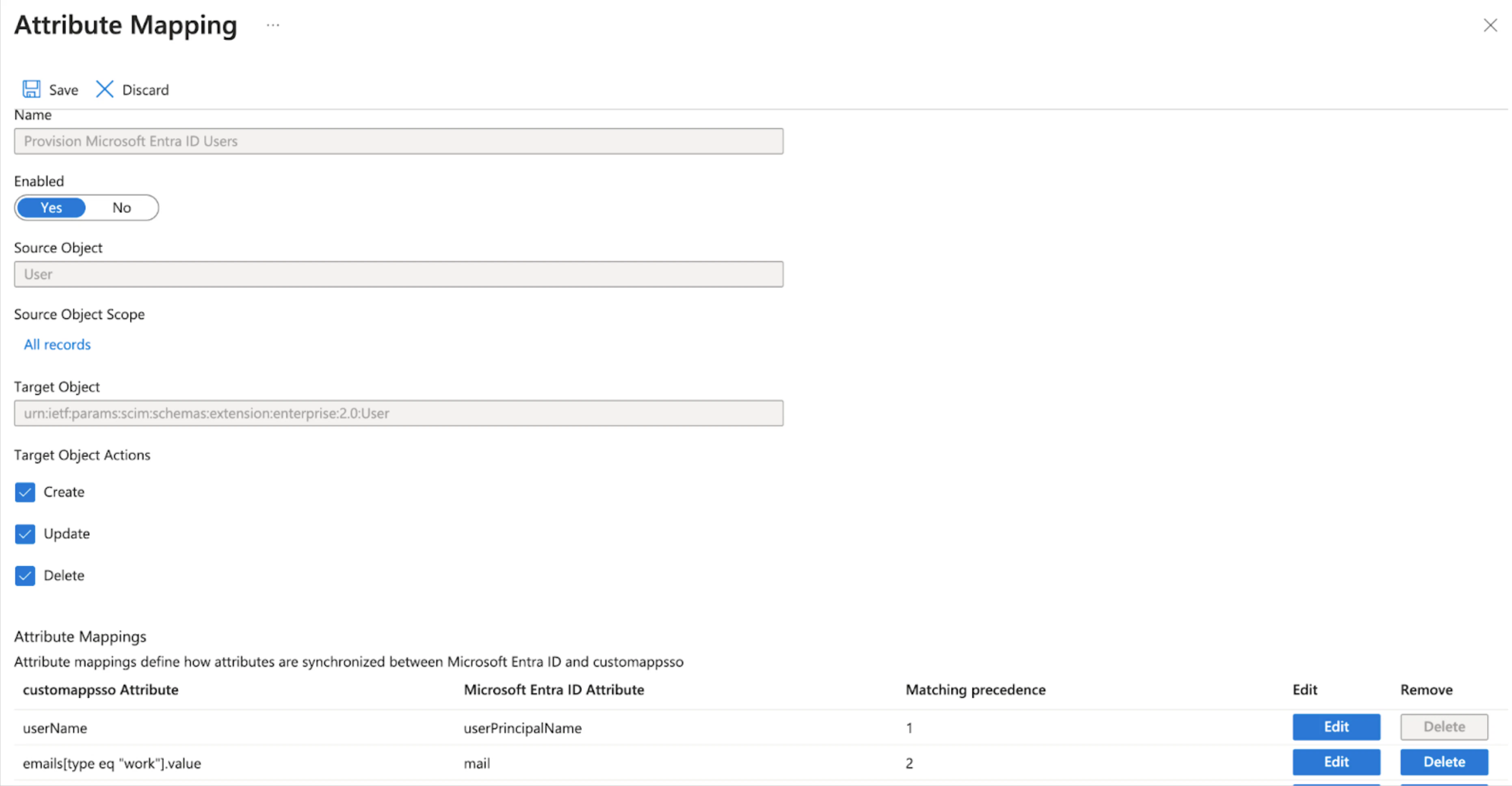
- En la fila de la tabla de asignación de atributos que contiene
emails[type eq "work"].valueymail, seleccione Edit para ir a la pantalla Edit Attribute y configure los siguientes parámetros:- Establezca Match objects using this attribute en Yes.
- Establezca Matching precedence en 2.
- Seleccione OK para guardar la configuración. Esto cierra la pantalla Edit Attribute. Luego, en la pantalla Attribute Mapping, seleccione Save.
Pruebas
- En la pantalla de resumen de la aplicación empresarial, ve a Manage > Provisioning > Provision on Demand para probar la conexión SCIM.
- Ve a Select a user or group e introduce el nombre de un usuario o grupo que hayas asignado a la aplicación; luego, selecciona el elemento y elige Provision. Esto crea el usuario o grupo en el inquilino de Auth0.
- Establece Provisioning Status en On para aprovisionar todos los usuarios y grupos asignados.