

 Autenticar
 Administrar usuarios
 Personalizar
 Auth0 AI
 Plataforma
Antes de comenzar
Asegúrate de que tu inquilino de Auth0 esté conectado a Azure AD mediante el tipo de conexión Microsoft Azure AD.Para esta integración, deberás registrar dos aplicaciones en Azure AD: la integración de OpenID Connect y la integración de SCIM. Para simplificar este proceso de configuración para tus clientes, considera publicar tu aplicación en la galería de aplicaciones de Azure Active Directory.
sub), consulta Conexiones antiguas.
Configurar la configuración de SCIM en Auth0
- Abra el Auth0 Dashboard, vaya a Authentication > Enterprise > Microsoft Azure AD > [your-connection] > Settings.
- Asegúrese de que User ID Attribute Type esté configurado como User Object Identifier (oid) y de que el interruptor Use Common Endpoint esté Disabled.
- Seleccione la pestaña Provisioning y desactive Sync user profile attributes at each login, a menos que quiera sincronizar atributos adicionales al iniciar sesión.
- En la misma sección, active Sync user profiles using SCIM.
- En la pestaña Mapping, asegúrese de que la opción SCIM attribute containing the User ID esté configurada como externalId.
- Revise Additional Mappings para asegurarse de que los atributos extendidos de SCIM estén asignados a los atributos de Auth0 que prefiera. Consulte mapeo de atributos para obtener más información.
Obtener la SCIM Endpoint URL y el token
- En el Auth0 Dashboard, vaya a la pestaña Setup, copie la SCIM Endpoint URL y péguela en un lugar seguro.
- Genere un token SCIM haciendo clic en Generate New Token y, si lo desea, establezca una fecha de vencimiento para el token.
- Seleccione los alcances que desea permitir. Los alcances predeterminados que requiere Azure AD son
get:users,post:users,patch:usersydelete:users. Opcionalmente, puede seleccionarget:groups,post:groups,patch:groupsydelete:groupspara aprovisionar grupos.
Configurar SCIM en Azure AD para aplicaciones OIDC
- Confirme que ya se haya registrado una aplicación OpenID Connect para gestionar la autenticación de usuarios en la sección Microsoft Entra ID > App registrations del portal de Azure.
- Confirme que su aplicación OpenID Connect tenga Assignment Required establecido en Yes en la sección Microsoft Entra ID > Enterprise applications > [your-oidc-app] > Manage > Properties y que tenga usuarios asignados en la pestaña Users and Groups.
- A continuación, registre una nueva aplicación Non-gallery en el portal de Azure. Para ello, vaya a Microsoft Entra ID > Enterprise applications > New application > Create your own application, introduzca un nombre para la aplicación y seleccione Create.
- Vaya a la pestaña Users and Groups y asigne los mismos usuarios y grupos de Azure AD que están asignados a la aplicación OpenID Connect registrada.
- Seleccione la pestaña Provisioning, haga clic en Get started y elija Automatic como Provisioning Mode.
- Seleccione Admin Credentials y, a continuación, introduzca el valor de SCIM Endpoint URL que guardó anteriormente como Tenant URL. Al final de la URL, agregue el parámetro de consulta
?aadOptscim062020para corregir los problemas conocidos de Azure AD que se describen aquí. - Pegue el valor del token en el campo Secret Token y seleccione Save.
- Vaya a Mappings.
- Para aprovisionar grupos de forma opcional, confirme que Provision Entra ID Groups esté establecido en Enabled. De lo contrario, establézcalo en Disabled.
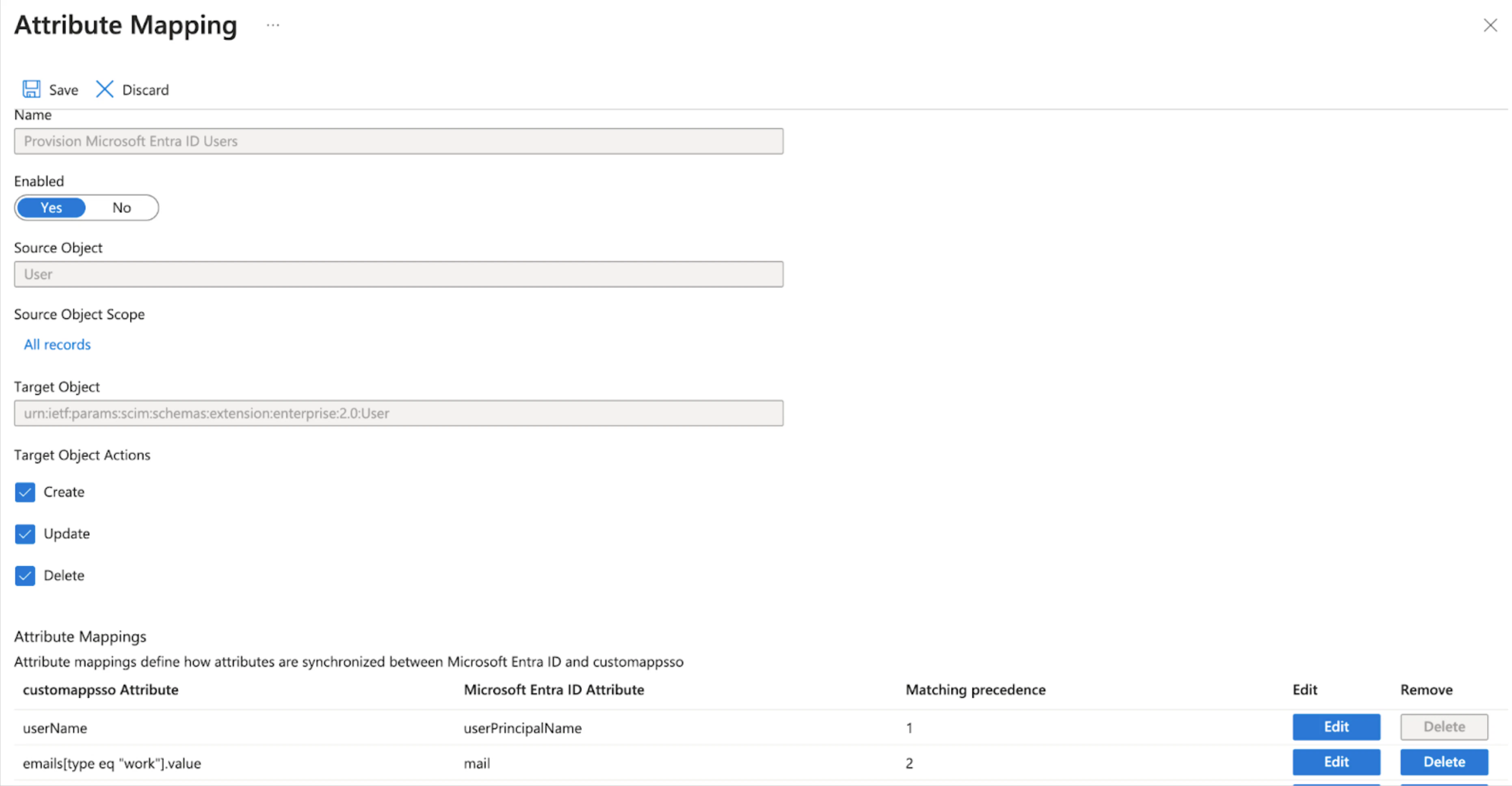
- Seleccione Provision Microsoft Entra ID Users; luego vaya a Attribute Mappings y edite los atributos de la línea que contiene
externalIdymailNickname. - En la pantalla Edit Attribute, cambie Source attribute a objectId y luego seleccione OK.
- Vuelva a Attribute Mappings y seleccione la línea que contiene
emails[type eq "work"].value and mail. - En la pantalla Edit Attribute, cambie Match objects using this attribute a Yes, luego establezca Matching precedence en 2 y seleccione OK. La pantalla de asignación de atributos se verá así mientras sigue usando la sección Attribute Mappings para configurar atributos SCIM adicionales:
Pruebas
- En la pantalla de resumen de la aplicación empresarial, ve a Manage > Provisioning > Provision on Demand para probar la conexión SCIM.
- Ve a Select a user or group e introduce el nombre de un usuario o grupo que hayas asignado a la aplicación; después, selecciona el elemento y elige Provision. Esto crea el usuario o grupo en el inquilino de Auth0.
- Establece Provisioning Status en On para aprovisionar todos los usuarios y grupos asignados.