

 Autenticar
 Administrar usuarios
 Personalizar
 Auth0 AI
 Plataforma
Antes de empezar
Asegúrese de que su inquilino de Auth0 esté conectado a Azure AD mediante el tipo de conexión Microsoft Azure AD.Esta integración requiere registrar dos aplicaciones en Azure AD: la integración de OpenID Connect y la integración de SCIM. Para agilizar este proceso de configuración para sus clientes, considere publicar su aplicación en la galería de aplicaciones de Azure Active Directory.
Configurar la configuración de SCIM en Auth0
- En el Auth0 Dashboard, vaya a Authentication > Enterprise > Microsoft Azure AD > [your-connection] > Settings.
- Asegúrese de que User ID Attribute Type esté configurado como Pairwise Subject Identifier (sub) y de que el interruptor Use Common Endpoint esté Disabled.
- Seleccione la pestaña Provisioning y habilite tanto Sync user profile attributes at each login como Sync user profiles using SCIM.
- En la pestaña Mapping, asegúrese de que la opción SCIM attribute containing the User ID esté configurada como externalId.
- Revise los Additional Mappings para asegurarse de que los atributos SCIM extendidos estén asignados a los atributos de Auth0 que prefiera. Consulte attribute mapping para obtener más información.
Obtener la SCIM Endpoint URL y el token
- En el Auth0 Dashboard, vaya a la pestaña Setup de SCIM y copie la SCIM Endpoint URL. Tome nota de esta URL, ya que deberá proporcionarla en un paso posterior.
- Genere un token de SCIM haciendo clic en Generate New Token y, si lo desea, establezca una fecha de vencimiento para el token.
- Seleccione los siguientes alcances:
get:users,patch:usersydelete:users.
Configurar SCIM en Azure AD para aplicaciones OIDC
- Confirme que ya se haya registrado una aplicación OpenID Connect para su aplicación en la sección Microsoft Entra ID > App registrations del portal de Azure.
- A continuación, registre una nueva aplicación Non-gallery en el portal de Azure. Para ello, vaya a Microsoft Entra ID > Enterprise applications > New application > Create your own application, introduzca un nombre para la aplicación y seleccione Create.
- Vaya a la pestaña Users and Groups y asigne los usuarios y grupos de Azure AD que actualmente tienen acceso.
- Seleccione la pestaña Provisioning, haga clic en Get started y elija Automatic como Provisioning Mode.
-
Seleccione Admin Credentials y, a continuación, introduzca el valor de SCIM Endpoint URL que guardó anteriormente como Tenant URL. Al final de la URL, agregue el parámetro de consulta
?aadOptscim062020para corregir problemas conocidos de Azure AD. - Pegue el valor del token en el campo Secret Token y seleccione Save.
-
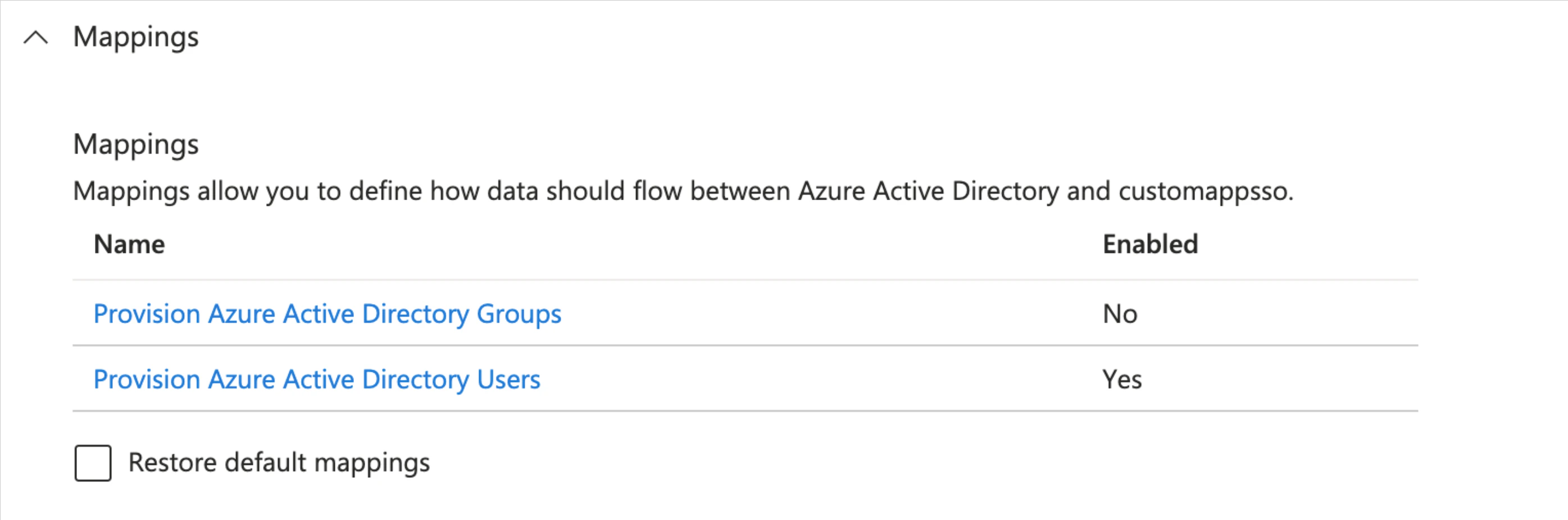
Vaya a Mappings y seleccione Provision Azure Active Directory Users. Luego, busque Provision Azure Active Directory Users y desmarque Create en Target Object Actions.
-
Vaya a Attribute Mappings y edite los atributos de la línea que contiene
externalIdymailNickname. - En la pantalla Edit Attribute, cambie Source attribute a objectId y luego seleccione OK.
-
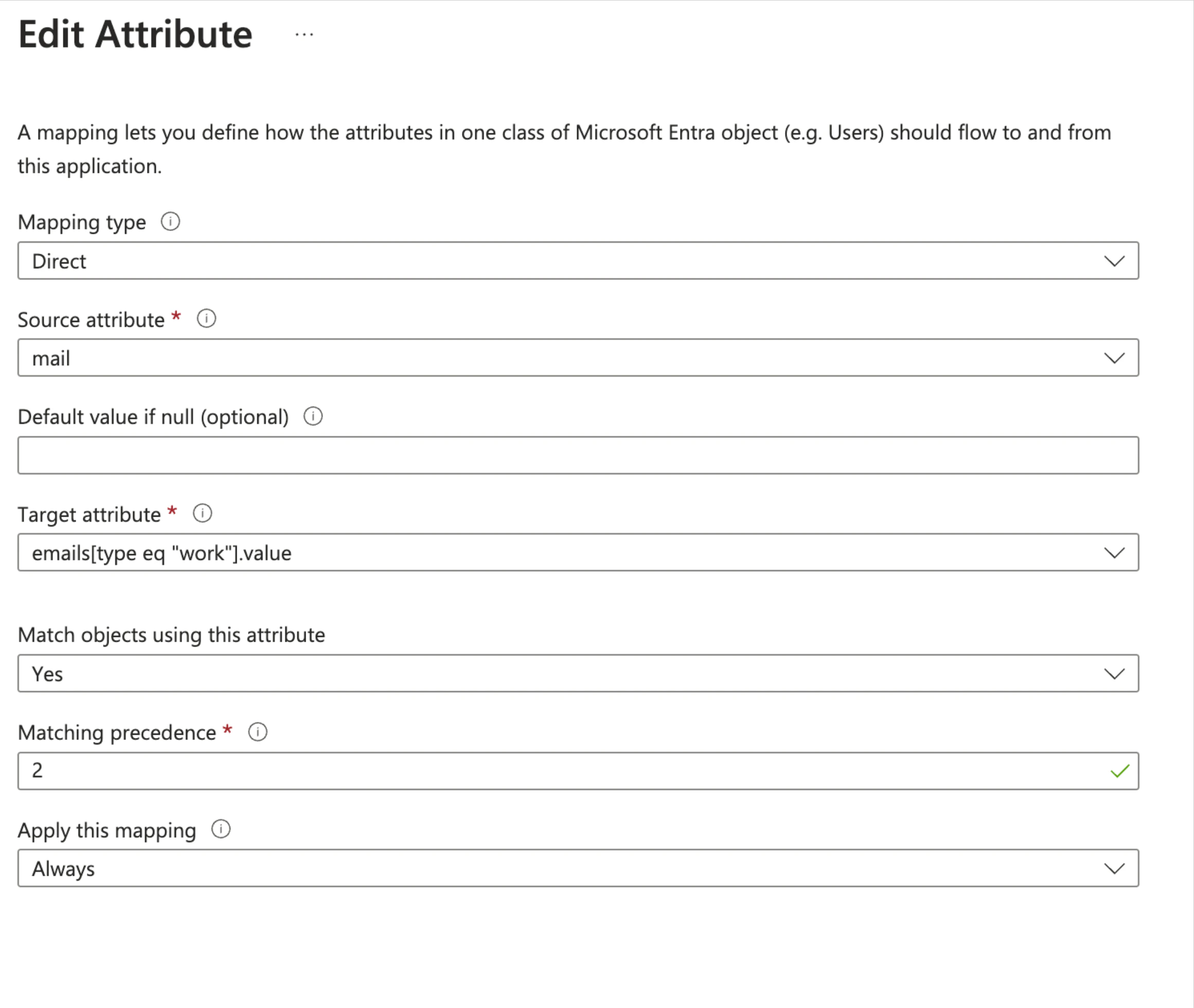
Vuelva a Attribute Mappings y seleccione la línea que contiene
emails[type eq "work"].valueymail. -
En la pantalla Edit Attribute, cambie Match objects using this attribute a Yes, luego establezca Matching precedence en 2 y seleccione OK.
-
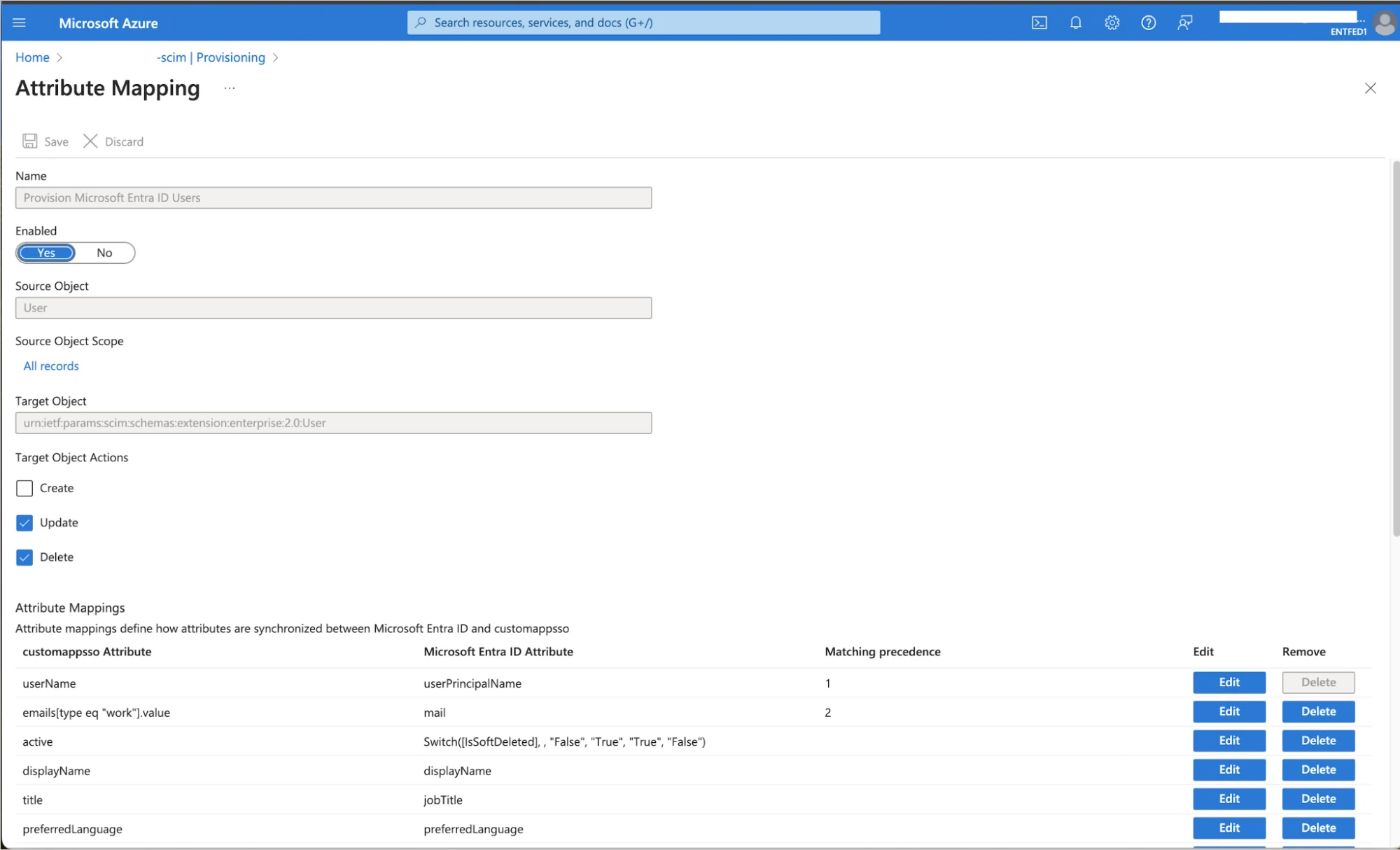
Seleccione Save para guardar las asignaciones de atributos. Aparecerá la siguiente vista:
- Seleccione X en la esquina superior derecha para volver a la pantalla Provisioning.
Pruebas
- En la pantalla de información general de la aplicación empresarial, selecciona Manage > Provisioning y luego Provision on Demand para probar la conexión SCIM.
- Ve a Select a user or group y escribe el nombre de un usuario que hayas asignado a la aplicación; luego selecciona el usuario y elige Provision. Si el usuario no está presente en el inquilino de Auth0, recibirás un error. Si el usuario está presente en el inquilino de Auth0, un mensaje confirmará que el usuario se ha actualizado.
- Activa el aprovisionamiento siguiendo las instrucciones de Microsoft para establecer Provisioning Status en On.