

 Autenticar
 Administrar usuarios
 Personalizar
 Auth0 AI
 Plataforma
- Hay conexiones que requieren que el usuario proporcione credenciales (por ejemplo, en Auth0 con una aplicación de máquina a máquina (M2M), se genera un token de acceso con un tiempo de expiración y un token de actualización). La conexión almacena ambos tokens y genera un nuevo token de acceso antes de que expire.
- Hay servicios externos que requieren autorizar alcances para generar credenciales de API. Si cambia los alcances, actualice la conexión de esos servicios para evitar problemas de conexión.
- Cuando se agrega una conexión, está lista para usarse en sus flujos. Cualquier actualización de una conexión existente se propagará automáticamente.
Crear y modificar conexiones de Vault
Crear conexiones de Vault desde la página de Vault
- Abra el editor de formularios seleccionando Auth0 Dashboard > Actions > Forms.
-
En la esquina superior izquierda, seleccione el menú del tenant y, luego, Vault para abrir la página de Vault.
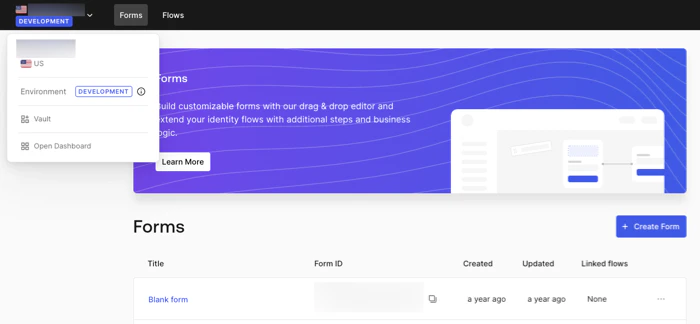
- Seleccione Add Vault Connection.
- Seleccione la acción deseada y Continue.
- Agregue un Connection name de Vault y seleccione Continue.
- Introduzca las credenciales. Si no tiene las credenciales específicas, puede seleccionar Create an empty connection y agregar las credenciales más tarde. Las conexiones vacías tienen un icono naranja que indica que faltan credenciales.
- Seleccione Add Vault Connection.
Crear conexiones de Vault desde el editor de flujos
- Abre el editor de flujos seleccionando Auth0 Dashboard > Actions > Forms > Flows
- Selecciona un flujo y agrega una acción Send SMS with Twilio.
-
En la configuración Vault connection de la acción, selecciona el icono +.

- Agrega un Connection name de Vault y selecciona Continue.
-
Ingresa las credenciales.
Si no tienes las credenciales específicas, puedes seleccionar Create an empty connection y agregarlas más tarde. Las conexiones vacías tienen un icono naranja que indica que faltan credenciales.
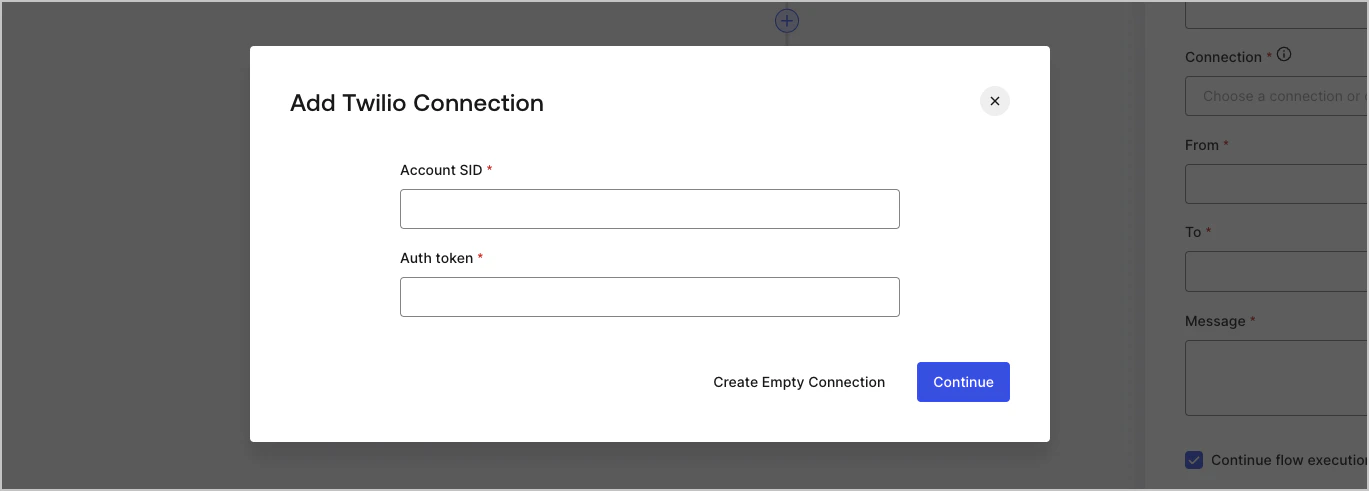
- Selecciona Add Vault Connection.