

 Autenticar
 Administrar usuarios
 Personalizar
 Auth0 AI
 Plataforma
Antes de empezar
Necesitas:
- Un inquilino de desarrollo de Auth0 configurado con Universal Login y un dominio personalizado.
- Una aplicación propia de Auth0.
- Habilita Autenticación con identificador primero en tu tenant de Auth0.
- Node.js V22+
- La Auth0 CLI autenticada con tu tenant existente.
- Revisar la guía de Quickstart de ACUL
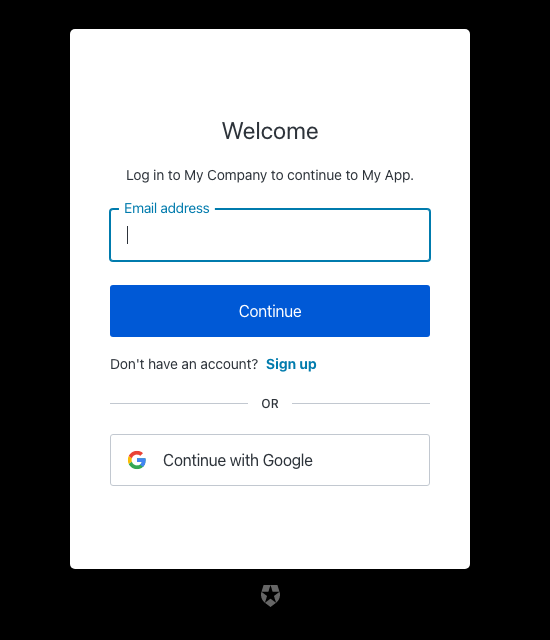
src/index.css del proyecto ACUL.
- Usa la herramienta Auth0 CLI para crear un proyecto ACUL con las pantallas a las que quieras aplicar un tema nuevo.
- Edite el archivo CSS
src/index.css.
Los componentes base utilizan las variables CSS del bloque
@theme inline.
Las variables CSS con el prefijo --ul-theme- se establecen según el estilo predeterminado de Universal Login y el tema de marca configurado en tu inquilino las sustituye automáticamente en tiempo de ejecución. Para obtener más información, consulta el archivo src/utils/theme/themeEngine.ts en el directorio de tu proyecto.