

 Autenticar
 Administrar usuarios
 Personalizar
 Auth0 AI
 Plataforma
Notificaciones push
-
Firebase Cloud Messaging (FCM)
- Para obtener más información sobre cómo modificar el contenido de las notificaciones push, consulta la documentación de FCM.
-
Apple Push Notification (APN)
- Para obtener más información sobre cómo modificar el contenido de las notificaciones push, consulta la documentación de Apple.
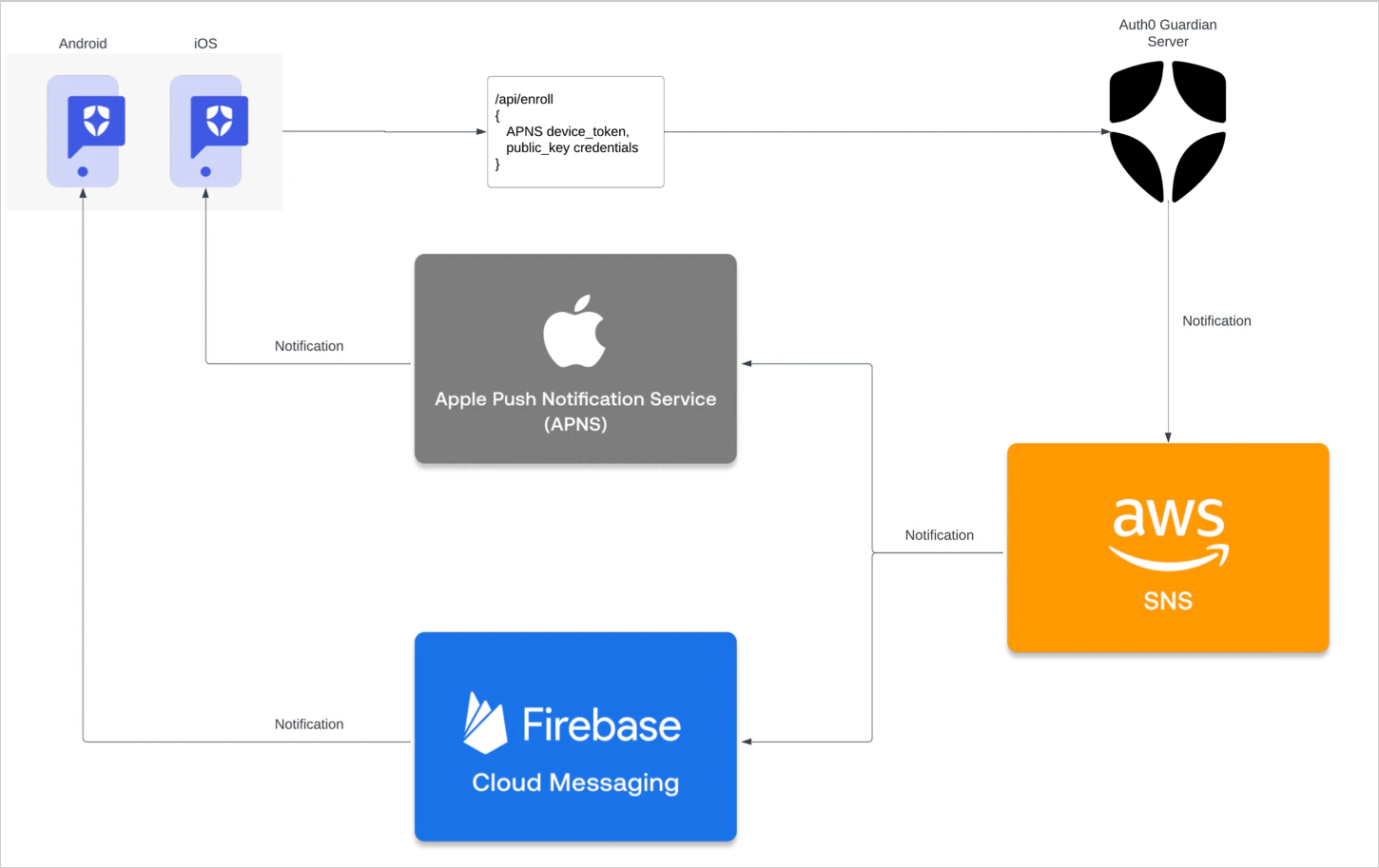
Inscribirse en las notificaciones push
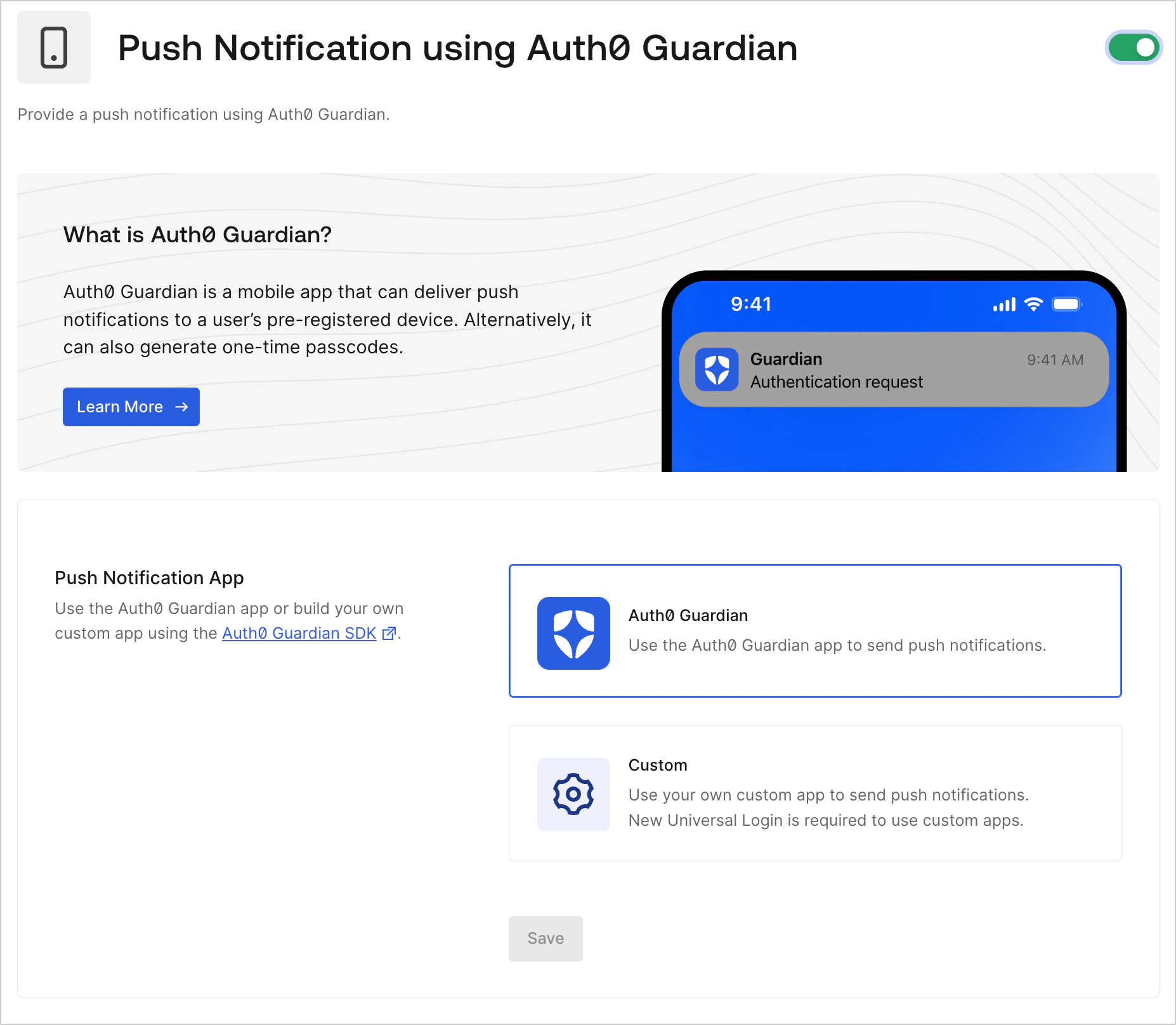
Códigos temporales de un solo uso
Use códigos temporales de un solo uso
- Como opción de respaldo para las notificaciones push, en caso de que la aplicación Auth0 Guardian u otra aplicación personalizada no reciba una solicitud push.
- Como desafío de MFA, si habilita el factor One-Time Password en su inquilino.
Método de respaldo: usar OTP como opción de respaldo para las notificaciones push
Método de respaldo: usar OTP como opción de respaldo para las notificaciones push
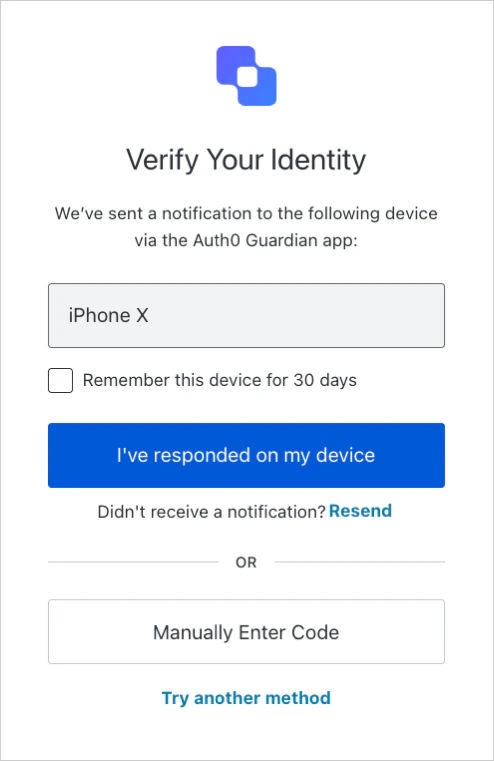
Si un usuario no recibe una notificación push a través de Auth0 Guardian u otra aplicación personalizada, puede usar un OTP temporal para completar su desafío de MFA.Ejemplo de flujo del usuario:
- Un usuario intenta iniciar sesión en su aplicación. Llega a la pantalla de MFA de Universal Login, pero no recibe ninguna notificación push.
-
En la pantalla de MFA, el usuario selecciona el botón Manually Enter Code. Debe seleccionar esta opción para autenticarse con OTP.
- El usuario abre Auth0 Guardian o la aplicación personalizada con SDK de Guardian y selecciona la aplicación a la que intenta acceder.
- El usuario copia el OTP que se muestra en la parte inferior de la página Account Detail.
- El usuario introduce el OTP en la pantalla de MFA para completar el desafío.
Desafío de MFA: usar OTP como desafío de MFA
Desafío de MFA: usar OTP como desafío de MFA
Para permitir que los usuarios se autentiquen con OTP, debe habilitar One-Time Password como factor MFA para su inquilino. Una vez habilitado, los usuarios pueden completar las pantallas de MFA con OTP al iniciar sesión mediante Universal Login. Para habilitar factores MFA, vaya a Auth0 Dashboard > Security > Multi-factor Auth.Los usuarios pueden inscribirse en OTP como factor MFA cuando se registran o inician sesión por primera vez en su aplicación. Según el tipo de dispositivo que usen, Universal Login muestra una de las siguientes opciones: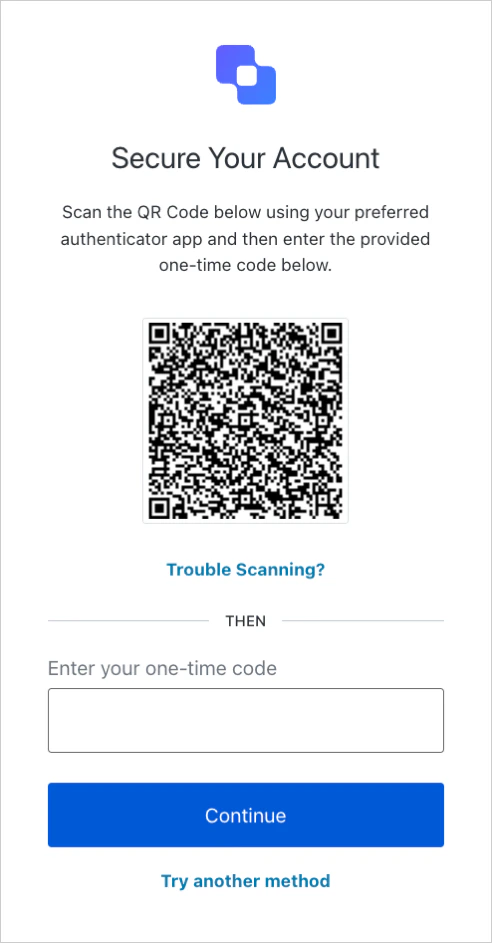
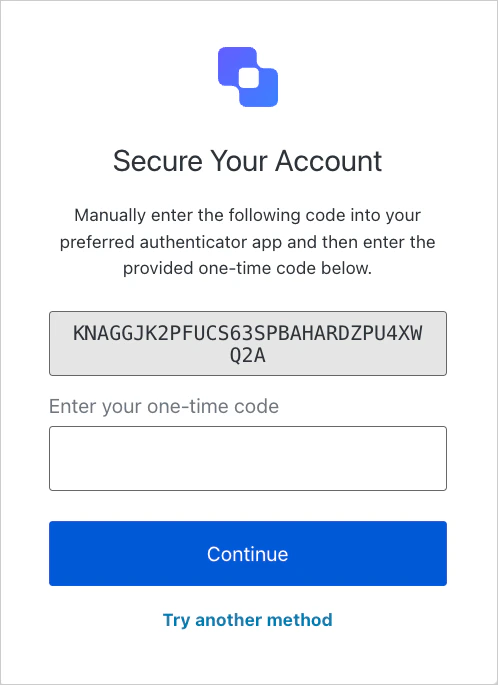
- Para dispositivos no móviles: Universal Login muestra un código QR que el usuario puede escanear para continuar con la inscripción.
- Para dispositivos móviles: Universal Login omite el código QR y, en su lugar, muestra directamente el código de inscripción.
Configuración de la aplicación Auth0 Guardian
Configuración de seguridad del usuario
- iOS
- Android
Para habilitar la configuración de seguridad de la aplicación Auth0 Guardian en iOS:
- En la aplicación, selecciona el icono del engranaje para abrir el menú Configuración.
- Selecciona Passcode para habilitar la protección con código de acceso.
- Define y confirma un código de acceso de 6 dígitos.
- En la aplicación, selecciona el icono del engranaje para abrir el menú Configuración.
- Habilita la biometría del dispositivo seleccionando una de las opciones disponibles, como Face ID o Touch ID.
Opciones de localización
La mayor parte del contenido de las notificaciones push se muestra a los usuarios en su idioma preferido. Sin embargo, los títulos de las notificaciones push no se traducen, ya que la configuración de idioma no se recupera hasta después de que se completa el título.
Temas de la app Guardian
- System: Usa el tema predeterminado del sistema
- Light: Activa el tema claro
- Dark: Activa el tema oscuro
Opciones de personalización para aplicaciones protegidas
El nombre predeterminado asignado a su aplicación en la aplicación Auth0 Guardian lo determina su nombre del inquilino o el nombre descriptivo configurado en la configuración del inquilino. Del mismo modo, el logotipo predeterminado proviene de la URL del logotipo proporcionada en la configuración del inquilino.Para editar la configuración del inquilino, vaya a Auth0 Dashboard > Settings > General.
-
Seleccione una aplicación de la lista.
- Consejo: También puede deslizar el dedo hacia la izquierda sobre la aplicación para mostrar las opciones Edit y Delete.
- En la página Account Detail, elija Edit.
- Actualice el nombre, el color y el icono de la aplicación según sea necesario.
- Seleccione Save.
SDKs de Guardian
Utilice Actions para habilitar la autenticación multifactor con Auth0 Guardian
guardian como parámetro provider al habilitar la autenticación multifactor:
allowRememberBrowser: false.
Esta plantilla proporciona un ejemplo y un punto de partida para desencadenar la autenticación multifactor con Auth0 Guardian mediante notificaciones push cuando se cumple una condición.
En el primer inicio de sesión, el usuario puede inscribir su dispositivo. Consulte Habilitar la autenticación multifactor para obtener más información sobre M