Autenticar
 Administrar usuarios
 Personalizar
 Auth0 AI
 Plataforma
Instala el SDK de Guardian para Android
- Para usar Guardian, agrega estas líneas al archivo de dependencias
build.gradle:implementation 'com.auth0.android:guardian:0.4.0'Puedes consultar la versión más reciente en la pestaña Releases del repositorio, en Maven o en JCenter. - Después de agregar la dependencia de Gradle, asegúrate de sincronizar tu proyecto con el archivo de Gradle.
Habilita las notificaciones push de Guardian
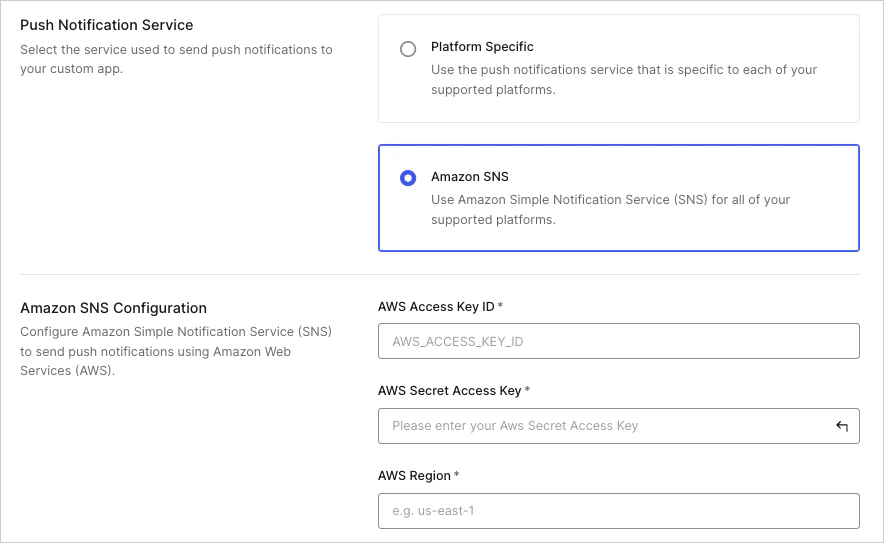
- Ve a Dashboard > Seguridad > Autenticación multifactor > Push con Auth0 Guardian.
- Activa el interruptor de la parte superior para habilitarlas.
Uso del SDK
Inscripción
Guardian.enroll, pero primero tendrás que generar un nuevo par de claves RSA para ella. La clave privada se usará para firmar las solicitudes de autorización o rechazo de un inicio de sesión. La clave pública se enviará durante el proceso de inscripción para que el servidor pueda verificar más adelante la firma de la solicitud.
Eliminar la inscripción
Permitir solicitudes de inicio de sesión
Map<String, String> de datos del RemoteMessage recibido de FCM y devolver una instancia de Notification lista para usar.
allow para aprobar la solicitud de autenticación. También necesitará la inscripción que obtuvo anteriormente. Si hay varias inscripciones, asegúrese de usar la que tenga el mismo id que la notificación (la propiedad enrollmentId).
Rechazar solicitudes de inicio de sesión
reject. También puede agregar un motivo opcional para el rechazo, que estará disponible en los registros de Guardian.
Configurar la inscripción de OTP solo en dispositivos móviles
Conecte un recurso
Usa Auth0 Dashboard
-
Accede a la pantalla de inicio de sesión de Auth0 y copia el código proporcionado o una clave similar codificada en base32 obtenida de otra fuente.
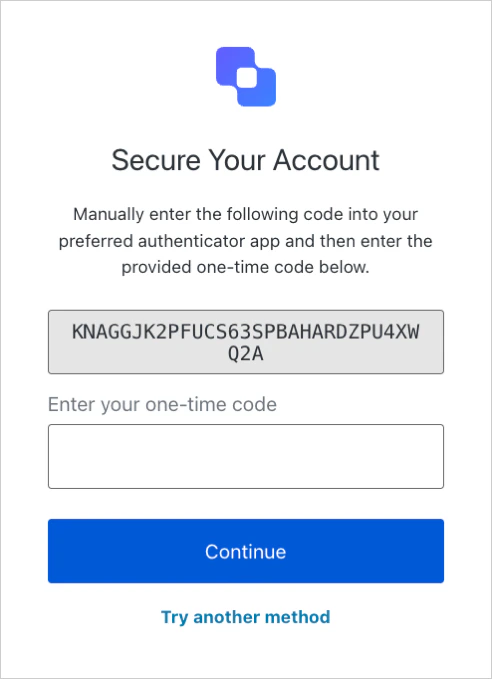
- Después de obtener tu código, agrégalo al SDK de Guardian:
public String copiedCode = "{copiedCode}";
Kotlin
val copiedCode: String = "{copiedCode}"
Usa el SDK de Guardian
LoginCodeGenerator a tu proyecto. Luego, usa getCode (String copiedCode) to para generar un código de un solo uso en tu aplicación.
Java
Introducir el código de un solo uso
getCode() en la pantalla de inicio de sesión de Auth0.
Inicie sesión con su aplicación
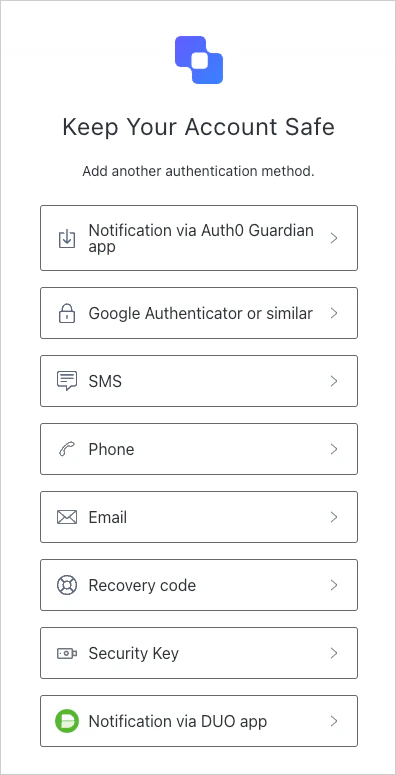
getCode(copedCode: String) con el código que copió de la pantalla de inicio de sesión de Auth0.
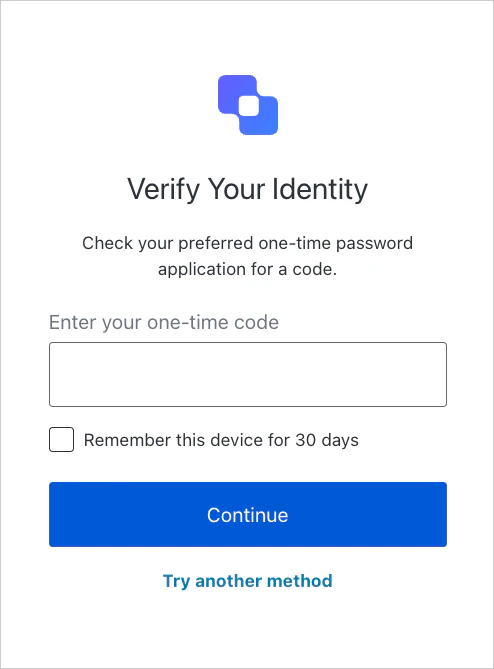
Luego, introduzca el código de un solo uso en la pantalla de inicio de sesión para verificar su identidad.