

 Autenticar
 Administrar usuarios
 Personalizar
 Auth0 AI
 Plataforma
post-login, puedes personalizar tus flujos de para solicitar a los usuarios que se inscriban en factores específicos. Después de que un usuario se inscriba en un factor, podrá usarlo como método secundario de autenticación en futuros inicios de sesión.
También puedes usar información contextual para personalizar aún más tus flujos de inscripción en MFA. Por ejemplo, puedes solicitar a los usuarios que se inscriban en SMS para una aplicación, mientras que para otra puedes pedirles que se inscriban en notificaciones push o en WebAuthn.
Esta función te permite personalizar tus flujos de inscripción en MFA. Si quieres personalizar los flujos de MFA para usuarios que ya están inscritos, consulta Personalizar la selección de MFA para Universal Login.
Cómo funciona
post-login de Login Flow con los siguientes métodos de Authentication API:
-
enrollWith: Especifica el factor predeterminado que se presenta a los usuarios durante la inscripción. Opcionalmente, puedes proporcionar una lista alternativa de factores para que los usuarios elijan. Si la proporcionas, se muestra un enlace Probar otro método en la pantalla de inscripción. -
enrollWithAny: Especifica un conjunto de factores entre los que los usuarios pueden elegir durante la inscripción. De forma predeterminada, este método muestra una pantalla de selección que permite a los usuarios elegir el factor que prefieran. En algunos casos, la experiencia del usuario puede variar:- Si se han especificado dos o más factores, se muestra la pantalla de selección al usuario.
- Si el usuario ya se ha inscrito en todos los factores especificados excepto en uno, se omite la pantalla de selección y se le solicita que se inscriba en el factor restante.
- Si el usuario ya se ha inscrito en todos los factores especificados, el comando falla y la secuencia de inicio de sesión continúa.
-
otp -
recovery-code -
push-notification -
phonepreferredMethod: voicepreferredMethod: smspreferredMethod: both
-
webauthn-platform -
webauthn-roaming
enrolledFactors. Esta propiedad representa la lista de factores activos asociados a su cuenta de usuario.
El array event.authentication.methods incluye un campo type cuando el nombre del método es mfa. Este campo contiene valores de factor (string) que coinciden con los que usa el campo type de enrolledFactors.
Cuando se produce una inscripción en MFA, methods contiene el objeto name:mfa con type establecido en el factor usado para ese evento. methods y enrolledFactors solo se actualizan al inicio de una Action. Puedes acceder a los resultados de un evento de inscripción en la siguiente Action del flujo.
Para obtener más información, consulta los siguientes recursos:
Flujos secuenciados y contextuales
enrollWith o enrollWithAny, puedes usar información contextual para determinar la mejor opción de inscripción o la mejor serie de inscripciones para mostrar a los usuarios.
- El comando
enrollWithadmite un factor inicial o predeterminado y una lista de alternativas. Los usuarios solo pueden inscribirse en un factor por comando. - El comando
enrollWithAnyadmite una lista de factores. El orden especificado de los factores determina cómo se muestra la lista a los usuarios. Los usuarios solo pueden inscribirse en un factor por comando.
- Flujos secuenciados: Inscribe a los usuarios en una serie de factores en un orden específico.
- Flujos contextuales: Determina qué factor mostrar al usuario en función de los metadatos o de comandos anteriores en el flujo.
app_metadata para determinar si el usuario es administrador y luego le solicita que se inscriba en factores específicos. Si un usuario administrador solo se ha inscrito en OTP, primero debe completar un desafío de OTP para completar la autenticación. Después, se le solicita que se inscriba con claves de seguridad (webauthn-roaming).
Para mantener seguras las cuentas de usuario, los usuarios deben completar un desafío de MFA con uno de sus
enrolledFactors existentes antes de poder inscribirse en factores adicionales. Esta condición garantiza que pueda implementar de forma segura una política personalizada de inscripción en MFA después de que ya se haya utilizado una aplicación con distintos factores y configuraciones.event.user.enrolledFactors como event.authentication.methods se actualizarán cuando se ejecute la Action 2. Esto permite que el código de la Action tome decisiones basadas en datos reales del usuario cuando se ofrece a los usuarios la opción de completar un desafío o inscribirse en distintos factores.
Nota: Este método de ejecución de Actions solo se aplica a aquellas que contienen los comandos enrollWith o enrollWithAny. Las Actions que cumplen otros fines no se ven afectadas.
Antes de comenzar
- Para obtener más información sobre el proceso de configuración, consulte Habilitar la autenticación multifactor.
- Para obtener información sobre cómo configurar factores específicos, consulte Factores de autenticación multifactor.
enrollWith o enrollWithAny anulan cualquier política o regla existente que habilite o deshabilite MFA en un inquilino.
Personalice los flujos de inscripción de MFA
post-login para personalizar sus flujos de inscripción de MFA.
Cree su Action de post-login
- Vaya a Actions > Flows y seleccione Login.
- En el panel Add Action, seleccione el icono de signo más (+) y elija Build from scratch.
-
En la ventana emergente Create Action:
- Introduzca un nombre para su Action.
- Seleccione Login / Post-Login como desencadenador.
- Use Node 22 (Recommended) como entorno de ejecución.
- Revise la ventana emergente para asegurarse de que todo sea correcto. Luego, seleccione Create.
-
En el editor de código, agregue su código personalizado a la función
onPostExecute. - Cuando el código esté listo, seleccione Deploy.
-
Seleccione Add to Flow en la notificación de implementación correcta.
- Nota: Si la notificación se cierra, elija Back to Flow encima del editor de código.
- Arrastre y suelte su nueva Action desde el panel Add Action a su flujo de Login. Luego, seleccione Apply.
Pruebe su Action de post-login
- Vaya a Authentication > Authentication Profile.
- Seleccione Try para abrir una pantalla de inicio de sesión de ejemplo en una pestaña nueva.
- Introduzca sus credenciales y pruebe su nuevo flujo de MFA.
Ejemplo de caso de uso
Muestre a los usuarios las opciones de MFA para inscribirse
Solución de problemas
Registros del inquilino
Lista de verificación para la solución de problemas
-
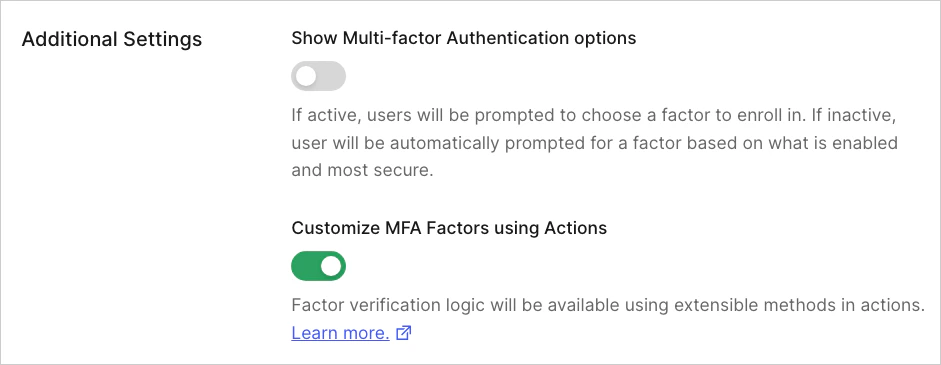
La opción Customize MFA factors with Actions debe estar habilitada.
- Vaya a Auth0 Dashboard > Security > Multi-factor Auth y asegúrese de que la opción de la sección Additional Settings esté habilitada.
-
Los factores a los que hacen referencia sus Actions deben estar habilitados en su inquilino.
- Revise su código: Vaya a Auth0 Dashboard > Actions > Library > Custom y revise el código de sus Actions. Asegúrese de que todos los factores referenciados sean aplicables a sus casos de uso.
- Revise sus factores: Vaya a Auth0 Dashboard > Security > Multi-factor Auth y asegúrese de que todos los factores referenciados en sus Actions estén habilitados.
-
Asegúrese de que sus Actions se hayan implementado y guardado en su Pipeline.
- Vaya a Auth0 Dashboard > Actions > Library > Custom. Ubique su Action en la lista y asegúrese de que su estado sea Deployed. Si aparece un estado diferente, abra su Action, revise el código y haga clic en Deploy en la esquina superior derecha.
- Vaya a Auth0 Dashboard > Actions > Library > Flows y seleccione Login. Asegúrese de que su Action aparezca en el flujo. Si no es así, abra la pestaña Custom del panel Add Action y arrastre y suelte su Action en el flujo de Login. Luego, seleccione Apply.
-
Asegúrese de haber actualizado a la versión más reciente de las Actions
post-login.- Vaya a Auth0 Dashboard > Actions > Library > Custom y seleccione su Action. Si su Action está desactualizada, verá un banner amarillo que le indicará que actualice la Action. Si aparece el banner, seleccione Update.
- También puede especificar la versión más reciente de las Actions
post-loginpara la implementación al usar Deploy CLI. Para obtener más información, consulte Configure the Deploy CLI.