

 Authentification
 Gérer les utilisateurs
 Personnaliser
 Auth0 AI
 Plateforme
- Accédez à Dashboard > Applications > Applications, puis créez une application ou cliquez sur le nom d’une application existante pour la mettre à jour.
- Accédez à l’onglet Addons et activez le bouton bascule SAML2 Web App.
-
Dans l’onglet Settings, définissez l’Application Callback URL. Notez que Webex offre une option pour provisionner automatiquement de nouveaux utilisateurs. Vous devrez transmettre cette information sous forme de claims (
lastname, etc.). Si vous intégrez Auth0 aux services Cisco Spark, consultez Single Sign-On with Cisco Spark Services.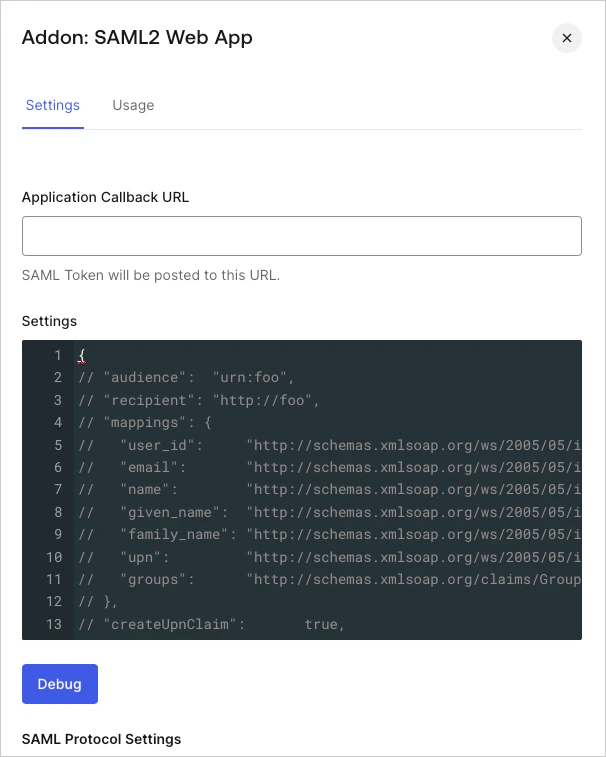
-
Collez le code suivant dans la zone de texte Settings, puis cliquez sur Debug.
- Faites défiler jusqu’au bas de l’onglet et cliquez sur Enable.
-
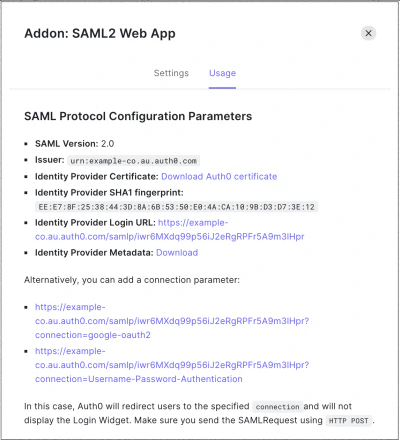
Dans l’onglet Usage, repérez Identity Provider Metadata, puis cliquez sur Download pour télécharger le fichier de métadonnées. Vous en aurez besoin lorsque vous configurerez Auth0 comme fournisseur d’identité dans Cisco WebEx.
Configurer Cisco WebEx comme fournisseur de services SAML
Découvrez comment configurer Auth0 comme fournisseur d’identité à l’aide du module complémentaire SAML2 Web App pour Cisco WebEx.
Utilisez la configuration suivante pour Cisco WebEx.