

 Authentification
 Gérer les utilisateurs
 Personnaliser
 Auth0 AI
 Plateforme
Configurer le SSO SAML dans Auth0
- Accédez à Dashboard > Applications > Applications, puis créez une application ou cliquez sur le nom de l’application que vous souhaitez mettre à jour.
- Accédez à l’onglet Addons et activez le bouton bascule SAML2 Web App.
-
Dans l’onglet Settings, définissez Application Callback URL sur :
https://login.eloqua.com/auth/saml2/acs.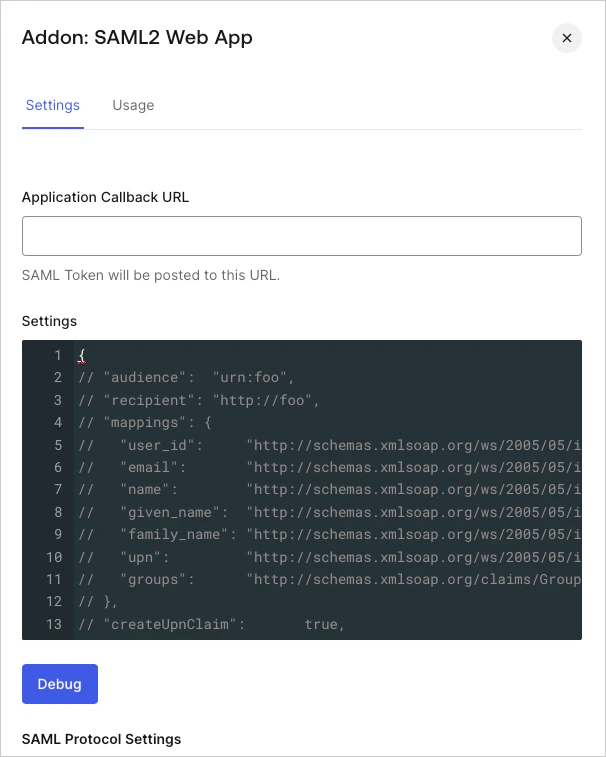
-
Collez le code suivant dans la zone de texte Settings, puis cliquez sur Debug.
Notez que
audienceest défini surhttp://foo. Cette valeur sera modifiée une fois la configuration du fournisseur d’identité terminée du côté d’Eloqua. - Faites défiler l’onglet jusqu’en bas, puis cliquez sur Enable.
-
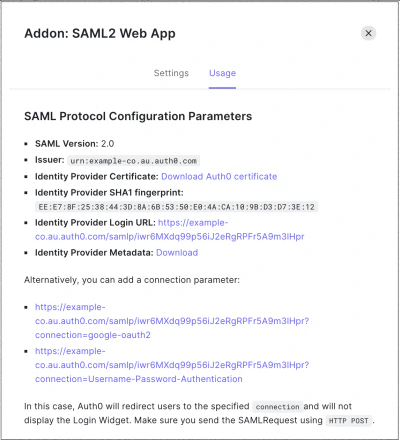
Dans l’onglet Usage, repérez Identity Provider Metadata et cliquez sur Download pour télécharger le fichier de métadonnées. Vous en aurez besoin lorsque vous configurerez Auth0 comme fournisseur d’identité dans Eloqua.
Configurer le SSO SAML dans Oracle Eloqua
- Connectez-vous à Eloqua en tant qu’administrateur, puis cliquez sur Settings > Users > Single Sign-On > Identity Provider Settings.
- Cliquez sur Upload Identity Provider from Metadata. Téléversez les métadonnées du fournisseur d’identité que vous avez téléchargées depuis l’onglet Usage dans Auth0 Dashboard.
- Parcourez vos fichiers pour repérer le fichier de métadonnées téléchargé.
-
Modifiez le fournisseur d’identité nouvellement ajouté et suivez les étapes suivantes :
- Définissez User Identity Mapping sur
Assertion contains the Email Address from the User object, puis cliquez sur Save. - Dans Identity Provider Details, copiez l’URL d’entité du fournisseur de services.
- Dans les paramètres IdP d’ELOQUA, s’il s’agit de l’IdP par défaut, définissez cet IdP comme valeur par défaut.
- Définissez User Identity Mapping sur
Mettre à jour la restriction d’audience dans Auth0
audience dans le .
- Accédez à Dashboard > Applications > Applications, puis cliquez sur le nom de l’application que vous souhaitez mettre à jour.
- Accédez à l’onglet Addons et activez le bouton bascule SAML2 Web App.
- Dans l’onglet Settings, mettez à jour
audienceavec la valeur copiée depuis Eloqua.
Configuration de test
- Pour une connexion initiée par le SP, accédez à https://login.eloqua.com/auth/saml22> et entrez le nom de votre entreprise pour lancer le processus de connexion SAML avec Auth0.
- Pour une connexion initiée par l’IdP, utilisez l’URL de connexion du fournisseur d’identité définie ici : Dashboard > Applications > Applications dans l’onglet Addons, SAML 2 Web App, onglet Usage.