

 Authentification
 Gérer les utilisateurs
 Personnaliser
 Auth0 AI
 Plateforme
Configurer le SSO SAML sur Auth0
- Accédez à Auth0 Dashboard > Applications > Applications et créez une nouvelle application. Donnez-lui un nom explicite, comme GitHub. Vous pouvez choisir n’importe quel type d’application, mais le type Regular Web App est recommandé.
- Accédez à l’onglet Addons et activez le bouton bascule SAML2 Web App.
-
Dans l’onglet Settings, définissez Application Callback URL sur :
https://github.com/orgs/{yourGitHubOrgName}/saml/consume.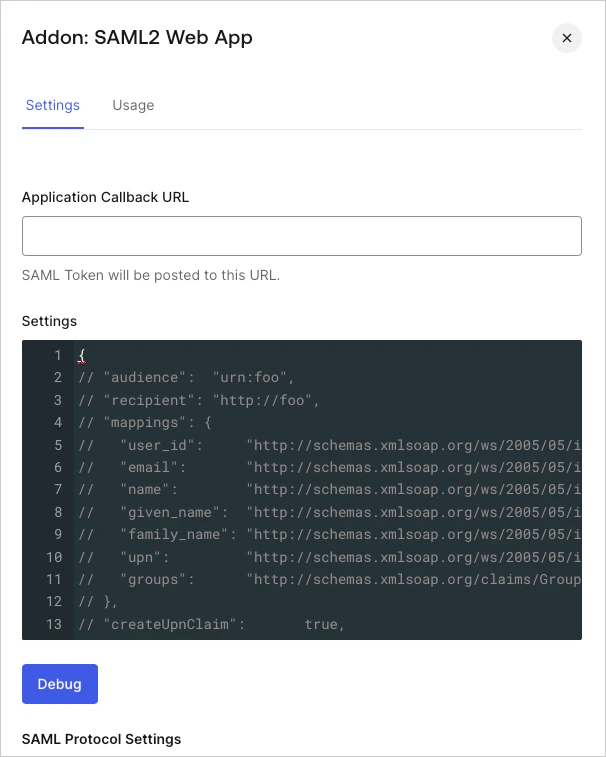
-
Collez le code suivant dans la zone de texte Settings, puis cliquez sur Debug.
Remplacez
{yourGitHubOrgName}par le nom de l’organisation GitHub associée à votre abonnement GitHub. Par exemplehttps://github.yourname.com.- Le mappage ci-dessus enverra
user_idcomme Name Identifier à GitHub. Utilisez cette option si vous activez plus d’une connexion pour l’application GitHub, car cela garantit l’unicité (chaque utilisateur aura un identifiant différent). - Si vous utilisez une seule connexion, vous préférerez peut-être utiliser
nicknameou un autre identifiant unique comme Name Identifier plus convivial, mais assurez-vous que la propriété choisie est unique.
- Le mappage ci-dessus enverra
- Faites défiler jusqu’au bas de l’onglet, puis cliquez sur Enable.
-
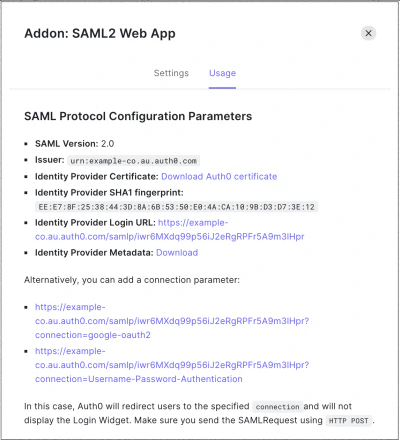
Dans l’onglet Usage, repérez Identity Provider Metadata, puis cliquez sur Download pour télécharger le fichier de métadonnées. Vous en aurez besoin lorsque vous configurerez Auth0 comme fournisseur d’identité.
Configurer le SSO SAML sur GitHub
| Champ | Valeur |
|---|---|
| URL de connexion | https://{yourDomain}/samlp/{CLIENT_ID}{'{CLIENT_ID}'} sera le client_id de l’application GitHub que vous venez de créer dans Auth0. |
| Émetteur | urn:auth0:{yourTenant} |
| Certificat public | Téléchargez-le à partir de https://{yourDomain}/pem. Ouvrez le fichier téléchargé dans un éditeur de texte, copiez-en le contenu et collez-le dans la zone de texte de GitHub. |
| Méthode de signature | RSA256-SHA256 |
| Méthode de hachage | SHA256 |