

 Authentification
 Gérer les utilisateurs
 Personnaliser
 Auth0 AI
 Plateforme
- Certaines connexions exigent que l’utilisateur fournisse des informations d’identification (par exemple, avec Auth0 et une application machine à machine (M2M), vous générez un jeton d’accès avec une expiration et un jeton d’actualisation). La connexion stocke les deux jetons et génère un nouveau jeton d’accès avant son expiration.
- Certains services externes exigent des scopes autorisés pour générer des identifiants d’API. Si vous modifiez les scopes, mettez à jour la connexion à ces services pour éviter les problèmes de connexion.
- Lorsqu’une connexion est ajoutée, elle est prête à être utilisée dans vos flux. Toute mise à jour d’une connexion existante sera propagée automatiquement.
Créer et modifier des connexions Vault
Créer des connexions Vault depuis la page Vault
- Ouvrez l’éditeur de formulaires en sélectionnant Auth0 Dashboard > Actions > Forms.
-
Dans le coin supérieur gauche, sélectionnez le menu du locataire, puis Vault pour ouvrir la page Vault.
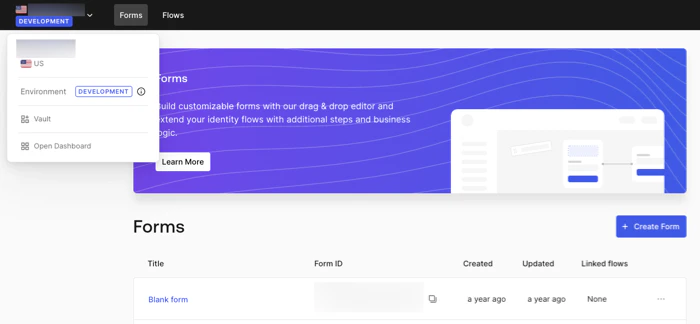
- Sélectionnez Add Vault Connection.
- Sélectionnez l’action souhaitée, puis Continue.
- Saisissez un nom de connexion Vault, puis sélectionnez Continue.
- Entrez les informations d’identification. Si vous n’avez pas les informations d’identification requises, vous pouvez sélectionner Create an empty connection et les ajouter plus tard. Les connexions vides affichent une icône orange indiquant que des informations d’identification sont manquantes.
- Sélectionnez Add Vault Connection.
Créer des connexions Vault à partir de l’éditeur de flux
- Ouvrez l’éditeur de flux en sélectionnant Auth0 Dashboard > Actions > Forms > Flows
- Sélectionnez un flux et ajoutez une action Envoyer un SMS avec Twilio.
-
Dans le paramètre Connexion Vault de l’action, sélectionnez l’icône +.

- Ajoutez un nom de connexion Vault et sélectionnez Continuer.
-
Entrez les identifiants.
Si vous n’avez pas les identifiants requis, vous pouvez sélectionner Créer une connexion vide et ajouter les identifiants plus tard. Les connexions vides ont une icône orange qui indique que des identifiants sont manquants.
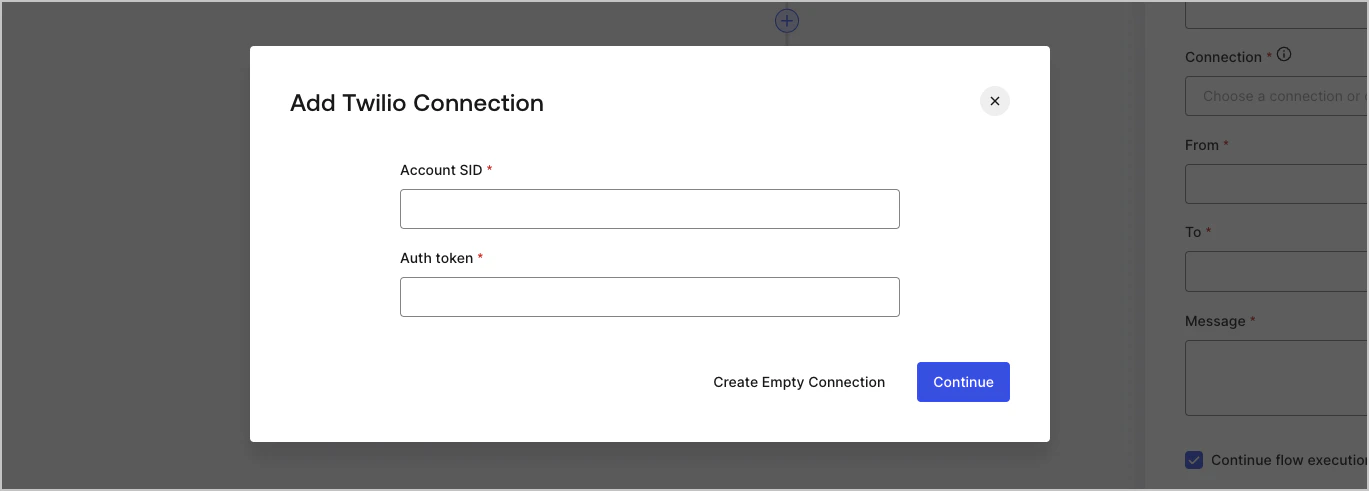
- Sélectionnez Ajouter une connexion Vault.