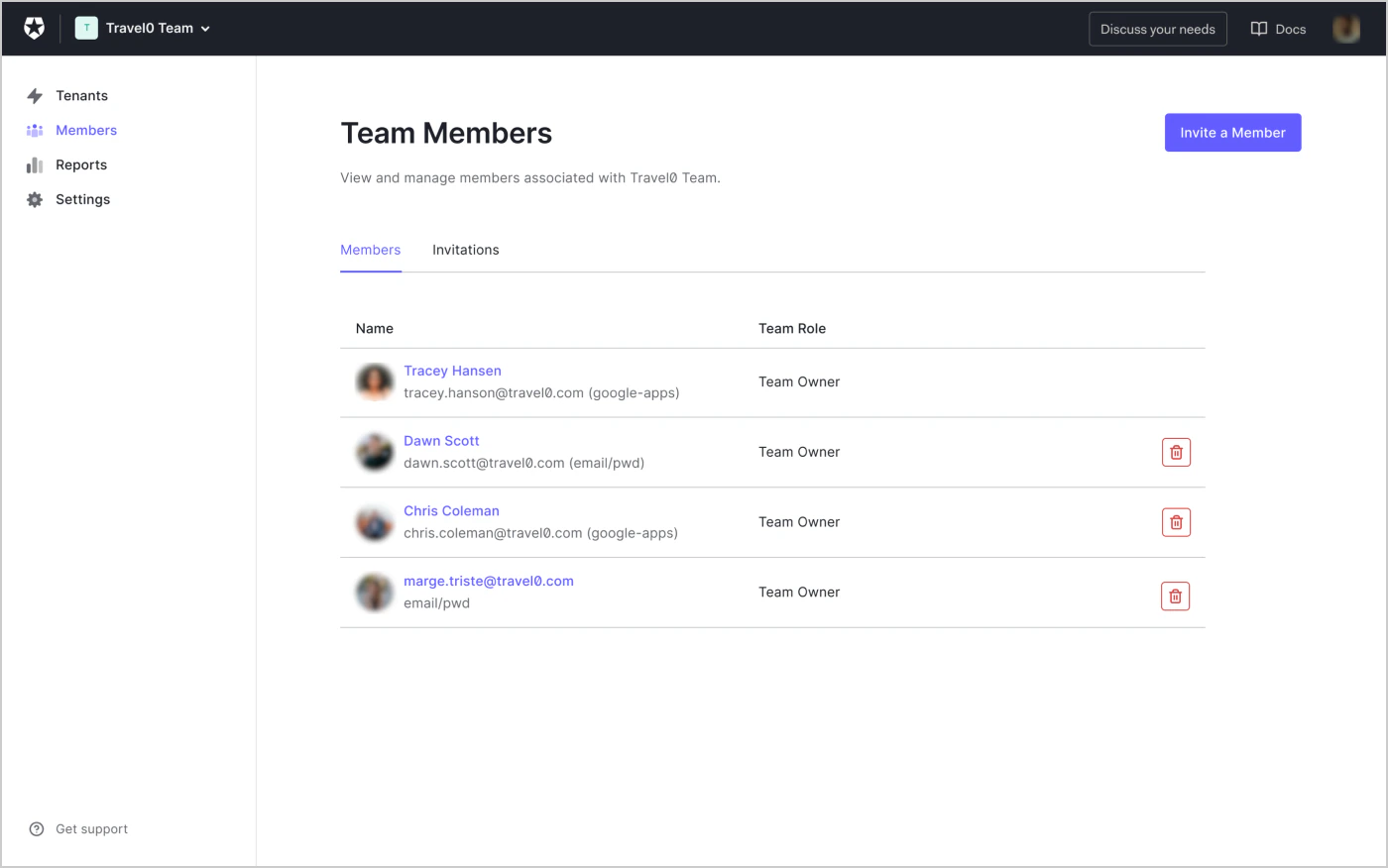
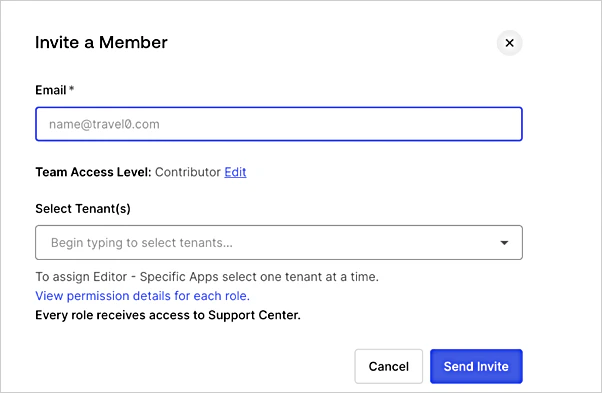
Gérez et configurez les membres de votre équipe Auth0.
Utilisez les rôles au sein de l’équipe pour contrôler l’accès à votre équipe et à votre locataire. Pour respecter le principe du moindre privilège, chaque rôle accorde un ensemble précis d’autorisations, allant de l’accès administratif complet à la consultation de rapports en lecture seule. Les propriétaires d’équipe peuvent gérer et configurer les membres, ainsi qu’administrer un locataire Auth0. Lorsque nous provisionnons une nouvelle équipe, Auth0 crée au moins un propriétaire. Nous recommandons d’avoir au moins deux propriétaires d’équipe, surtout si vous limitez la création de locataires aux propriétaires d’équipe.
Clients en libre-serviceLorsqu’Auth0 provisionne une équipe, nous pouvons attribuer automatiquement le rôle Propriétaire d’équipe au compte utilisateur de l’administrateur. Toutefois, cet utilisateur doit s’attribuer lui-même le rôle Propriétaire d’équipe afin de vérifier son courriel et d’obtenir l’ensemble des autorisations du compte. Cet utilisateur peut ensuite inviter d’autres membres, au besoin.
En tant que propriétaire d’équipe, vous pouvez ajouter, modifier et supprimer des membres de l’équipe. Les rôles pris en charge, à l’exception du propriétaire d’équipe, sont gestionnaire de locataires, lecteur de rapports et collaborateur.
Consultez les autorisations liées à la gestion des membres de votre équipe Teams et de votre locataire.Gestion de l’équipe
Fonction
Propriétaire d’équipe
Gestionnaire de locataires
Lecteur de rapports
Contributeur
Inviter des membres dans l’équipe
✓
✗
✗
✗
Mettre à jour les rôles au niveau de l’équipe
✓
✗
✗
✗
Modifier les politiques de sécurité / les paramètres de l’équipe
✓
✗
✗
✗
Afficher l’activité / la sécurité / les paramètres de l’équipe
✓
✗
✗
✗
Afficher le quota / les rapports trimestriels
✓
✗
✓
✗
Gestion du locataire
Fonction
Propriétaire d’équipe
Gestionnaire de locataires
Lecteur de rapports
Contributeur
Créer un locataire
✓
✓
✗
✗
Supprimer un locataire
✓
✓
✗
✗
Afficher les locataires et y accéder
✓
✓ (Attribué)
✗
✓ (Attribué)
Afficher les environnements de cloud privé
✓
✓
✗
✗
Afficher les membres du locataire
✓
✓
✗
✗
Ajouter / mettre à jour / supprimer des membres du locataire *****
✓
✓
✗
✗
Pour supprimer un locataire ou afficher les membres du locataire, les gestionnaires de locataires doivent également se voir attribuer le rôle d’administrateur du locataire.
Les membres ayant ce rôle disposent d’un accès complet au tableau de bord de l’équipe (liste de tous les locataires, restriction de la création de locataires, gestion des membres de l’équipe) et peuvent accéder aux locataires dont ils sont membres.
Les membres ayant ce rôle au niveau de l’équipe peuvent effectuer des tâches de gestion déléguée des locataires, comme créer des locataires, gérer les membres du locataire et supprimer des locataires, sans avoir besoin d’un accès complet de propriétaire d’équipe. Pour un aperçu complet des rôles de votre équipe, consultez le tableau de comparaison des rôles pour obtenir le détail des autorisations.
Le Gestionnaire de locataires est un rôle au niveau de l’équipe. Pour supprimer un locataire ou gérer les membres du locataire, les gestionnaires de locataires doivent se voir attribuer le rôle Administrateur de locataire.
Les membres ayant ce rôle peuvent consulter les instantanés trimestriels. Le rôle de lecteur de rapports est offert à certains clients Enterprise gérés par le Digital Technical Account Manager (DTAM).
Si un membre de l’équipe n’a plus besoin d’avoir accès à l’équipe, il peut être retiré simultanément du tableau de bord Teams et de tous les locataires de l’équipe dont il est utilisateur.
Cette fonctionnalité nécessite Tenant Member Management. Les clients Enterprise de Public Cloud doivent activer cette fonctionnalité manuellement dans la page des paramètres de Teams.
Pour supprimer un membre de l’équipe existant :
Accédez à la section Membre dans la partie gauche du tableau de bord Teams, puis repérez le membre de l’équipe.
Sélectionnez les points de suspension pour afficher plus d’options, puis choisissez Remove Member.
Après avoir confirmé la suppression, une notification toast s’affichera pour confirmer que le membre de l’équipe a bien été supprimé.
Si vous souhaitez seulement supprimer l’accès du membre de l’équipe à un ou plusieurs locataires, accédez à la section Membre, puis à Manage Tenant Access. Pour en savoir plus, consultez la page de détails d’un membre de l’équipe.
Les équipes vous permettent de mettre à jour le nom de l’équipe affiché dans le sélecteur de locataire pour les utilisateurs du tableau de bord. Pour mettre à jour le nom de l’équipe :
Sélectionnez Settings dans la partie gauche du tableau de bord Teams.
Apportez les modifications nécessaires au Team Name dans la section Team Information.
Sélectionnez Save. Cette modification s’affiche maintenant dans le sélecteur de locataire.


 Authentification
 Gérer les utilisateurs
 Personnaliser
 Auth0 AI
 Plateforme