

 Authentification
 Gérer les utilisateurs
 Personnaliser
 Auth0 AI
 Plateforme
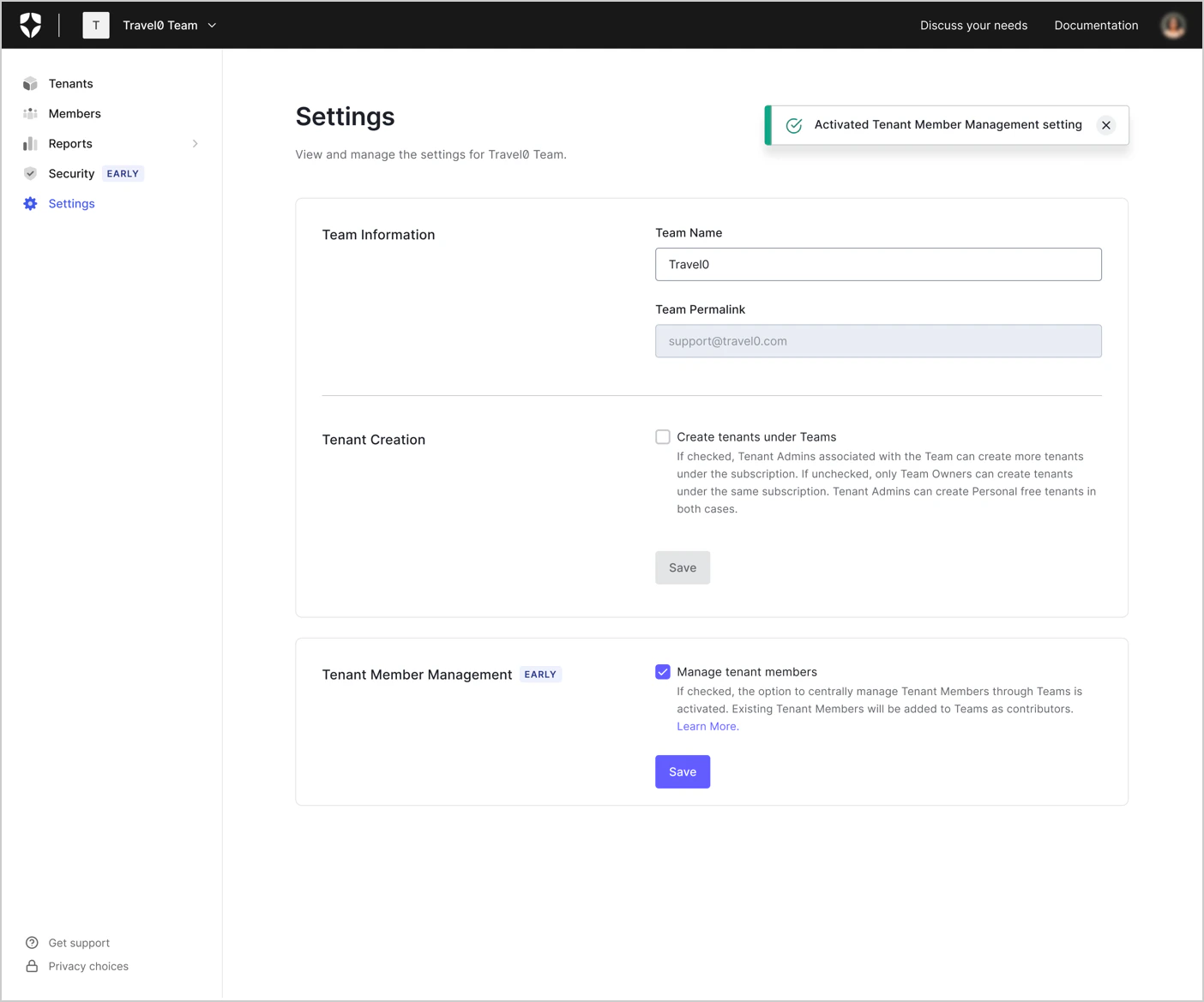
Activer la gestion des membres du locataire
La gestion des membres du locataire est activée par défaut pour tous les clients en libre-service et pour la plupart des clients Enterprise du cloud public.
- Accédez à Settings.
- Repérez la section Tenant Member Management.
- Cochez la case Manage tenant members.
- Sélectionnez Save.
Ajouter l’accès à un locataire pour un membre de l’équipe
- Accédez à Membres.
- Sélectionnez le membre de l’équipe pour ouvrir sa page Détails du membre.
- Sélectionnez Ajouter un accès à un locataire.
-
Entrez le nom du locataire dans la fenêtre de recherche ou sélectionnez un locataire dans le menu déroulant. Vous pouvez sélectionner jusqu’à cinq locataires.
L’option Applications spécifiques n’est pas offerte si plus d’un locataire est sélectionné. Sélectionnez un seul locataire pour attribuer le rôle Éditeur - Applications spécifiques.
- Sélectionnez le ou les rôles que vous souhaitez attribuer au membre de l’équipe pour tous les locataires sélectionnés.
- Sélectionnez Attribuer.
Modifier l’accès à un locataire pour un membre de l’équipe
- Accédez à Membres.
- Sélectionnez le membre de l’équipe pour ouvrir sa page Détails du membre, ou sélectionnez Gérer l’accès au locataire dans le menu à points de suspension (…) à côté de son nom.
- Repérez le locataire voulu et sélectionnez Modifier les rôles dans le menu à points de suspension (…).
- Sélectionnez Attribuer.
Si un membre de l’équipe est actuellement connecté lorsque vous modifiez son rôle, Auth0 le déconnecte de force et met fin à sa session. Cela peut entraîner la perte de travail non enregistré.
Supprimer l’accès à un locataire pour un membre de l’équipe
- Accédez à membre.
- Sélectionnez le membre de l’équipe pour ouvrir sa page détail du membre.
- Repérez le locataire voulu, puis sélectionnez Remove Access dans le menu à points de suspension (…).
- Sélectionnez Assign.