

 Authentification
 Gérer les utilisateurs
 Personnaliser
 Auth0 AI
 Plateforme
Accéder au tableau de bord Teams
- Choisir qui peut créer de nouveaux locataires : les propriétaires d’équipe ou tous les administrateurs de locataire.
- Voir tous les locataires créés dans le cadre de votre abonnement Auth0 ou de votre entente personnalisée.
- Voir les propriétaires d’équipe et les inviter.
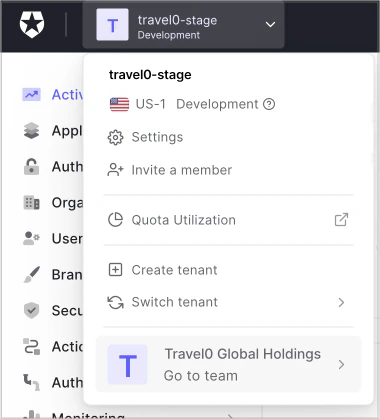
- Sélectionnez le nom de votre locataire dans le menu déroulant des locataires de l’Auth0 Dashboard.
- Repérez le nom de votre équipe au bas du menu et sélectionnez Accéder à l’équipe.
- Accédez à
https://accounts.auth0.com/ - Si votre compte utilisateur est membre d’une seule équipe, saisissez vos identifiants pour accéder à votre tableau de bord Teams. Si votre compte utilisateur est membre d’une ou de plusieurs équipes, sélectionnez l’équipe dans la liste des équipes auxquelles votre compte utilisateur est associé pour vous connecter.
Afficher les locataires
- Nom du locataire
- Région
- Date de création
- Environnement (développement, préproduction ou production)
- Administrateurs du locataire
- Sélectionnez Locataires dans la partie gauche du Teams Dashboard. Pour les environnements de cloud privé, sélectionnez le menu déroulant Overview pour afficher l’option de menu Locataires.
- Si vous êtes administrateur d’un locataire, sélectionnez le nom du locataire pour y accéder. Si vous n’êtes pas administrateur de ce locataire, vous ne pourrez pas le sélectionner.
- Pour consulter les membres du locataire, sélectionnez View Members.
Afficher les environnements de nuage privé
- Nom de l’environnement
- Type de fournisseur infonuagique (AWS ou Azure)
- Région de déploiement
- Région de basculement
- Version actuelle de l’environnement.
- Sélectionnez le menu déroulant Overview pour afficher l’option de menu Private Cloud.
Lier des locataires
Cette fonctionnalité est actuellement offerte pour les types d’abonnement Team suivants :
- B2C - Essentials
- B2B - Essentials
- B2C - Professional
- B2B - Professional
- Le locataire ne fait pas déjà partie d’une équipe.
- Vous êtes administrateur du locataire que vous souhaitez lier.
- Vous avez le rôle de propriétaire de l’équipe.
La liaison d’un locataire annule l’abonnement associé à ce locataire.
Créer un nouveau locataire
Gérer les locataires
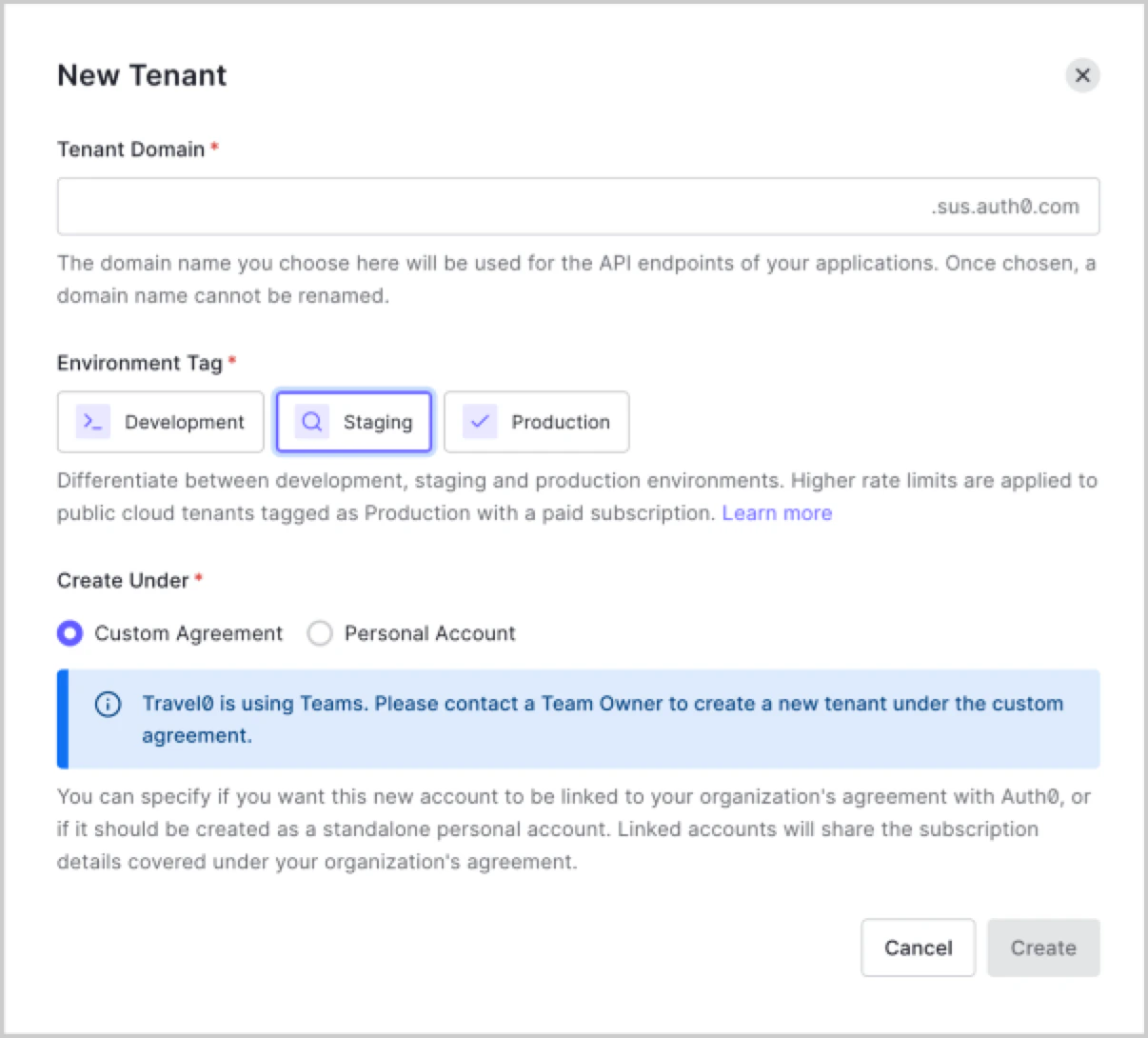
- Associer le locataire à l’entente personnalisée. Le nouveau locataire relève alors de votre entente personnalisée ou de votre abonnement. Il bénéficie des mêmes fonctionnalités, est pris en compte dans les limites et est visible par les propriétaires de l’équipe. ou
- Créer un locataire sous leur compte personnel. Le nouveau locataire ne fait pas partie de l’entente personnalisée ou de l’abonnement de votre équipe. L’administrateur qui crée le locataire peut y accéder avec les mêmes identifiants de connexion.
- Sélectionner Paramètres dans la partie gauche du tableau de bord Teams.
-
Sélectionner l’option Autoriser les administrateurs de locataire à créer des locataires sous le compte Teams. Si cette option n’est pas cochée, les administrateurs de locataire peuvent créer seulement des comptes personnels.
L’option Création de locataire ne s’applique pas aux propriétaires de l’équipe. Les propriétaires sont autorisés à créer de nouveaux locataires dans l’instance Teams dans le cadre de l’entente personnalisée ou de l’abonnement.
-
Sélectionner Enregistrer.
Afficher les détails de l’abonnement Team
Cette fonctionnalité est actuellement offerte pour les types d’abonnement Team suivants :
- B2C - Essentials
- B2B - Essentials
- B2C - Professional
- B2B - Professional