

 Authentification
 Gérer les utilisateurs
 Personnaliser
 Auth0 AI
 Plateforme
auth_config.json dans votre éditeur de texte et mettez à jour le domaine et client_id avec vos informations.
Ajoutez http://localhost:3000 dans les champs « Allowed Callback URLs », « Allowed Logout URLs », « Allowed Web Origins ».
-
Connectez l’utilisateur à votre application.
L’utilisateur s’authentifie dans votre SPA au moyen de Universal Login, en demandant un Jeton d’accès pour la Management API.
Dans le flux de connexion typique d’une SPA, le callback est géré côté client par la même page, et un JWT est reçu après une authentification réussie. Pour en savoir plus, consultez le guide de démarrage rapide pour application monopage. -
L’utilisateur lance la liaison de comptes. Votre SPA doit fournir une interface utilisateur permettant à l’utilisateur d’amorcer la liaison avec ses autres comptes. Par exemple, votre SPA pourrait contenir une page de paramètres utilisateur :
Lorsque l’utilisateur clique sur le bouton Lier un compte, votre application le redirige vers la page Universal Login, où il se connecte avec la connexion qu’il souhaite lier. Après une authentification réussie, utilisez le jeton obtenu pour lier les comptes.
Vous pouvez aussi ajouter un bouton pour chaque connexion (par ex. ‘Lier le compte Facebook’, ‘Lier le compte Google’) et rediriger l’utilisateur vers/authorizeavec le paramètreconnectiondéfini (par ex./authorize?connection=facebook).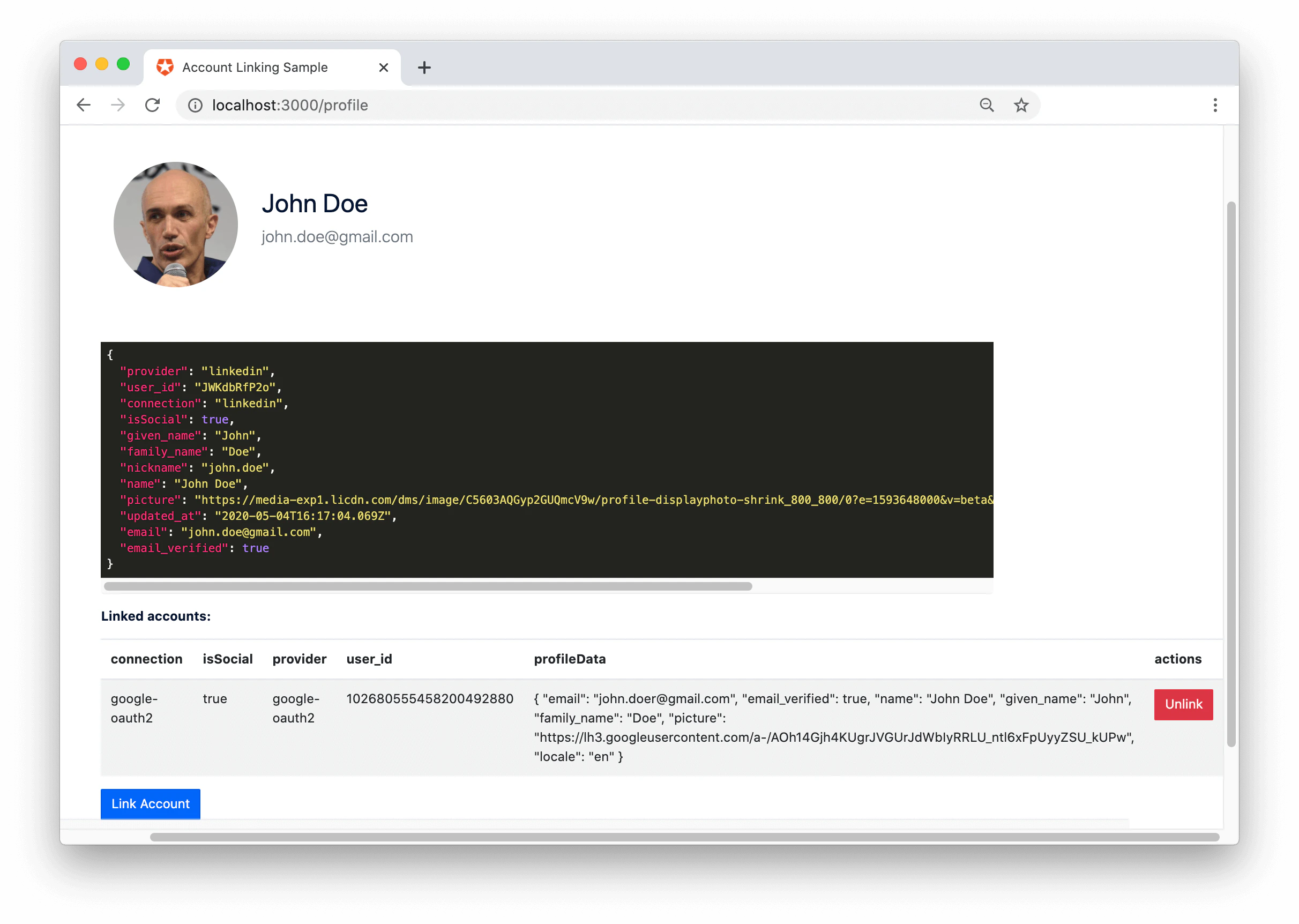
- Liez des comptes en appelant le point de terminaison Link a User Account de l’Auth0 Management API.
-
Dans la fonction
linkAccount, appelez la Management API. Authentifiez-vous auprès de l’API à l’aide du JWT principal, qui est le jeton d’accès, puis effectuez la liaison à l’aide de l’ID de l’utilisateur principal et du JWT secondaire, qui correspond à l’ID Token de l’utilisateur secondaire.
Liaison de comptes : jetons d’accès vs ID tokens
Auparavant, dans certains cas, vous pouviez utiliser des ID tokens pour lier et dissocier des comptes utilisateur. Cette fonctionnalité est en cours d’abandon. Vous devrez utiliser des jetons d’accès dans tous les cas. Le changement pour la dissociation de comptes est que vous ne pouvez plus utiliser un ID Token dans l’en-tête Authorization. Un jeton d’accès doit être utilisé à la place. La fonctionnalité est toujours offerte, mais n’est pas recommandée, et les utilisateurs concernés sont encouragés à migrer. Consultez le guide de migration : liaison de comptes avec des jetons d’accès vs. ID tokens pour en savoir plus.