

 Authentification
 Gérer les utilisateurs
 Personnaliser
 Auth0 AI
 Plateforme
Configurer une connexion de base de données comme connexion personnalisée
- Accédez à Auth0 Dashboard > Authentication > Database et sélectionnez la base de données à afficher.
-
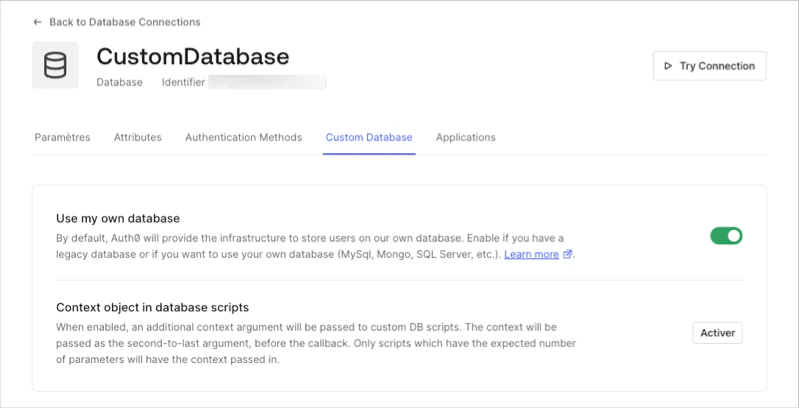
Sélectionnez la vue Custom Database, puis activez Use my own database.
- Sélectionnez la vue Settings, activez Import Users to Auth0, puis cliquez sur Save.
Configurer les scripts d’action de la base de données
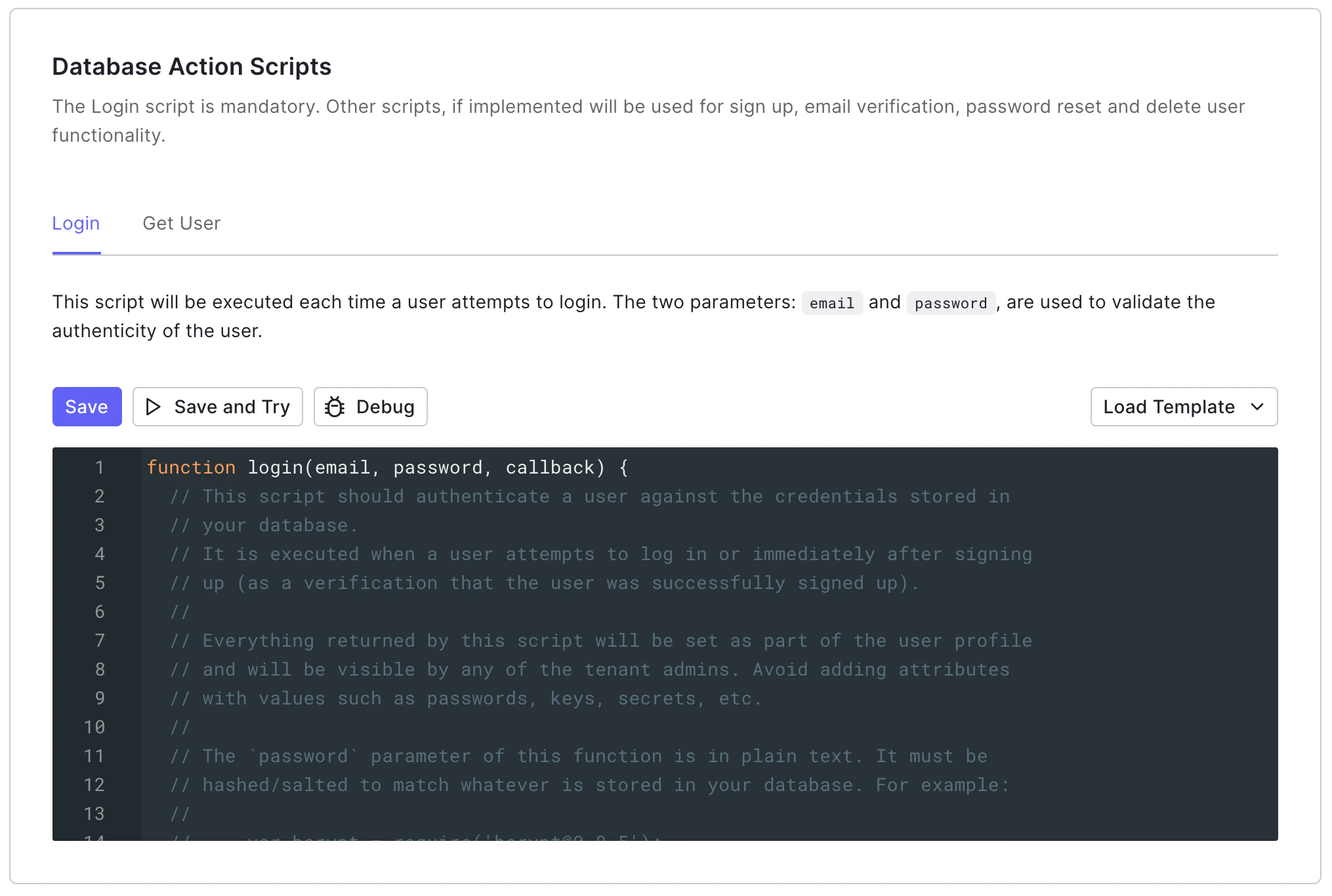
Login
Get User
- Un utilisateur lance une tentative d’inscription.
- Un utilisateur lance un flux de changement de mot de passe.
- Un utilisateur saisit son identifiant de connexion lorsqu’il utilise Identifier First + Biometrics.
- Les points de terminaison Update a User’s Email or Username ou Create User sont appelés.
Vérifiez que la migration des utilisateurs est terminée
- Accédez à Auth0 Dashboard > User Management > Users et examinez la liste des utilisateurs.
- Utilisez le point de terminaison List or Search Users de l’Auth0 Management API.
Déconnecter le répertoire d’utilisateurs externe
Assurez-vous de laisser l’option Importer les utilisateurs vers Auth0 activée. Si vous désactivez cette option, Auth0 utilisera uniquement les scripts pour authentifier les utilisateurs et effectuer d’autres opérations sur les utilisateurs, au lieu d’utiliser les utilisateurs importés localement.
- Accédez à Auth0 Dashboard > Authentication > Database, puis sélectionnez votre connexion de base de données.
- Basculez vers la vue Custom Database, puis repérez Scripts d’action de base de données.
-
Mettez à jour le script Login.
-
Mettez à jour le script Get User.
Résoudre les problèmes liés à la migration des utilisateurs
L’utilisateur existe déjà
- Vous supprimez un utilisateur de votre connexion de base de données, puis essayez de recréer cet utilisateur.
- Vous tentez de créer un nouvel utilisateur dans votre connexion de base de données alors que l’utilisateur existe déjà dans votre répertoire d’utilisateurs externe.
- Le processus de migration d’un utilisateur a été interrompu.
The user already exists.
Vous pouvez généralement résoudre ce problème en supprimant l’utilisateur de la connexion de base de données, en supprimant l’utilisateur du répertoire d’utilisateurs interne, puis en relançant le processus de migration.
- Vérifiez les appels
console.log()dans les journaux en temps réel des Actions. - Supprimez l’utilisateur à l’aide du point de terminaison Delete a User de la Management API.
- Supprimez l’utilisateur à l’aide du point de terminaison Delete a Connection User de la Management API.
- Demandez à l’utilisateur d’ouvrir une session ou de modifier son mot de passe pour relancer la migration.
Métadonnées manquantes
user_metadata ou app_metadata) avec ses autres données de profil.
Vous pouvez atténuer ce scénario en créant une Action qui vérifie si le profil de l’utilisateur ne contient pas de métadonnées, les récupère à partir du répertoire d’utilisateurs externe, puis les stocke dans Auth0.