

 Authentification
 Gérer les utilisateurs
 Personnaliser
 Auth0 AI
 Plateforme
Fonctionnalités concernées
- Rules
- Hooks
- Connexions de base de données personnalisées
- Connexions sociales personnalisées
- Extensions
Tâches
- Rules
- Hooks
- connexions de base de données personnalisées et scripts
- connexions sociales personnalisées
- extensions
Activer l’environnement d’exécution Node 12
options.customScripts. De même, vous trouverez les connexions sociales personnalisées dans options.scripts.fetchUserProfile.
- Activez Node 12 dans votre locataire de développement à l’aide du nouveau panneau Extensibility de la page Advanced Tenant Settings de l’Auth0 Dashboard. Choisissez Node 12 dans la liste déroulante Runtime.
- Cliquez sur Save.
- Si vous utilisez les éléments ci-dessous, effectuez les étapes de migration pour chacun d’eux.
- Testez votre configuration.
- Une fois que vous êtes certain que rien n’a cessé de fonctionner, suivez les étapes 1 et 2 ci-dessus pour activer Node 12 dans votre locataire de production.
Ajouter les nouvelles URL à la liste d’autorisation
https://{yourTenant}.us8.webtask.io/dummy-extension-url
lorsque vous effectuez la mise à niveau vers Node 12, l’URL deviendra :
https://{yourTenant}.us12.webtask.io/dummy-extension-url
- Accédez à Auth0 Dashboard > Applications > Applications > Settings, puis ajoutez l’URL aux champs Allowed Callback URLs et Allowed Logout URLs.
- Les URL d’exécution changeront également pour les webtasks personnalisés dans votre conteneur Auth0. Vous devez mettre à jour toutes les applications externes qui appellent ces webtasks.
auth0-authorization-extension. Republiez cette Rule depuis l’Authorization Extension pour mettre à jour automatiquement les URL.
- Assurez-vous d’avoir effectué la mise à niveau vers la version la plus récente de l’Authorization Extension à partir de l’onglet Installed Extensions. Si le bouton Upgrade est affiché, cliquez dessus pour effectuer la mise à niveau. Si ce bouton n’est pas affiché, vous utilisez déjà la version la plus récente de l’extension.
- Ouvrez la page de configuration de l’Authorization Extension.
- Pour mettre à jour l’URL dans la Rule, publiez de nouveau la Rule en cliquant sur le bouton Publish Rule.
- Vérifiez que tout fonctionne toujours correctement. Si vous voyez une erreur Invalid API Key après la mise à jour, cliquez sur le bouton Rotate pour générer une nouvelle clé API.
Configurer les URL de Delegated Administration
Par exemple, si vous êtes aux États-Unis et que vous utilisez Delegated Administration, vous devez mettre à jour les champs suivants dans les paramètres de votre application :
- Allowed Callback URLs :
https://{yourTenant}.us12.webtask.io/auth0-delegated-admin/login - Allowed Logout URLs :
https://{yourTenant}.us12.webtask.io/auth0-delegated-admin
Configurer les URL du tableau de bord SSO
L’URL de connexion pour les utilisateurs :
Mettre à jour les extensions
PUBLIC_WT_URL pour l’autorisation. Ce secret dépend de la version de l’environnement d’exécution et n’est pas mis à jour automatiquement.
Pour le mettre à jour, vous devez enregistrer les paramètres de l’extension (sans apporter de modifications). Pour ce faire, après avoir fait passer l’environnement d’exécution à Node 12, ouvrez les paramètres de l’extension dans le tableau de bord des extensions (icône d’engrenage), puis cliquez sur Save. La galerie des extensions mettra ensuite à jour le secret PUBLIC_WT_URL en fonction de l’environnement d’exécution sélectionné.
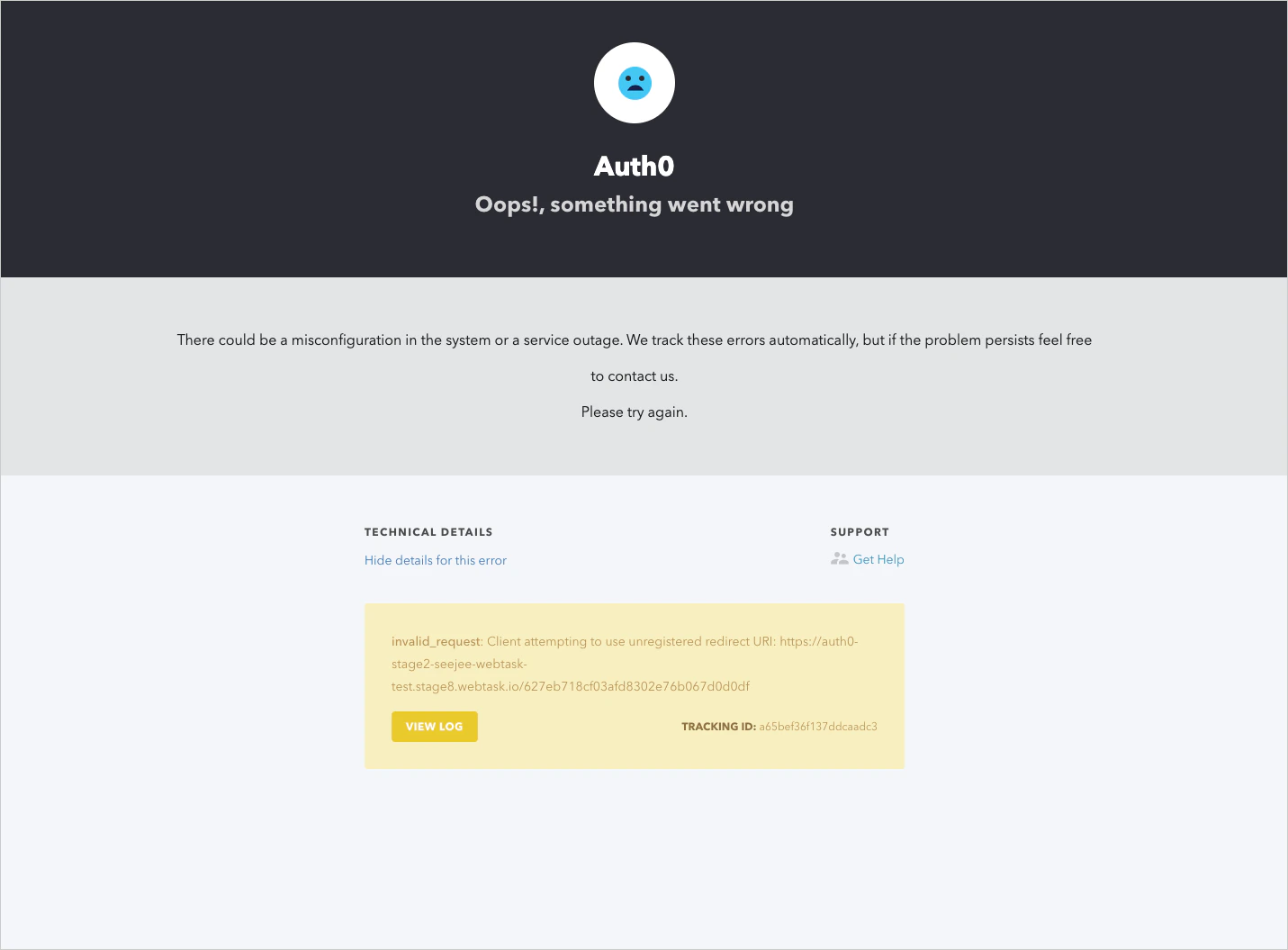
Si vous ne mettez pas à jour le secret masqué PUBLIC_WT_URL, vous obtiendrez l’erreur suivante :
Mettre à jour les modules verrouillés
Si vous avez verrouillé manuellement des modules à une version donnée, vous devrez peut-être aussi les mettre à jour manuellement pour que votre code s’exécute avec Node 12.
Par exemple, vous devez remplacer :
var bcrypt = require(‘bcrypt@1.0.3’);
par
var bcrypt = require(‘bcrypt’);
ou, si le module doit être verrouillé à une version précise :
var bcrypt = require(‘bcrypt@3.0.8’);