

 Authentification
 Gérer les utilisateurs
 Personnaliser
 Auth0 AI
 Plateforme
Flux de connexion concernés
- Flux de code d’autorisation
- Flux de code d’autorisation avec PKCE
- Authentification inter-origine
- Flux d’autorisation d’appareil
- Flux hybride
- Flux implicite avec envoi de formulaire
- Security Assertion Markup Language (SAML)
- Web Services Federation Protocol (WS-Fed)
- Rediriger vers la route de connexion par défaut de l’application associée afin de relancer le flux avec une nouvelle transaction de connexion Ou
- Afficher une page d’erreur si vous n’avez pas configuré la route de connexion par défaut de l’application ou si vous utilisez Classic Login. L’utilisateur final doit retourner à votre application pour relancer la transaction de connexion. Vous pouvez personnaliser cette page d’erreur à l’aide de .
Actions
/authorize d’Universal Login. Le fait de démarrer une nouvelle transaction de connexion sans action explicite de l’utilisateur est la principale cause des transactions qui prennent trop de temps à se terminer, car la nouvelle tentative de connexion reste sans surveillance dans une fenêtre du navigateur et peut être exposée à des attaques malveillantes.
Si vous utilisez Universal Login :
- Nous vous recommandons de configurer des routes de connexion par défaut pour vos applications dans le ou au moyen de l’Auth0 . Cette méthode démarre automatiquement les transactions de connexion et offre la meilleure expérience utilisateur, car le flux de connexion redémarre de façon fluide pour les utilisateurs finaux actifs lorsque la transaction a expiré.
- Si votre configuration ne permet pas d’utiliser des routes de connexion par défaut, nous vous recommandons de personnaliser les pages d’erreur d’Auth0 afin d’offrir une meilleure expérience utilisateur. Vous pouvez utiliser les pages d’erreur pour indiquer à l’utilisateur de revenir à votre application afin de relancer la tentative de connexion.
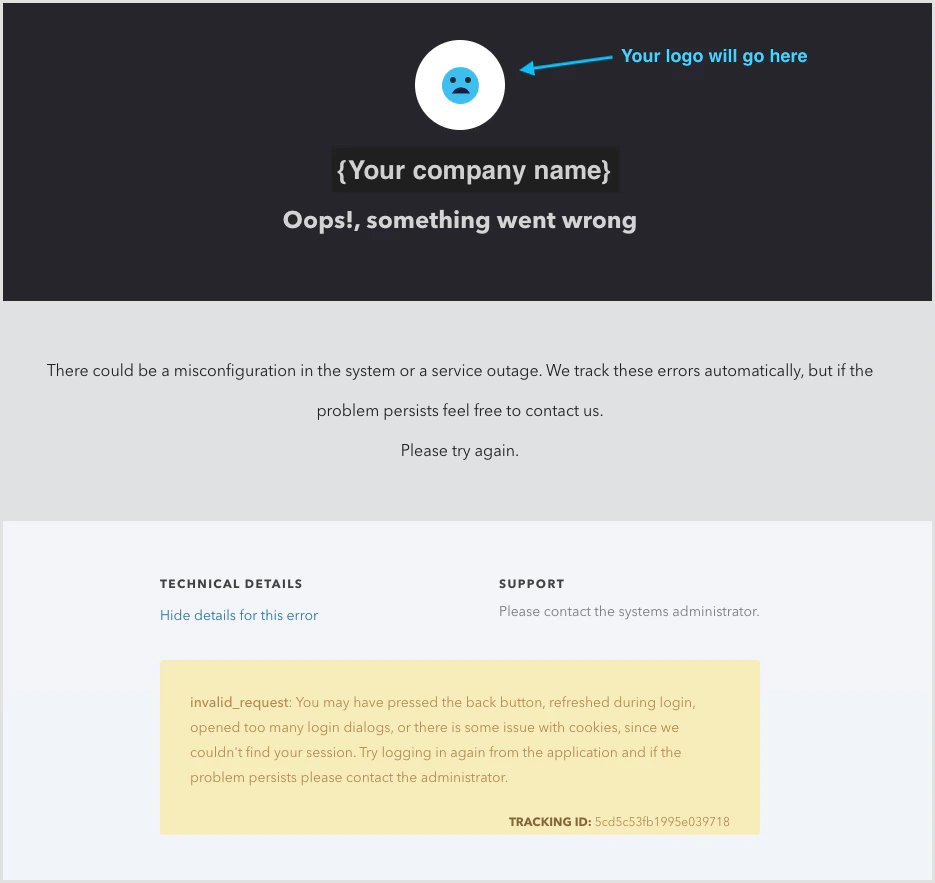
- Si vous ne faites ni l’un ni l’autre, nous afficherons la page d’erreur d’Auth0 par défaut :
Examiner les journaux du tenant
Deprecation Notice avec la requête suivante : type:depnote AND description:*Long*state*expirations*. Ces résultats indiqueront les transactions de connexion et les applications (c.-à-d. client_id) qui durent plus d’une heure.
Notez que ces journaux sont soumis à une limite de fréquence, et vous en verrez un par heure par client_id.
Vérifier la migration
- Accédez à Auth0 Dashboard > Tenant Settings > Advanced et repérez la section Migrations.
- Désactivez Long state expirations. Lorsque ce paramètre est désactivé, la durée des transactions est limitée à une heure. Lorsqu’il est activé, les transactions peuvent durer jusqu’à 3 jours.