

 認証
認証 ユーザー管理
 カスタマイズ
 Auth0 AI
 プラットフォーム
次の Dashboard ロールを持つユーザーは、この機能を利用できます。
- Admin および Editor - Connections ユーザーは、セルフサービス プロファイルを作成および管理できます。
- Viewer - Config ユーザーは、セルフサービス プロファイルの表示のみ可能です。
- セルフサービス プロファイル: 顧客の SSO 実装における主要な要素を定義します。これには、使用できる (IdP) や、メールアドレスなど必須で取得する必要があるユーザー属性が含まれます。テナントでは、顧客やセグメントごとに最大 20 個のプロファイルを作成できます。
- セルフサービス アクセス チケット: 顧客管理者に セルフサービス アシスタント へのアクセスを付与し、作成されるエンタープライズ接続の詳細を設定します。アクセス チケットにより、顧客管理者は新しい接続を作成することも、既存の接続を変更することもできます。
セルフサービスプロファイルを作成する
- 顧客管理者が SSO に使用できる IDプロバイダー。
- メールアドレスや姓など、SSO を通じて取得する必要があるユーザー属性。
- セルフサービスアシスタントの見た目や操作感をカスタマイズするブランディングオプション。
- Auth0 Dashboard
- Management API
Auth0 Dashboard でセルフサービスプロファイルを作成するには:
- Authentication > Enterprise に移動し、Self-Service Enterprise Configuration セクションを開きます。次に、Create Profile を選択します。
-
所定の欄に、プロファイルの名前と任意の説明を入力します。次に、Create を選択します。
A. 任意 ユーザー属性プロファイルを関連付けます。1. 既存の UAP を選択するか、新しい UAP を作成します。新しい UAP の場合:新しいユーザー属性プロファイルを作成して関連付けるか、既存のユーザー属性プロファイルを有効にすると、User Profile タブから属性を追加することはできません。
a. 名前を入力します。
b. マッピングを確認し、プロファイル属性が希望する Auth0 属性にマッピングされていることを確かめます。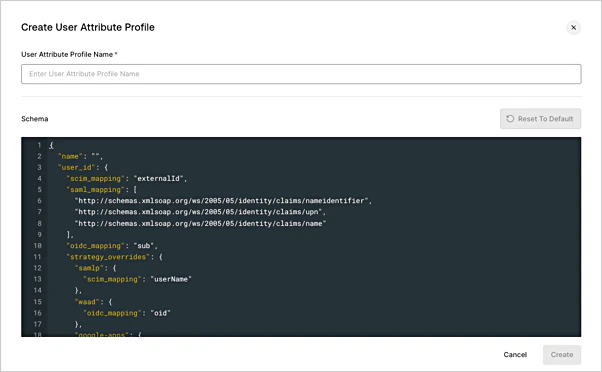
-
Settings タブで、以下のセクションを設定します。次に、Save を選択します。
- IDプロバイダー (IdP): 1 つ以上の IDプロバイダーを有効にします。セルフサービスアシスタントでは、顧客管理者は有効になっているプロバイダーの一覧から任意のオプションを選択できます。
- ブランディング: セルフサービスアシスタントのロゴとメインカラーを設定します。
- Custom Introduction: 必要に応じて、デフォルトのメッセージを変更または置き換えます。この導入テキストは、セルフサービスアシスタントのランディングページで顧客管理者に表示されます。メッセージには、太字やハイパーリンクなどの基本的な書式設定を含めることができ、2000 文字までに制限されています。
-
User Profile タブで、顧客が SSO を通じて取得すべきメールアドレスや姓などのユーザー属性を最大 20 個追加します。各属性は
requiredまたはoptionalに設定できます。- セルフサービスアシスタントのフローでは、必要な値が Auth0 に渡されるよう、顧客管理者はこれらの定義済みユーザー属性を自社の IDプロバイダーにマッピングするよう求められます。
セルフサービスアクセスチケットを管理する
- 顧客管理者がセルフサービスアシスタントにアクセスできるようにし、そこで新しい SSO 接続を設定したり、既存の接続を変更したりできるようにすること。
- 顧客管理者が設定する新しい SSO 接続の主要な詳細や動作を事前に定義すること。たとえば、新しい接続でどのアプリケーションまたは組織を有効にするかなどです。
SAML IdP 主導の SSO
メールドメインの検証と事前検証済みドメイン
options.domain_aliases を設定し、ホームレルム検出 (HRD) と、条件によっては検出用の組織ドメインに使用されます。
- 事前検証済みドメイン (テナント管理) : テナント管理者が既知のドメインを接続に直接追加します。
- 確認対象のドメイン: テナント管理者が、セットアップ時に IT 管理者による確認が必要なドメインを指定します。これらのドメインは組織上で保留中として表示され、IT 管理者が確認を完了するまで接続に自動的に関連付けられません。
- メールドメイン検証 (自己管理) : お客様の管理者が、セルフサービスアシスタントでのセットアップ中にドメインを確認します。
enabled_organizationを 1 つだけ含める- 事前検証済みドメイン、または Email Verification Required が
RequiredまたはOptionalに設定されている - Allow the Use of Domains for Organization Discovery のチェックボックスを有効にする
事前検証済みドメイン
options.domain_aliases に直接書き込まれます。
セルフサービスアクセスチケットの生成時に、Auth0 Dashboard または Management API のいずれかでドメインを指定できます。
- Auth0 Dashboard: Generate Ticket ページで、Pre-verified Domains フィールドにドメインの一覧を指定します。
- Management API:
connection_config.options.domain_aliasesにドメインの一覧を設定します。デフォルトでは、use_for_organization_discoveryはtrueに設定されます。必要に応じて、Allow the Use of Domains for Organization Discovery を選択します。
domain_aliases_config.domain_verification を required または optional に設定し、セルフサービスアシスタントから検証を求めるようにします。Allow Use of Domains for Organization Discovery オプションを使用するには、チケットに enabled_organization がちょうど 1 つ設定されている必要があります。
検証対象のドメイン
- Auth0 Dashboard: Generate Ticket ページで、Domains to be Verified フィールドにドメインのリストを指定します。
- Management API:
connection_config.options.domain_aliasesにドメインのリストを設定します。既定では、use_for_organization_discoveryはtrueに設定されています。必要に応じて、Allow the Use of Domains for Organization Discovery を選択します。
- チケットに組織が関連付けられている場合、既存および保留中の組織ドメインの合計数は 100 を超えることはできません。
- チケットに組織が関連付けられていない場合、または複数の組織が関連付けられている場合、既存および保留中のドメインエイリアスの合計数は 1,000 を超えることはできません。
メールドメインの検証
options.domain_aliases 配列に追加されます。
セルフサービスアクセスチケットの生成時に、IT 管理者に対する検証を有効にできます。
- Auth0 Dashboard: Generate Ticket ページで、Domain Verification Requirement フィールドを使用します。必要に応じて、Allow the Use of Domains for Organization Discovery を選択します。
- Management API:
domain_aliases_config.domain_verificationと、必要に応じてuse_for_organization_discoveryを使用し、次のいずれかのオプションを指定します。none(デフォルト): セルフサービスアシスタントは、顧客管理者にドメインの検証を求めません。required: セルフサービスアシスタントは、顧客管理者にドメインの検証を求めます。optional: セルフサービスアシスタントは、顧客管理者にドメインの検証を求めます。顧客管理者は、検証のためにドメインを入力するか、この手順をスキップするかを選択できます。
Optional、Required、または Pre-Verified Domain(s) に設定されている必要があります。場合によっては、検証に最大 48 時間かかることがあります。また、顧客管理者が戻って接続を有効にできるようにするために、追加のアクセスチケットを発行する必要が生じる場合もあります。アクセスチケットの有効期限は、最初に開いてから 5 時間です。既存の接続のアクセスチケットを生成する を参照してください。
ドメインを削除する
新しい接続用のアクセスチケットを生成する
- Auth0 Dashboard
- Management API
新しい接続用のアクセスチケットを Auth0 Dashboard で生成するには、次の手順に従います。
- Authentication > Enterprise に移動し、Self-Service Enterprise Configuration セクションを開きます。次に、アクセスチケットの作成に使用するセルフサービスプロファイルを選択します。
- Generate Ticket を選択してチケットフォームを開きます。Select ticket type で、Create a new connection を選択します。
- Ticket configuration で、顧客管理者が設定する接続の必須の名前を入力します。
-
Settings セクションで、新しい接続に必要に応じて追加オプションを設定します。
- Domain: チケット URL で使用するカスタムドメインを選択します。利用できるのは、複数のカスタムドメインが存在する場合のみです。
- Display Name: Universal Login のプロンプトに表示される、接続のわかりやすい名前です。
- Enabled Clients: 接続に関連付けるクライアントIDのカンマ区切りリストです。
- Enabled Organizations: 接続に関連付ける組織IDのカンマ区切りリストです。
- Display connection a as button: ログイン画面で、接続を認証オプションとして表示します。
- Display connection as a button for organizations: 指定した組織のログイン画面で、接続を認証オプションとして表示します。
- Assign membership on login for organizations: 接続で認証したユーザーに、組織メンバーシップを自動的に付与します。
- Enable as a domain level connection: サードパーティ製アプリケーションでこの接続を使用できるようにします。Dynamic Client Registration が必要です。
- Accept SAML IdP-initiated SSO: SAML Identity Provider-initiated SSO を有効にします。
-
Domain-Based Discovery で、必要に応じて、ユーザーのメールアドレスのドメインと照合する、検証済みまたは今後検証予定の IdP ドメインのカンマ区切りリストを入力します。これらのドメインは
options.domain_aliasesに保存され、HRD を制御します。詳しくは、Home Realm Discovery を参照してください。 -
Domain Verification Requirement で、必要な検証レベルを選択します。
- Off: 顧客管理者は、SSO の設定時にドメインの検証を求められません。Off は新しいアクセスチケットのデフォルト設定です。
- Optional: 顧客管理者は、SSO の設定時にドメインの検証を求められます。ただし、この手順をスキップして、検証を完了せずに接続を有効にすることもできます。
- Required: 顧客管理者は、SSO の設定時にドメインを検証する必要があります。検証が完了するまで、接続を有効にできません。
-
Provisioning で、必要に応じて Sync user profiles using provisioning を有効にします。有効にすると、追加の設定が利用可能になります。
- Bearer Token Expiration: SCIM ベアラートークンの有効期限を設定します。デフォルトでは、ベアラートークンに有効期限はありません。
- Bearer Token Permissions (Scopes): トークンで実行できるアクションを選択します。デフォルトでは、すべてのプロビジョニングスコープが有効になっています。
get:userspost:usersput:userspatch:usersdelete:users
-
Time to Live で、アクセスチケットの有効期間を秒単位で設定します。デフォルトでは、Time to Live は 432000 秒 (5 日間) に設定されています。
- Time to Live は、顧客管理者がセルフサービスアシスタントを起動する前に、アクセスチケット URL が有効である期間を決定します。アシスタントの起動後に、顧客管理者がどれだけ長くアクセスできるかを決めるものではありません。セルフサービスアシスタント自体の有効期限は 5 時間で、変更できません。
- Metadata で、接続に関連付けるメタデータを最大 10 件追加します。
- アクセスチケットの設定内容に誤りがないことを確認し、Create Ticket を選択します。
既存の接続用のアクセスチケットを生成する
顧客管理者がセルフサービスアシスタントで ドメイン検証 を開始した場合、セットアッププロセスを完了するために追加のアクセスチケットが必要になることがあります。ドメイン検証は、セルフサービスアシスタントの最後の手順で行われます。この時点では、接続は作成されていますが、有効化はまだ完了していません。ドメイン検証が必要な場合、顧客管理者は検証が完了するまで接続を有効化できません。通常、検証は速やかに完了しますが、場合によっては 24~48 時間かかることがあります。この場合、チケットは最初のアクセスから 5 時間後に期限切れとなるため、顧客管理者は元のアクセスチケットを使って接続を有効化できません。このプロセスを完了するには、顧客管理者が最初のチケットで設定した接続を変更できるアクセスチケットを生成できます。このチケットを作成する際は、最初のアクセスチケットで設定した接続の Connection ID を必ず指定してください。
- Auth0 Dashboard
- Management API
Auth0 Dashboard でアクセスチケットを編集するには、次の手順を実行します。
- Authentication > Enterprise に移動し、Self-Service Enterprise Configuration セクションを開きます。次に、アクセスチケットの作成に使用するセルフサービスプロファイルを選択します。
- Generate Ticket を選択してチケットフォームを開きます。Select ticket type で、Edit an existing connection を選択します。
- Ticket configuration で、顧客管理者が変更する既存の接続の ID を入力します。
- Next を選択します。
-
Enabled features で、IT 管理者がアクセスできるフローを選択します。すべてのオプションはデフォルトで有効になっています。
- Edit SSO connection: IT 管理者が SSO 接続を変更できるようにします。このオプションを無効にすると、接続の編集は許可せず、プロビジョニングまたはドメイン設定にのみ IT 管理者がアクセスできるようになります。
- Provisioning: IT 管理者がプロビジョニングを設定できるようにします。
- Domain configuration: IT 管理者がドメインを確認または管理できるようにします。
-
Domain Verification で、希望する検証レベルを選択します。
- Off: 顧客管理者は、SSO の設定時にドメインの検証を求められません。このオプションは、新しいアクセスチケットではデフォルトで選択されています。
- Optional: 顧客管理者は、SSO の設定時にドメインの検証を求められます。ただし、この手順はスキップでき、検証を完了しなくても接続を有効にできます。
- Required: 顧客管理者は、SSO の設定時にドメインを検証する必要があります。検証が完了するまで、接続を有効にできません。
-
Provisioning で、必要に応じて Sync user profiles using provisioning を有効にします。有効にすると、追加の設定を利用できます。
- Bearer Token Expiration: SCIM ベアラートークンの有効期限を設定します。デフォルトでは、ベアラートークンに有効期限はありません。
- Bearer Token Permissions (Scopes): トークンで実行できる操作を選択します。デフォルトでは、すべてのプロビジョニング スコープが有効になっています。
get:userspost:usersput:userspatch:usersdelete:users
- Time to Live で、アクセスチケットの有効期間を秒単位で設定します。デフォルトでは、Time to Live は 432000 秒 (5 日間) に設定されています。 A. Time to Live は、顧客管理者がセルフサービスアシスタントを起動する前に、アクセスチケット URL が有効である期間を決定します。アシスタントの起動後に顧客管理者がアクセスできる期間を決定するものではありません。セルフサービスアシスタント自体の有効期限は 5 時間で、設定は変更できません。
- アクセスチケットの設定内容が正しいことを確認します。次に、Create Ticket を選択します。
アクセスチケットを無効化する
- Retrieve Self-Service Profiles エンドポイントを使用して、アクセスチケットに関連付けられたセルフサービスプロファイルのIDを取得します。
- 無効化するアクセスチケットのIDを特定します。IDはアクセスチケットURLの末尾にあります。
- 適切なIDを使用して、Revoke SSO Access Ticket エンドポイントを呼び出します。
POST /api/v2/self-service-profiles/{id}/sso-ticket/{id}/revoke
レスポンスとして 202 Accepted が返されます。
リファレンス
API
- セルフサービスプロファイルを取得する
- セルフサービスプロファイルを作成する
- ID を指定してセルフサービスプロファイルを取得する
- ID を指定してセルフサービスプロファイルを削除する
- セルフサービスプロファイルを更新する
- セルフサービスプロファイルのカスタムテキストを取得する
- セルフサービスプロファイルのカスタムテキストを設定する
- セルフサービスエンタープライズ設定フローを開始するためのアクセスチケットを作成する
- セルフサービスアクセスチケットを失効させる
レート制限
| 説明 | エンドポイント | 制限 |
|---|---|---|
| SSO ユーザープロファイルを管理する | /api/v2/self-service-profiles | ご利用のサブスクリプション種別に対応する Management API のレート制限 を確認してください。 |
| アクセスチケットを作成する | /api/v2/self-service-profiles/{id}/sso-ticket | ご利用のサブスクリプション種別に対応する Management API のレート制限 を確認してください。 |
| アクセスチケットを利用する | /self-service/connection-flows?ticket={id} | 6 / 分 / IP |
| Web アプリ (セットアップ アシスタントを含む) および Web アプリのエンドポイントを読み込む | /self-service/* | 50 / 分 / IP 90 / 分 / テナント |