メインコンテンツへスキップ
フォーム のメッセージをカスタマイズして、ユーザーに固有の フォーム 体験を提供できます。さらに、フォームコンポーネント、エラー、そのほかのカスタムメッセージを他言語に翻訳して、ローカライズされた体験を実現できます。

メッセージ

フォーム エディターでは、エラーメッセージをカスタマイズしたり、ユーザー向けのその他のカスタムメッセージを作成したりできます。

エラーメッセージ

フォームのデフォルトのエラーメッセージを置き換えるために、カスタムエラーメッセージを作成できます。 カスタムエラーメッセージを作成するには、次の手順に従います。
  1. Auth0 Dashboard で、Actions > Forms に移動します。
  2. フォーム エディターの左側のメニューから Messages を選択します。
  3. Errors タブを選択します。
  4. 対応するフィールドにカスタムエラーメッセージを入力して、デフォルトメッセージを置き換えます。
  5. 保存するには、Publish を選択します。

カスタムメッセージ

カスタムメッセージを作成すると、デフォルトメッセージに追加して、フォーム のエクスペリエンスをさらにパーソナライズできます。たとえば、フロー内で Action がエラーを返したときにユーザーに表示するカスタムメッセージを追加できます。

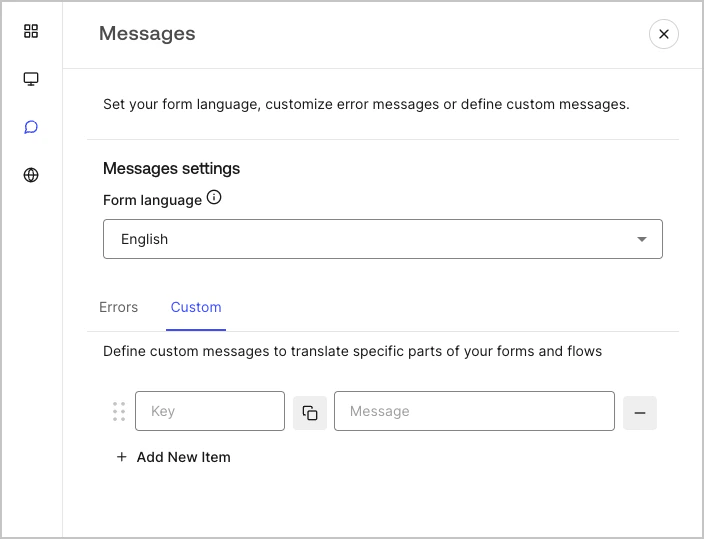
カスタムメッセージを作成する

カスタムメッセージを作成するには、以下の手順に従います。
  1. フォームエディタの左側のメニューから、Messages を選択します。
  2. Custom タブを選択します。次に、Add New Item を選択します。
  3. 左側でメッセージの一意のキーを入力します。次に、右側のフィールドにカスタムメッセージを入力します。
  4. 保存するには、Publish を選択します。
Dashboard > Forms > Custom messages and translations > Custom message

フォームにカスタムメッセージを追加する

フォームでカスタムメッセージを参照するには、{{t('custom_unique_key')}} 関数にカスタムメッセージの一意のキーを指定します。
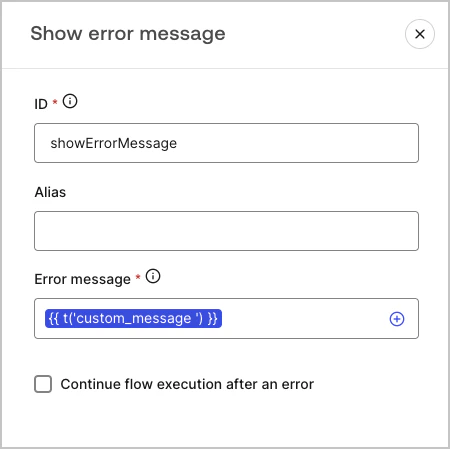
Dashboard > Forms > Custom messages and translations > Translation function

翻訳

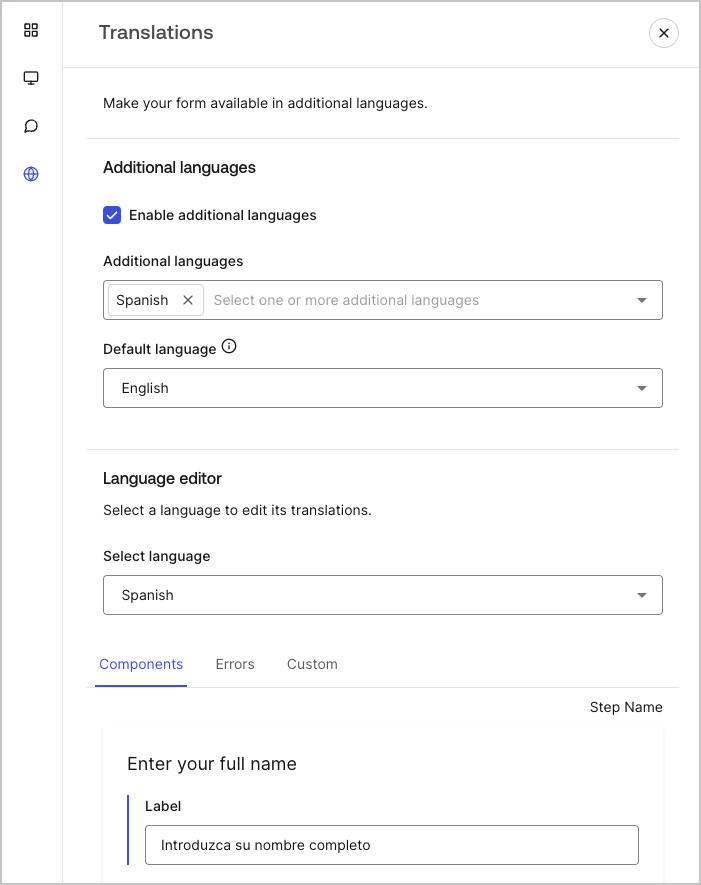
フォームを多言語対応にするには、Translations 機能を使用します。この機能では、ユーザーのブラウザー言語に基づいて、フォームに適した言語が判定されます。 デフォルトでは、一部の標準的なエラーメッセージの翻訳はスペイン語で提供されています。ただし、より良いユーザー体験を実現するために、フォームコンポーネント、エラー、カスタムメッセージの翻訳を任意の言語で定義できます。 翻訳を有効にするには、次の手順に従います。
  1. Auth0 Dashboard で Actions > Forms に移動します。
  2. フォームエディターの左側メニューで Translations を選択します。
  3. Enable additional languages をオンにします。
  4. Additional languages ドロップダウンメニューから使用する言語を選択します。

メッセージを翻訳する

言語エディターを使用すると、フォームコンポーネント、エラー、その他のカスタムメッセージの翻訳を設定できます。 翻訳を設定するには、以下の手順に従います。
  1. Select language ドロップダウンメニューから目的の言語を選択します。
  2. 次のいずれかのタブを選択して、翻訳の設定を開始します。
    1. Components
    2. Errors
    3. Custom
  3. 利用可能な各フィールドに、必要に応じて翻訳を入力します。
  4. 保存するには Publish を選択します。
Dashboard > Forms > Custom messages and translations > Translation message