

 認証
認証 ユーザー管理
 カスタマイズ
 Auth0 AI
 プラットフォーム
開始前に
- 次のスコープを有効にした Machine-to-Machine Application を作成します。
read:usersupdate:userscreate:usersread:users_app_metadataupdate:users_app_metadatacreate:users_app_metadata
- M2M アプリケーションの認証情報を使用して Vault 接続 を追加します。
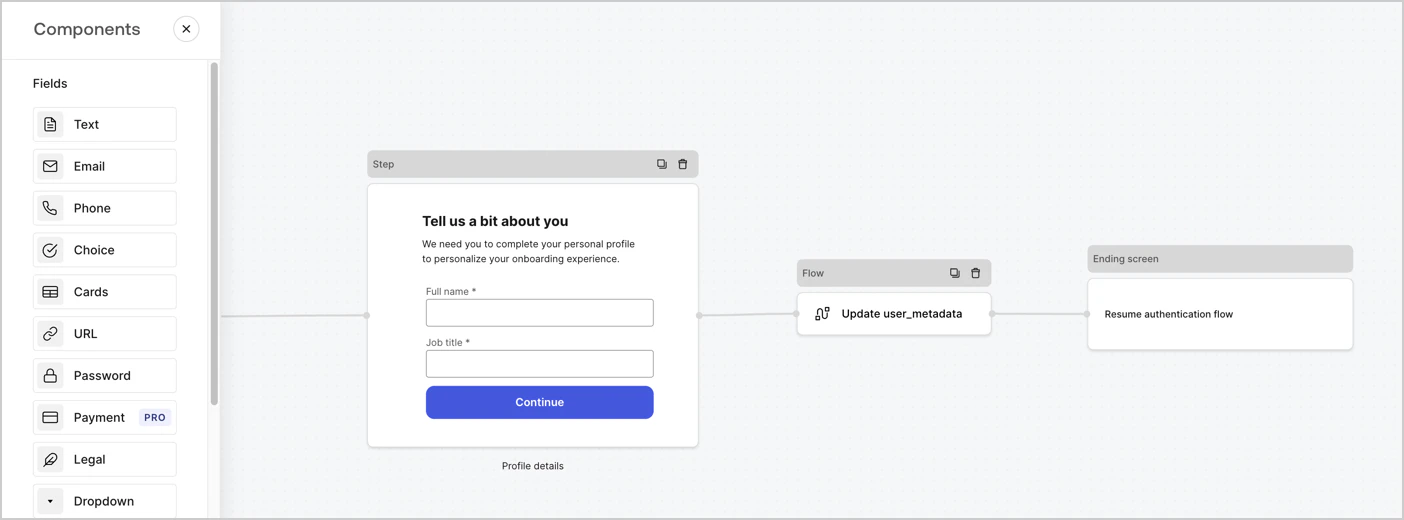
フォームを一から作成する
- Auth0 Dashboard > Actions > Forms を選択して、フォームエディターを開きます。
- Create Form > Start from scratch を選択します。
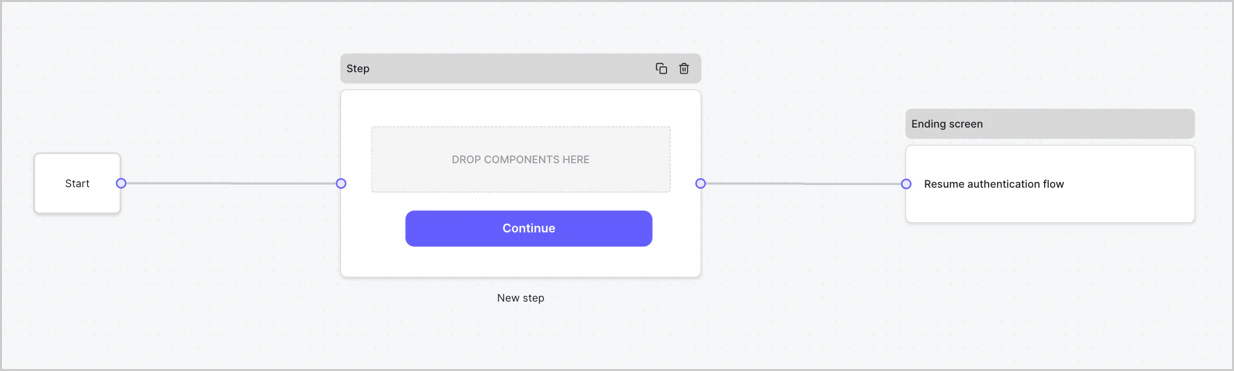
Step ノードを設定する
-
Components menu から Rich text フィールドを Step ノードにドラッグします。
- Rich text: カスタムメッセージを入力します。
- Save を選択します。
-
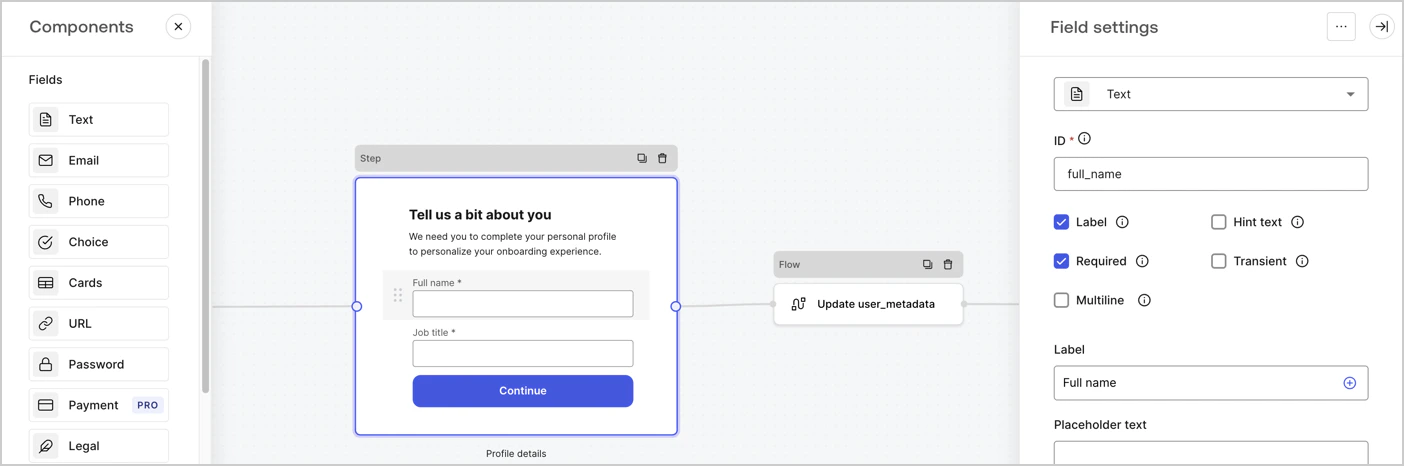
Text フィールドを Step ノードにドラッグします。
- ID:
full_nameを入力します。 - Label:
Full nameを入力します。 - Label: チェックボックスをオンにします。
- Required: チェックボックスをオンにします。
- Save を選択します。
- ID:
-
Text フィールドを Step ノードにドラッグします。
- ID:
job_titleを入力します。 - Label:
Job title.を入力します。 - Label: チェックボックスをオンにします。
- Required: チェックボックスをオンにします。
- Save を選択します。
- ID:
- Publish を選択して保存します。
Flow ノードを設定する
user_metadata を更新して認証フローを再開します。
- フォームエディターの下部から Flow を選択します。
- Step ノードと Ending Screen ノードの間にある既存のリンクを削除します。
-
新しい Flow > Click to add a flow > Create a new flow. を選択します。
- Name フィールドに
Update user_metadataと入力します。 - Create を選択します。
- Save を選択します。
- Name フィールドに
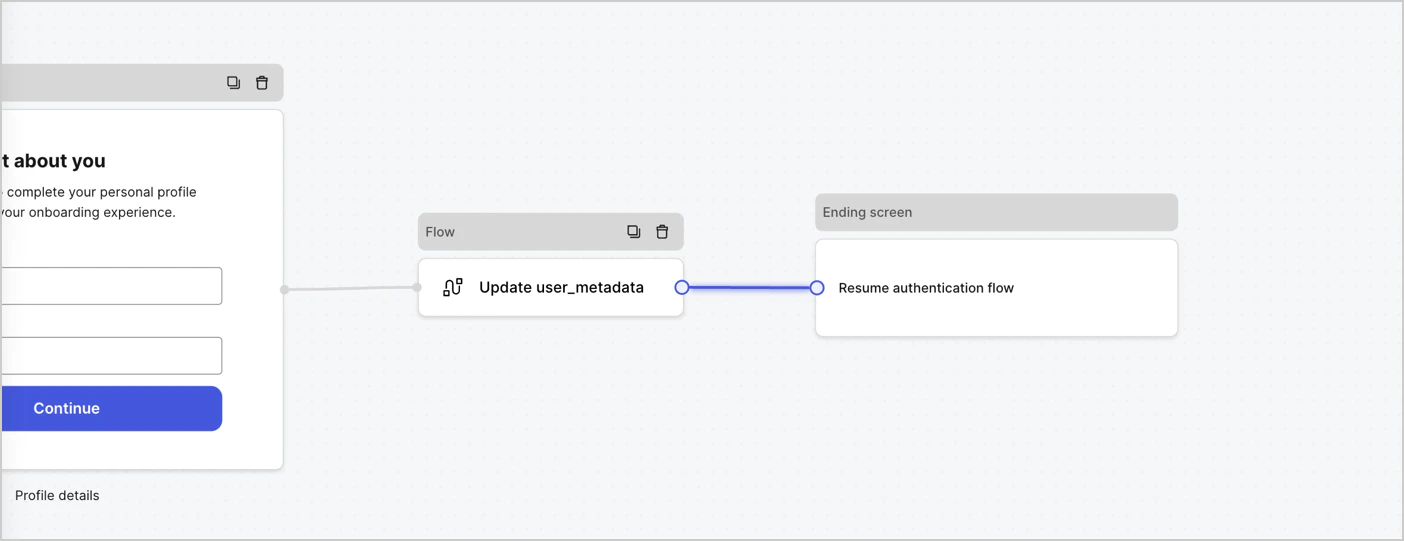
- 以下の図のように、Flow ノードを Step ノードと Ending Screen ノードにリンクします。
- 保存するには Publish を選択します。
- Flow Update user_metadata > Edit flow を選択し、新しいタブで Flow エディターを開きます。
-
StartAction の下にある + アイコンを選択して Update user Action を追加します。以下のフィールドに入力し、続行するには Save を選択します。
- Connection: ドロップダウンから、M2M アプリケーションへの Vault 接続を選択します。
-
User ID:
{{context.user.user_id}}を入力します。 -
Body: 次のコードをコピー&ペーストして、
full_nameとjob_titleプロパティでuser_metadataを更新します。 - Save を選択します。
- 保存するには Publish を選択します。
フォームのレンダーコードを取得する
- フォームエディターで、
<> Renderを選択します。 - Copy を選択します。
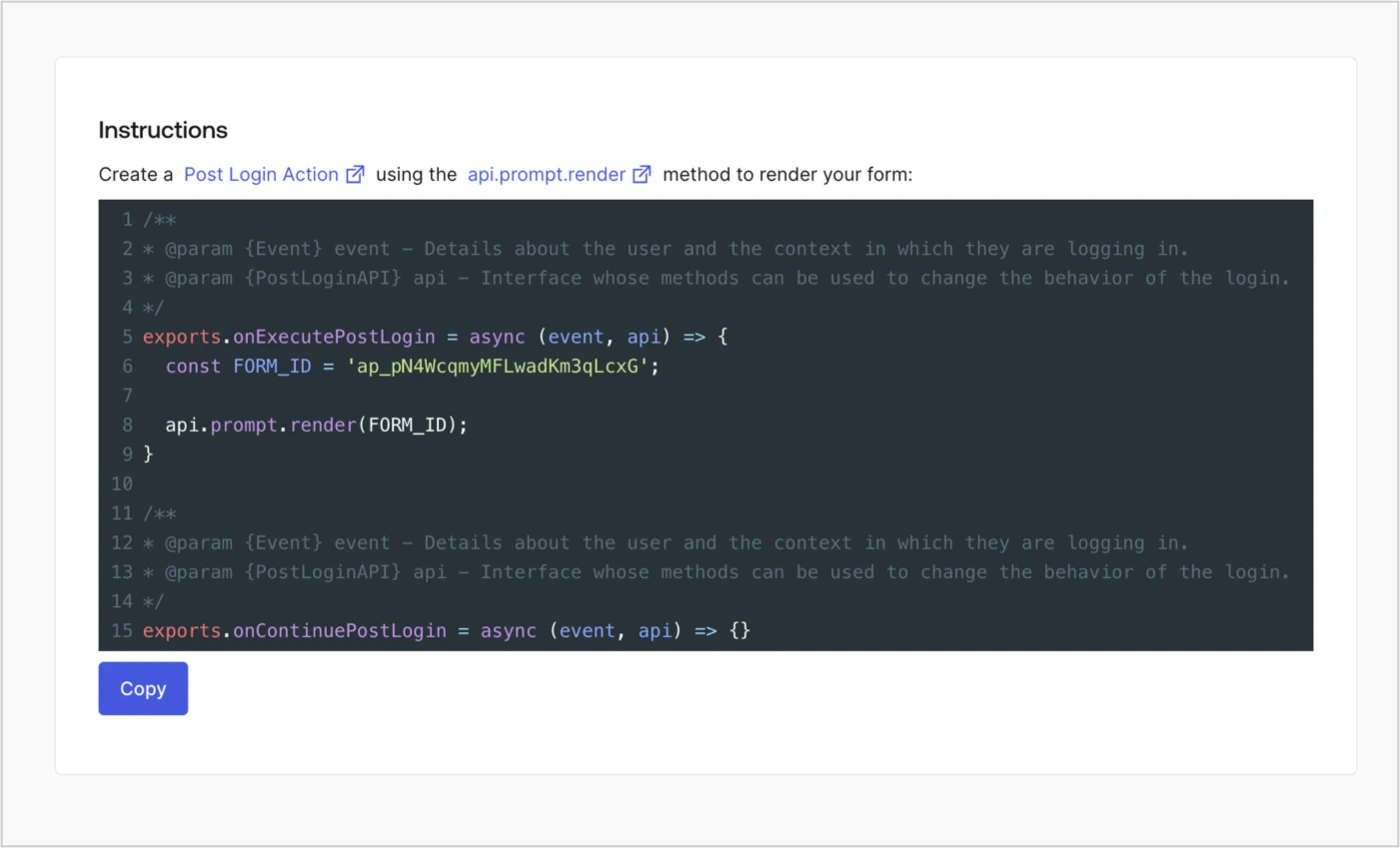
Post Login Action を作成する
- Auth0 Dashboard > Actions > Flows > Login に移動します。
-
+ アイコンを選択し、Build from scratch を選択します。
- 名前:
Render Additional Signup Formと入力します。 - トリガー:
Login / Post Loginを選択します。 - ランタイム: 推奨バージョンを選択します。
- 名前:
- Create を選択します。
- Code editor から既存のコードを削除します。
- フォームを表示するコードを Code editor に貼り付けます。
-
フォームを表示する条件ロジックを定義するように、コードを編集します。
上記のコード例では、ユーザーメタデータの full_name プロパティと job_title プロパティがない場合にフォームが表示されます。
- Deploy を選択します。
-
Render Additional Signup Form Action を Login フローにドラッグ アンド ドロップします。
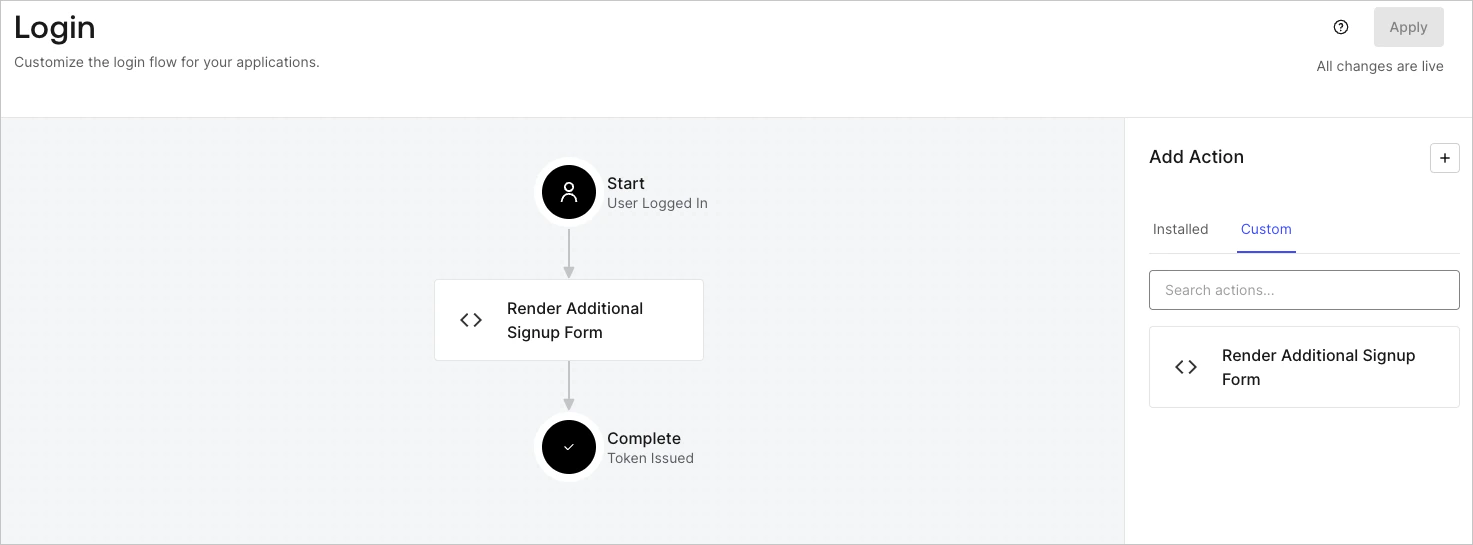
- Apply を選択します。
実装をテストする
- 新しいユーザーでアプリケーションにサインアップします。
- Login フローの post-login Action によってフォームが表示され、必要な情報の入力が求められます。
- > User Management > Users を選択し、新しいユーザーを見つけて、属性
full_nameとjob_titleに追加のサインアップ手順で入力した情報が含まれていることを確認します。