

 認証
認証 ユーザー管理
 カスタマイズ
 Auth0 AI
 プラットフォーム
各 Webhook 設定で登録できるペイロード URL は 1 つだけですが、同じ URL を複数のストリームで使用できます。ペイロードは JSON Lines 形式で配信されます。Webhook 設定でログを取り込む際は、この点に注意してください。
API エンドポイントを設定する
/api/logs など) を持ち、HTTP POST リクエストを受け付ける API を構築します。
ログストリームを設定する
-
Dashboard > Monitoring > Streams に移動し、Create Stream をクリックします。
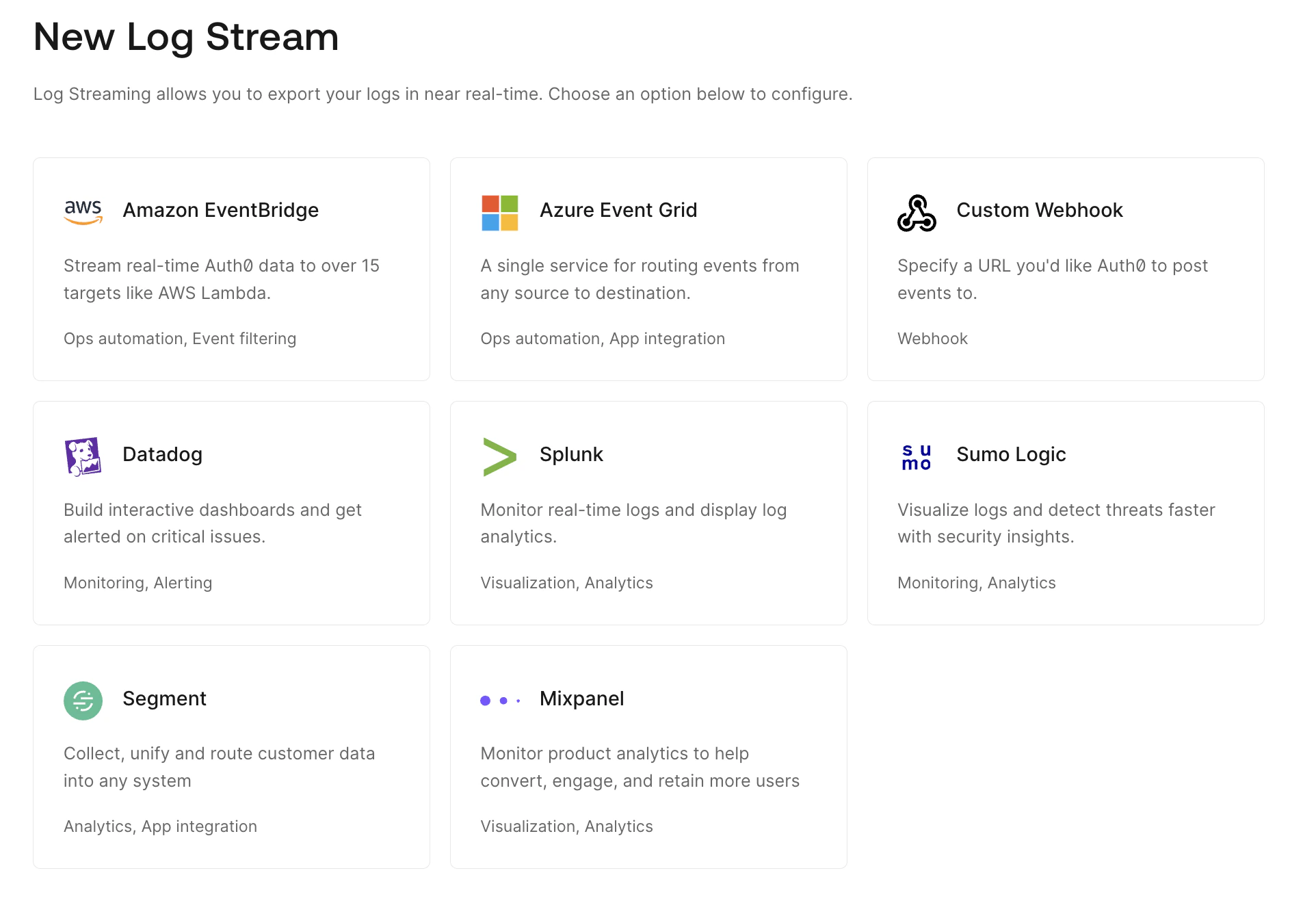
- Custom Webhook を選択し、新しいストリームの一意の名前を入力します。
-
次の設定を行います。
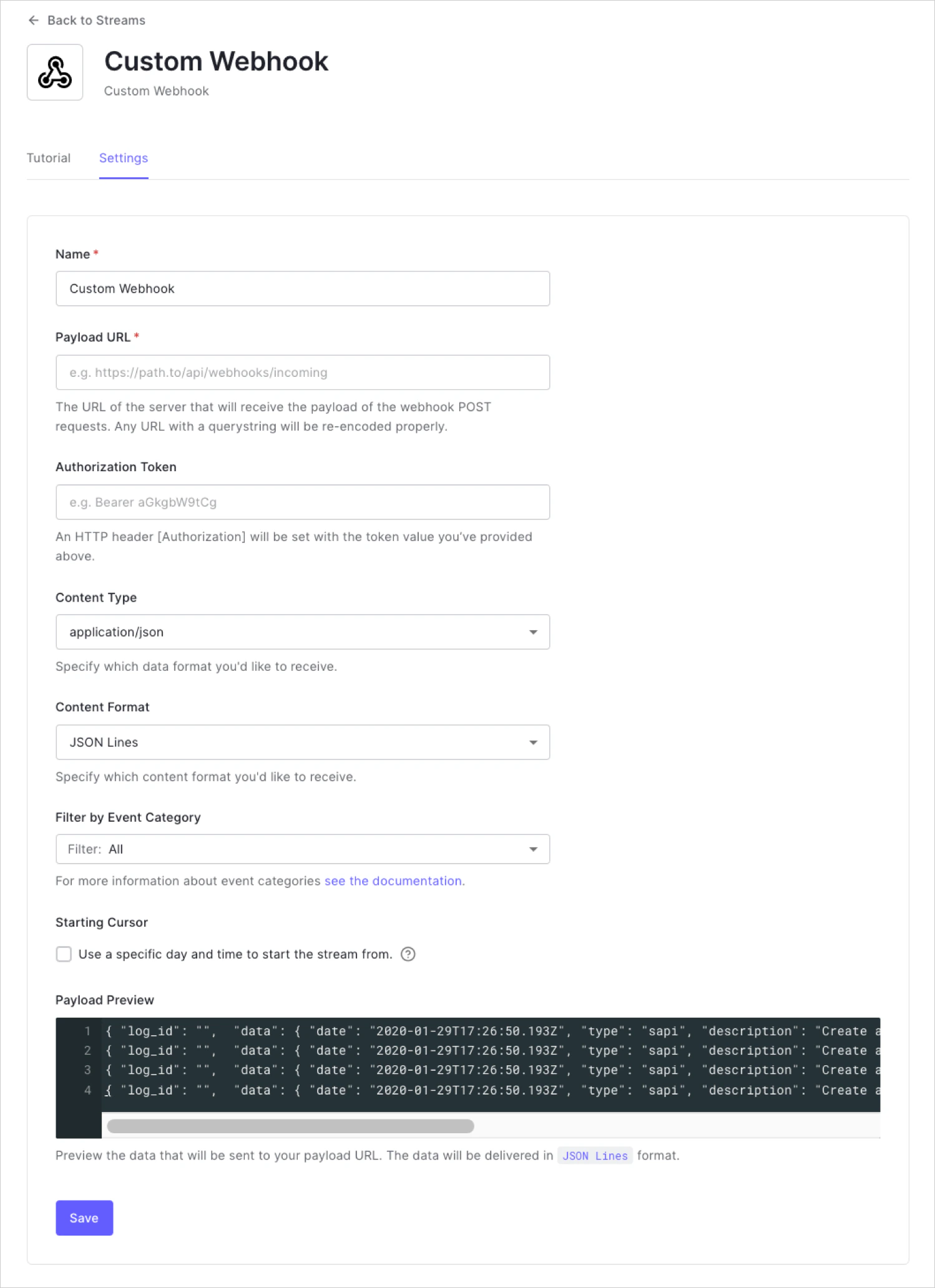
- Save をクリックします。
設定をテストする
- Health ビューに切り替え、Stream Status が Active になっていることを確認します。
- ログイン、トークン交換、Auth0 Management API 呼び出しなど、テナントのログイベントが生成される操作を実行します。
- そのイベントがテナントログに作成されていることを確認します。
- イベントデータを含む
HTTP POSTリクエストを API が受信したことを確認します。 - Health ビューに移動し、エラーが発生していないことを確認します。
Webhook のトラブルシューティング
- Auth0 Dashboard > Monitoring > Logs を確認し、参考になるメッセージがないか調べます。
- Mockbin、Beeceptor、または (セルフホスト型の) RequestBin などのツールを使用して、webhook から送信されるリクエストを分析します。
- cURL や Postman を使ってリクエストをモックします。
- localtunnel や ngrok などを使用して、webhook のコードをローカルでテストします。
- Runscope や Assertible などのツールを使って、実行フロー全体を確認します。