

 認証
認証 ユーザー管理
 カスタマイズ
 Auth0 AI
 プラットフォーム
前提条件
Auth0 App for Sumo Logic をインストールする
- Sumo Logic にログインします。
- App Catalog で Auth0 app を検索し、選択します。
-
アプリをインストールするには、次の項目を設定します。
- Add to Library を選択します。
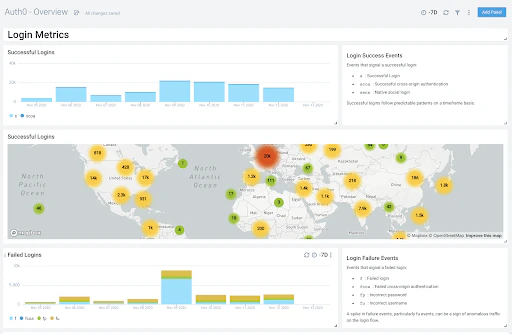
- Login Metrics: ログイン成功数やログイン失敗数などを確認します。
- Account Creation Metrics: 国、プラットフォーム、IP、その他の属性別のアカウント作成の内訳を確認します。
- Security Metrics: 攻撃の検出に役立つ、時間経過に伴う異常検知イベントを確認します。
Dashboard フィルター
Dashboard のカスタマイズ
- Auth0 セキュリティ Dashboard に移動し、右上の add panel を選択します。
- アイコンをクリックしてパネルの種類を選択します。詳しくは、Sumo Logic helpを参照してください。
- ドロップダウンから、ログクエリ、メトリクスクエリ、または複数のクエリを入力します。
- グラフの種類を変更するには、利用可能なオプションについてSumo Logic helpを参照してください。
- 右上の Add to Dashboard をクリックして、Dashboard にパネルを追加します。