認証
認証 ユーザー管理
 カスタマイズ
 Auth0 AI
 プラットフォーム
始める前に
パスワードレス SMS 認証、MFA の SMS および音声通知、または Phone as ID を使用する場合は、Unified Phone Experience で電話プロバイダーを設定する必要があります。MFA、パスワードレス、または Phone as ID でそれぞれ異なるプロバイダーが必要な場合は、Auth0 Actions を使用して カスタム電話プロバイダー を設定する必要があります。
Auth0 は、テナントレベルのプロバイダーを使用した場合に電話メッセージが正常に送信されたかどうかを、エンドユーザーに通知しません。問題をトラブルシューティングするには、テナントのログ を確認してください。
MFA を設定する
- Auth0 Dashboard で、ブランディング > 電話プロバイダー に移動します。
-
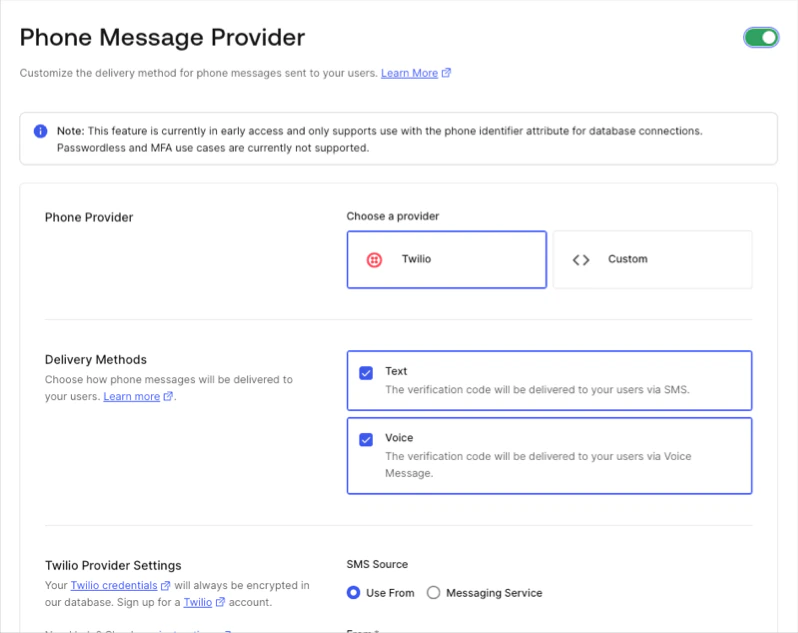
Phone Message Provider トグルを有効にします。
-
電話メッセージプロバイダーを選択します。
- 電話プロバイダーとして Twilio を使用するには、Configure Twilio as a Phone Messaging Provider の手順に従います。
- カスタムプロバイダーを使用するには、Configure a Custom Phone Provider の手順に従って Auth0 Actions を使用します。
-
配信方法を選択します。
必要な MFA 認証要素は、テナントレベルで設定した配信方法のサブセットである必要があります。
- 変更を Save します。
- 完了したら、Security > Multi-factor Auth に移動します。
- Phone Message を選択します。
- 認証要素を選択します。
- 変更を Save します。
パスワードレスを設定する
- Auth0 Dashboard で、ブランディング > 電話プロバイダー に移動します。
-
Phone Message Provider のトグルを有効にします。
-
電話メッセージプロバイダーを選択します。
- 電話プロバイダーとして Twilio を使用する場合は、Configure Twilio as a Phone Messaging Provider を参照してください。
- カスタムプロバイダーを使用する場合は、Auth0 Actions を使用するために、Configure a Custom Phone Provider を参照してください。
-
配信方法を選択します。
設定済みの配信方法として Text を選択しないと、パスワードレスとの統合は機能しません。
- 変更を Save します。
- 完了したら、Authentication > Passwordless > SMS に移動します。
- 変更を Save します。
-
Twilio を使用している場合:
- Applications > Applications に移動します。
- パスワードレス用の Twilio SMS 接続で使用するアプリケーションを選択します。
- Connections で、SMS (Twilio) オプションを有効にします。
- Authentication > Passwordless > SMS に戻ります。
- Applications タブで、パスワードレス SMS に使用するすべてのアプリケーションを有効にします。
- 変更を Save します。
レガシーの MFA および パスワードレス エクスペリエンスを必要とするユースケースがある場合は、Auth0 Support にお問い合わせください。
電話プロバイダーをテストする
- ブランディング > 電話プロバイダー に移動します。
- Send Test Message を選択して、本番環境で使用する前にテナントレベルのプロバイダーをテストします。
電話テンプレートを設定する
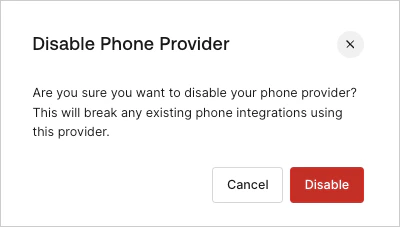
電話プロバイダーを無効にする