メインコンテンツへスキップ

始める前に

Unified Phone Experience に移行するには、次のいずれかの条件を満たしている必要があります。
  • テナントで MFA の SMS、音声、または SMS+音声通知が有効化および設定されていること、または
  • テナントでパスワードレス SMS が有効化および設定されていること
MFA とパスワードレスのどちらも設定していない場合は、Configure Auth0’s Unified Phone Experience を参照して、最初から設定を開始してください。MFA とパスワードレスの両方を異なるプロバイダーで統合している場合は、Custom Phone Provider を使用する必要があります。Phone as ID を使用している場合は、自動的に Auth0 の Unified Phone Experience を使用しているため、追加の対応は不要です。
Unified Phone Experience では、すべての電話プロバイダー設定をテナント内の 1 か所に集約できます。電話認証の要素ごとに電話プロバイダーを何度も設定する必要はありません。の電話要素の詳細については、Passwordless Authentication with SMS を参照してください。 すでにパスワードレス用の電話プロバイダーを設定している場合は、その設定を Unified Phone Experience に移行して、テナント レベルで適用できます。
Auth0 は、テナント レベルのプロバイダーを使用した場合、電話メッセージが正常に送信されたかどうかをエンドユーザーに通知しません。問題をトラブルシューティングするには、tenant logs を確認してください。

電話プロバイダーを更新する

Unified Phone Experience を使用するには、次の操作が必要です。
  • 現在の設定を確認する
  • プロバイダーを設定する
    • Twilio を設定する
    • カスタム電話プロバイダーを設定する
  • 配信方法を更新する

現在の設定を確認する

  1. 現在のパスワードレス設定を確認するには、Auth0 Dashboard > Authentication > Passwordless > SMS に移動します。
  2. Phone Message を選択します。
  3. Unified Phone Experience を利用できる場合は、テナントレベルのプロバイダーを設定するよう案内するバナーが表示されます。
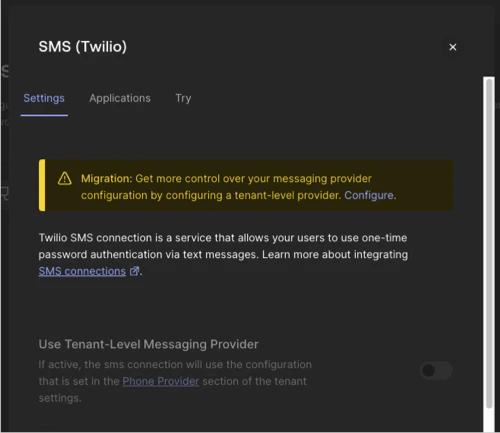
Dashboard > Authentication > Passwordless > SMS
電話プロバイダーの設定にレガシーエクスペリエンスを使用する必要があり、テナントレベルのプロバイダーを使用するための切り替えが表示されない場合は、Auth0 Support にお問い合わせください。

Twilio をテナントレベルのプロバイダーとして設定する

パスワードレスの電話番号プロバイダーとして Twilio を使用している場合は、Unified Phone Experience に Twilio SID と AuthToken を追加する必要があります。Twilio SID は既存の設定からコピーできますが、AuthToken の値は Twilio から取得する必要があります。
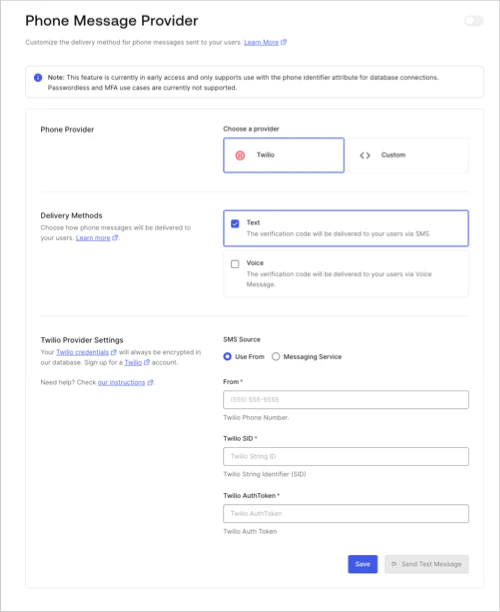
  1. Branding > Phone Provider に移動します。
  2. プロバイダーを選択して設定します。
    Branding > Phone Provider > Twilio
    1. 電話番号プロバイダーとして Twilio を選択します。
    2. 配信方法を選択します。
    3. Twilio の設定を入力します。
  3. 変更を Save します。
  4. 本番環境で使用する前に Send Test Message を選択し、テナントレベルのプロバイダーをテストします。
  5. テナントレベルのプロバイダーを有効にします。
    1. Authentication > Passwordless > SMS に移動します。
    2. Use Tenant-level Messaging Provider を選択します
      テナントにトグルが表示されない場合は、すでに Unified Phone Experience を使用しています。
  6. 変更を Save します。

パスワードレス用の新しい custom-phone-provider Action を作成する

Unified Phone Experience では、パスワードレス SMS 用に設定した カスタム SMS ゲートウェイ は使用されません。 または を使用して、Actions でカスタム電話プロバイダーを設定できます。詳しくは、カスタム電話プロバイダーを設定する を参照してください。
Passwordless custom-phone-provider を設定する
phone provider Action を使用して Custom SMS Gateway の電話番号設定を構成するには、次の手順に従います。
  1. Branding > Phone Provider に移動します。
  2. プロバイダーを選択します。
    1. Custom を選択します。
    2. Provider Configuration で、パスワードレス通知をカスタム SMS ゲートウェイに転送する新しい custom-phone-provider Actions を追加します。
  3. 変更を Save します。
  4. 本番環境で使用する前にテナントレベルのプロバイダーをテストするには、Send Test Message を選択します。
  5. Use Tenant-level Messaging Provider を有効にするには、Authentication > Passwordless > SMS に移動します。
  6. 変更を Save します。
custom-phone-provider 向けカスタム SMS ゲートウェイの例
const request = require('<favorite_http_client>');
/**
* 電話番号通知の送信時に実行されるハンドラー
* 
@param
 {Event} event - ユーザーおよびログインコンテキストの詳細。
* 
@param
 {CustomPhoneProviderAPI} api - 電話番号通知の送信動作を変更するためのメソッドとユーティリティ。
*/
exports.onExecuteCustomPhoneProvider = async (event, api) => {
  const notificationType = event.notification.message_type;
  switch (notificationType) {
    case '<otp_verify>': {
      const req = {
        url: event.secrets.GATEWAY_URL,
        method: 'POST',
        headers: {
          'User-Agent': 'Auth0'
        },
        body: {
          recipient: event.notification.recipient,
          body: event.notification.as_text, // または event.notification.as_voice
          sender: event.notification.from, // TODO: sender が欠落しています。追加するかどうか確認が必要です。
          req: event.request || {}, // 無効の場合は undefined として渡されます
        }
      }
      const response = await request(req);
      console.log(response.statusCode);
      return
    }
    default: {
      // その他の通知を通常通り処理する
      return;
    }
  }
};

配信方法を更新する

電話番号ファクター現在のテナントレベルの配信方法変更後のテナントレベルの配信方法ユーザーの対応
SMSSMSSMS + Voiceなし
SMSSMSVoiceユーザーは、Passwordless の電話番号ファクターを、テナントレベルのプロバイダーで有効な配信方法のサブセットになるよう更新する必要があります
SMSSMS + VoiceVoiceユーザーは、Passwordless の電話番号ファクターを、テナントレベルのプロバイダーで有効な配信方法のサブセットになるよう更新する必要があります
SMSSMS + VoiceSMSなし

電話プロバイダーを無効にする

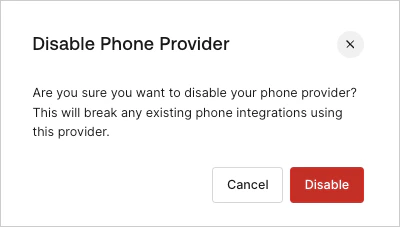
Unified Phone Experience を設定した後で無効にすると、パスワードレスを含む、電話プロバイダーとの既存の連携が動作しなくなる可能性があります。