

 認証
認証 ユーザー管理
 カスタマイズ
 Auth0 AI
 プラットフォーム
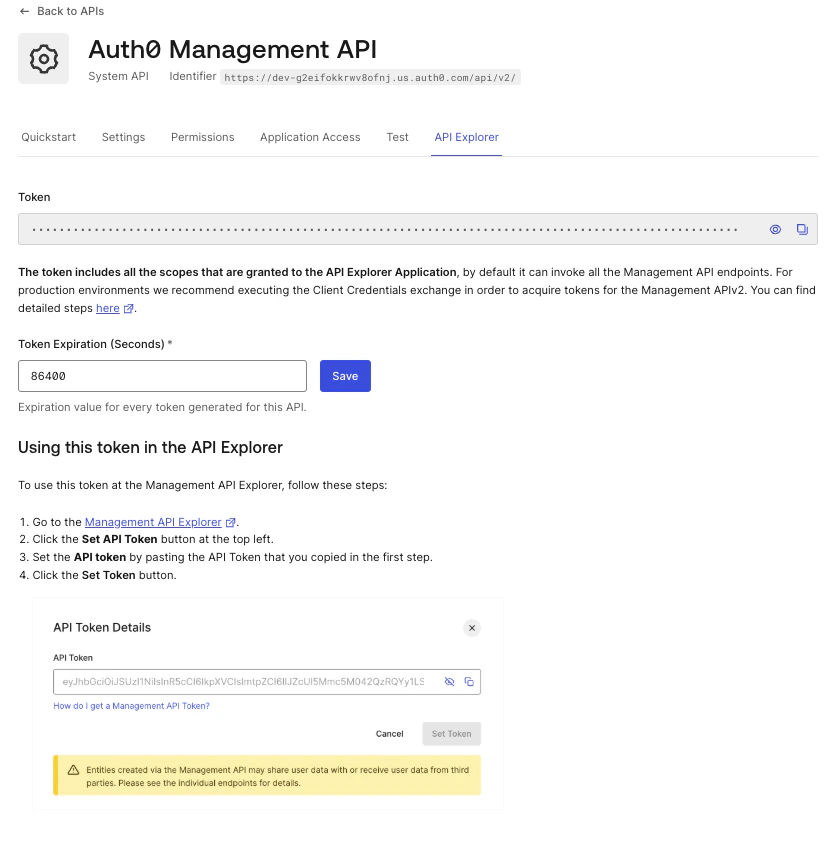
- Dashboard > Applications > APIs に移動し、Auth0 Management API を選択します。
- API Explorer タブを選択します。
- Create & Authorize a Test Application をクリックします。新しいアプリケーションが作成され、Management API へのアクセスが認可されます。
Management API に必要なスコープ/権限を確認するにはどうすればよいですか?
API にアクセスする各マシン間アプリケーションには、一連の Scopes を付与する必要があります。スコープは、所有者が付与すべき権限です。Auth0 Management API v2 の各エンドポイントには、必要なスコープが定義されています。各エンドポイントに必要なスコープ/権限を確認するには、Management API Explorer に移動し、呼び出すエンドポイントを見つけます。各エンドポイントには Scopes というセクションがあり、そのエンドポイントで受け入れられるすべてのスコープが一覧表示されています。
例: Get All Connections エンドポイント
read:connections スコープを使用でき、Create a Connection エンドポイントでは write:connections スコープを使用できます。そのエンドポイントのデータにアクセスするには、マシン間トークンには read:connections スコープだけがあれば十分です。
Management API にアクセスする必要があるアプリケーションが複数ある場合は、1 つのマシン間アプリケーションを使い回すのではなく、Auth0 で各アプリケーション用に個別のマシン間アプリケーションを作成する必要があります。