認証
認証 ユーザー管理
 カスタマイズ
 Auth0 AI
 プラットフォーム
設定
一般設定
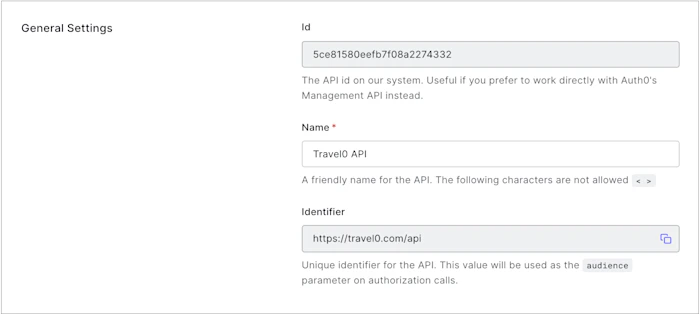
- Id: Auth0 によって生成される一意の英数字文字列です。この情報は読み取り専用で、Auth0 の Management API のリソースサーバー endpoint を直接操作する場合にのみ必要です。
- 名前: API のわかりやすい名前です。機能には影響しません。次の文字は使用できません:
< >。 - 識別子: API の一意の識別子です。この値は API の作成時に設定され、その後は変更できません。URL を使用することを推奨しますが、公開されている URL である必要はありません。Auth0 が API を呼び出すことは一切ありません。
トークン設定
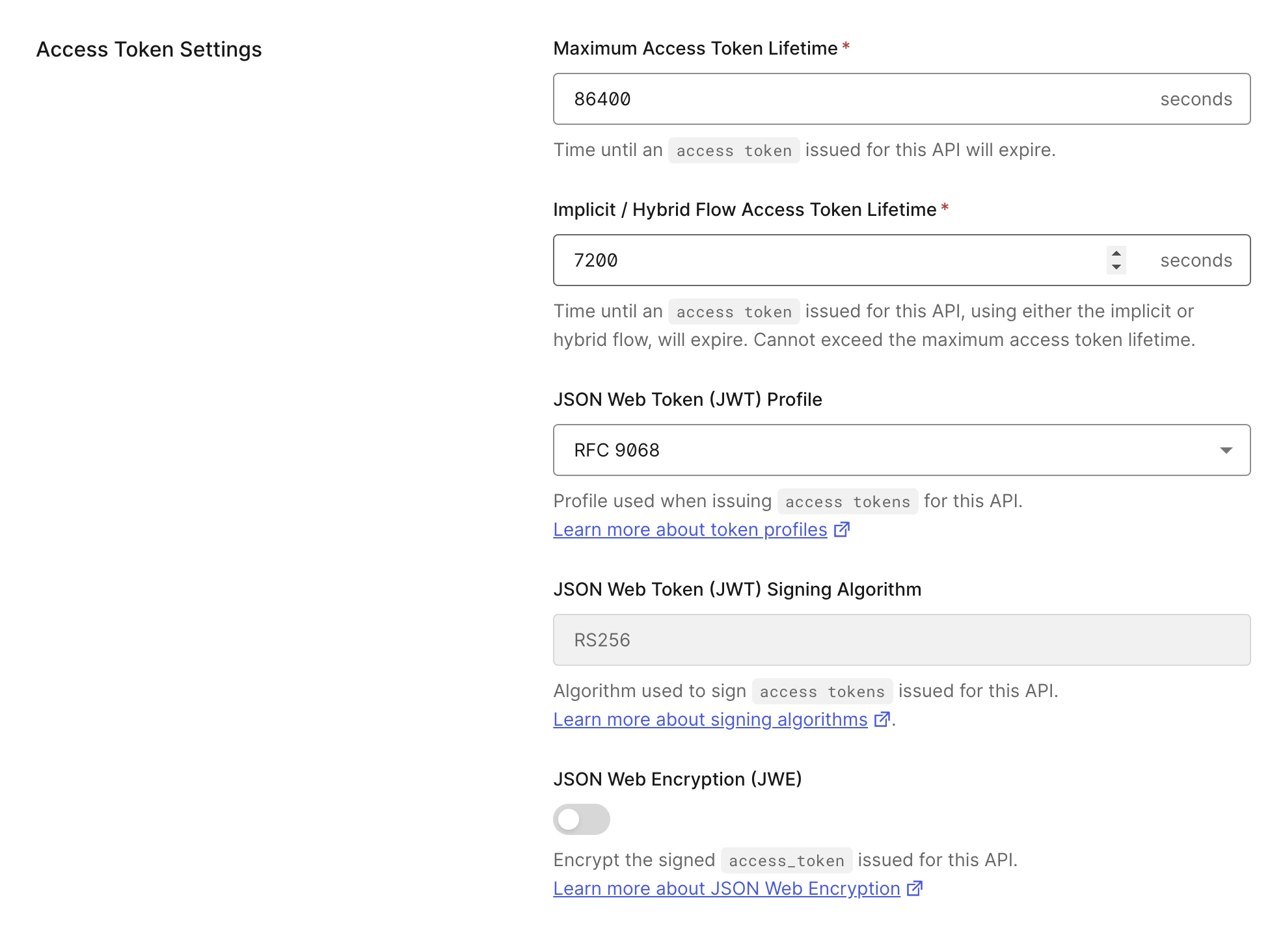
- 最大有効期間 (秒) : アクセストークンの有効期限が切れるまでの時間 (秒数) です。デフォルト値は 86400 秒 (24 時間) です。設定可能な最大値は 2592000 秒 (30 日) です。
- Implicit / Hybrid Flow アクセストークン有効期間 (秒) : Implicit Flow または Hybrid Flow で発行されたアクセストークンの有効期限が切れるまでの時間 (秒数) です。デフォルト値は 86400 秒 (24 時間) です。この値は、アクセストークンの最大有効期間を超えることはできません。
-
(JWT) プロファイル: このプロファイルは、API 用に発行されるアクセストークンの形式を決定します。使用できる値は
Auth0とRFC 9068です。詳しくは、アクセストークンプロファイルをご覧ください。 -
JSON Web Token (JWT) : トークンの署名に使用するアルゴリズムです。この署名は、JWT の送信者が名乗っている本人であることを検証し、メッセージが途中で変更されていないことを保証するために使用されます。使用できる値は
HS256とRS256です。RS256(推奨) を選択すると、トークンはテナントの秘密鍵で署名されます。この値は API の作成時に設定され、その後は変更できません。署名アルゴリズムと Auth0 での動作について詳しくは、署名アルゴリズムをご覧ください。署名は JWT の一部です。JWT の構造に不慣れな場合は、JSON Web Token Structureをご覧ください。 - JSON Web Encryption (JWE): 有効にすると、発行されるアクセストークンは JSON Web Encryption (JWE) 形式で暗号化されます。詳しくは、JSON Web Encryptionをご覧ください。
RBAC 設定
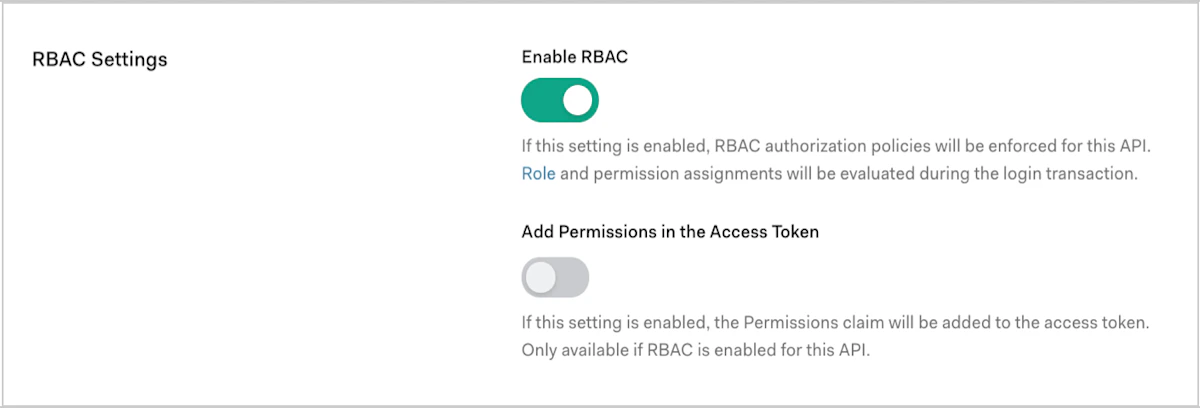
- RBAC を有効にする: API に対してロールベースアクセス制御のポリシーを適用するには、この設定を有効にします。詳細については、ロールベースアクセス制御 および API でロールベースアクセス制御を有効にする を参照してください。
- アクセストークンに Permissions を追加する: アクセストークンに Permissions クレームを追加するには、この設定を有効にします。この設定は、RBAC を有効にした場合にのみ使用できます。権限は Permissions タブで設定できます。
アクセス設定
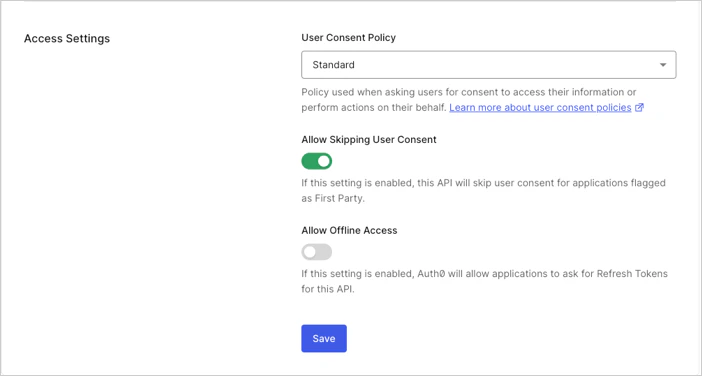
- ユーザーの同意のスキップを許可: この設定を有効にすると、「ファーストパーティ」として指定されたアプリケーションでは、API のユーザー同意をスキップできます。
- オフラインアクセスを許可: この設定を有効にすると、アプリケーションが API に対して を要求できるようになります。
デフォルトポリシーの設定

- 2FA を必須にする: 有効にすると、Auth0 は My Account API にデフォルトポリシーを適用し、ステップアップ認証を要求します。ユーザーは 15 分以内に第 2 の認証要素で認証する必要があります。動作の詳細と有効化の手順については、My Account API: Default Policyを参照してください。
デフォルトポリシーは Classic Login では利用できません。
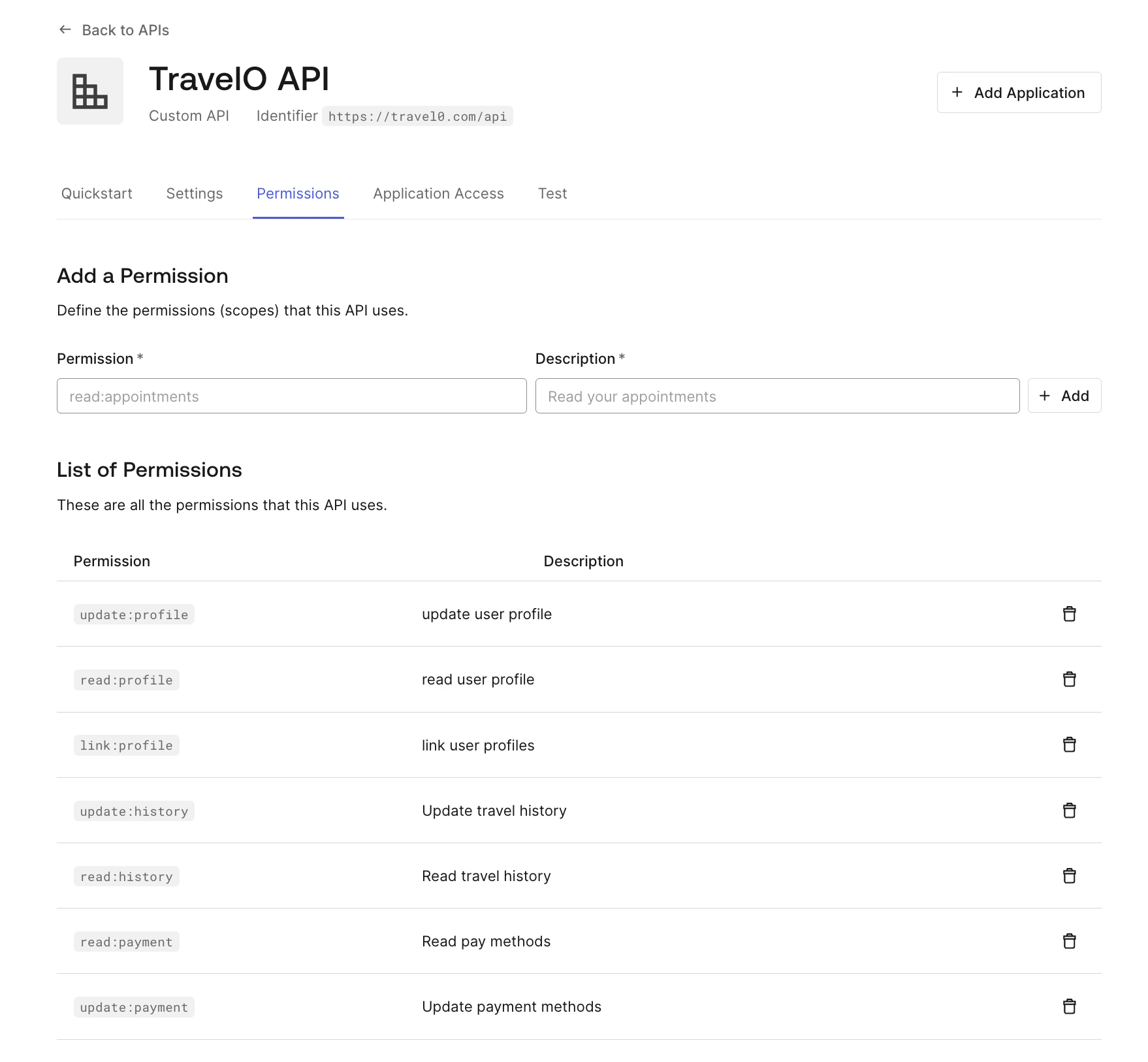
Permissions
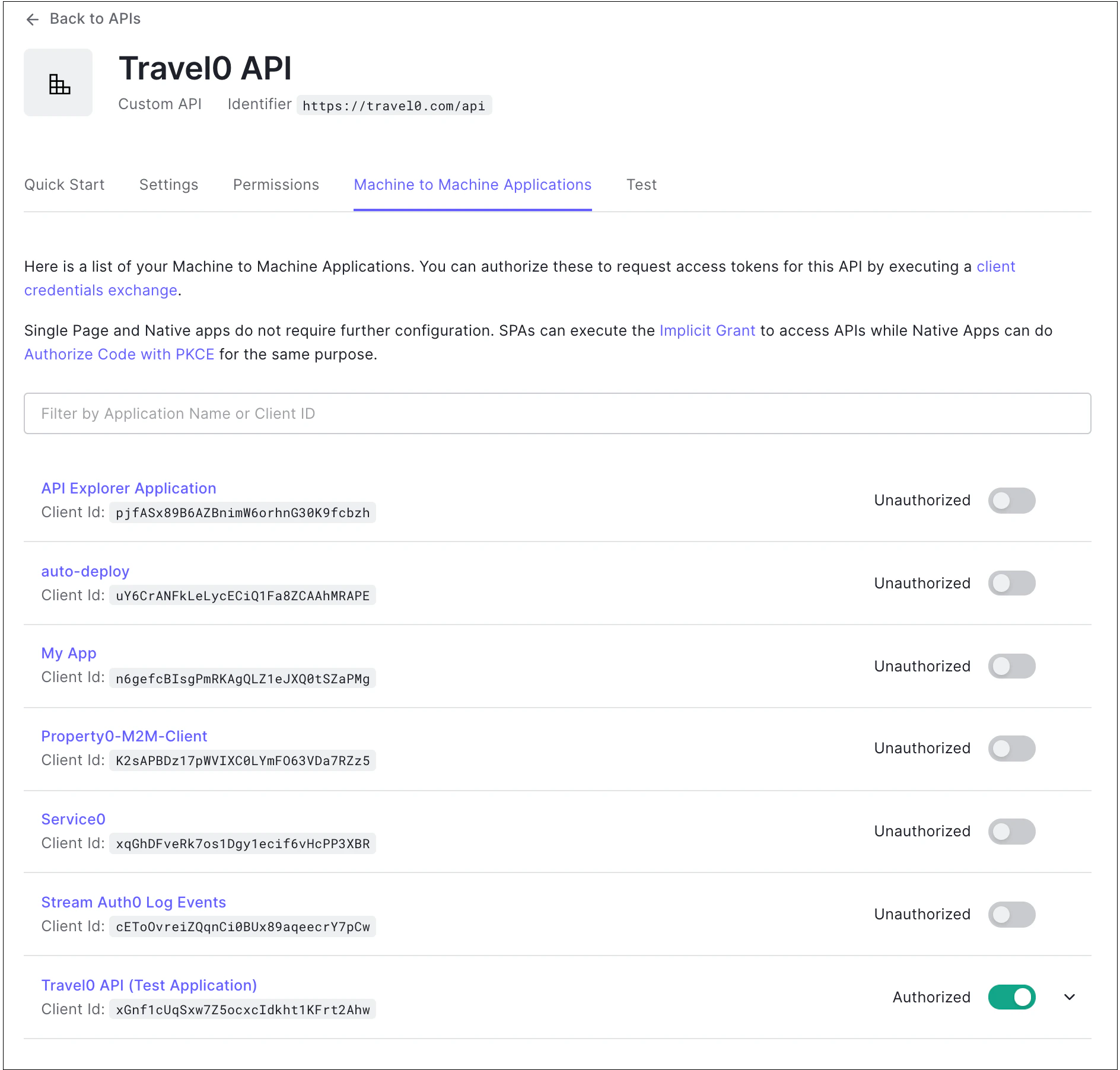
マシン間アプリケーション
テスト
Management API Explorer