メインコンテンツへスキップ
開発、ステージング、本番の各環境は、Auth0 で簡単に設定できます。各環境ごとに新しいテナントを作成するだけで、環境間の分離を確実にできます。Dashboard の左上メニューにあるテナント選択機能を使用すると、テナントを簡単に切り替えられます。また、各テナントに異なる管理者を設定することもできます。 本番用のレート制限は、Production としてタグ付けされたテナントにのみ適用されます。本番稼働の前に、テナントの環境タグが Production に設定されていることを確認し、テナント、環境、課金体系ごとのレート制限の違いに注意してください。 複数の環境には、任意の名前を付けることができます。本番環境では、カスタムドメインの使用を強く推奨します。 Enterprise サブスクリプションプランをご利用の場合は、複数のテナントを 1 つのサブスクリプションにリンクすることで子テナントを作成できます。各子テナントは、そのサブスクリプションに関連付けられた有料機能またはアップグレードされた機能を利用できます。開発、ステージング、テストの各環境をすべて同じ Enterprise サブスクリプションにリンクすることで、本番環境と同じ機能を利用できるようにできます。

環境にタグを付ける

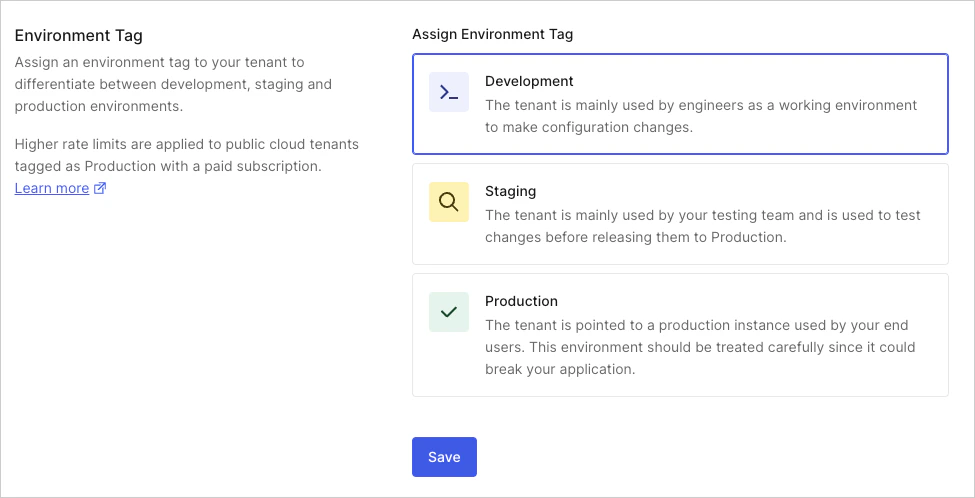
新しく作成する各テナントについて、その環境を指定する必要があります。テナントに Environment Tag を割り当てることで、開発、ステージング、本番の各環境を区別できます。 テナントが複数用途にまたがる場合は、より上位の環境を選択してください。たとえば、開発用と本番用の両方で使用するテナントは、Production に設定する必要があります。
  1. テナントに Environment Tag を割り当てるには、Dashboard > Settings > General に移動します。
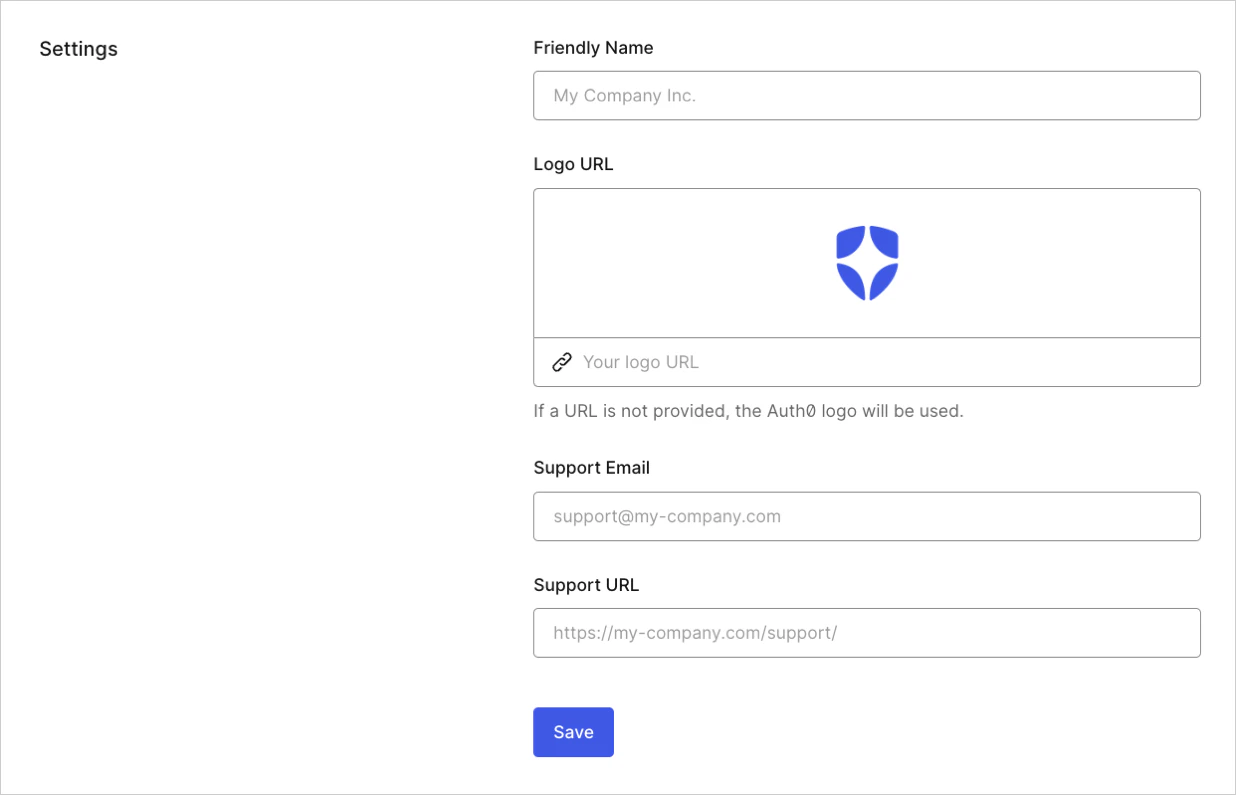
    Dashboard の Tenant Settings の General Settings タブ
  2. Assign Environment Tag で、テナントの環境として DevelopmentStaging、または Production を選択します。
    undefined
  3. 環境を選択したら、Save をクリックします。

移行

Management API v2 を使用すると、テナント間でアセット (Rules、データベース接続 など) の移行を自動化できます。 構成管理を簡単にするため、設定値は rulesdb connections のスクリプトにハードコードするのではなく、Dashboard に保存してください。 たとえば、ログ用の URL を設定したいとします。その方法の 1 つは、Rule にハードコードすることです。
function(user, context, callback){
      var log_url = 'https://someurl/log';
      ...
    }
ただし、このコードは移植性がありません。というのも、この URL は開発環境から本番環境へ移る際に変更される可能性が高いためです。 開発環境から本番環境へ移して使用する必要があるコードを扱うには、Rules セクションを使用することをお勧めします。まだ Rule を作成していない場合は、作成する必要があります。 (作成済みの場合は、手順 4 に進んでください。)
  1. Create Your First Rule をクリックします。
  2. empty rule テンプレートを選択します。
  3. 新しい Rule の名前を入力し、Save をクリックします。
  4. Dashboard > Rules に移動し、ページの一番下までスクロールして設定値を指定します (キー名には log_url、値には https://someurl/log を使用します) 。その後、Create をクリックします。
  5. これで、Rule を記述できます。作成した Rule を編集し、コード領域に次のコードを入力して、Save をクリックします。
    function(user, context, callback){
          var log_url = configuration.log_url;
          ...
        }
    
このコードは移植可能であり、本番環境へ移行する際は、スクリプト内を検索する代わりにこの設定だけを変更すれば済みます。

AD/LDAP Connectors

AD/LDAP で複数の Auth0 テナントを使用する場合は、テナントごとに AD/LDAP 接続を作成し、AD/LDAP Connector を設定する必要があります。これは、各 AD/LDAP Connector が Auth0 テナント内の特定の接続に関連付けられているためです。 複数の AD/LDAP Connector で同じ AD または LDAP ディレクトリを参照できますが、各 AD/LDAP Connector を使用できるのは、1 つの Auth0 テナント内の 1 つの接続だけです。 ユーザーが認証に使用する AD/LDAP ディレクトリが複数ある場合 (たとえば、部門や顧客ごとにそれぞれ独自のディレクトリを使用する場合) は、各 Auth0 テナント内に複数の AD/LDAP Connector を設定できます。

詳細はこちら