

 認証
認証 ユーザー管理
 カスタマイズ
 Auth0 AI
 プラットフォーム
Auth0 ドメインとカスタムドメインの使い分けMy Account API では、正規の Auth0 ドメインまたはカスタムドメインを使用できますが、以下を含むプロセス全体で同じドメインを使用する必要があります。
- アクセストークンの取得
audience値の設定- My Account API エンドポイントの呼び出し
My Account API を有効にする
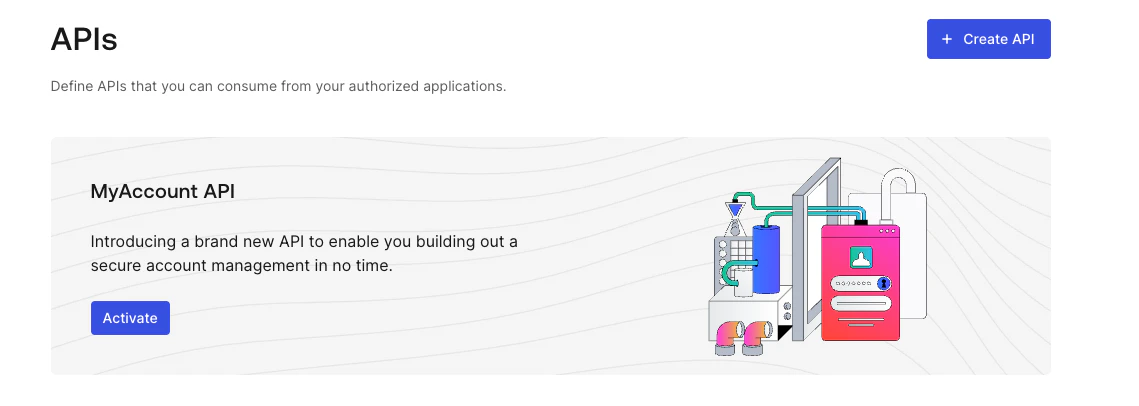
- Applications > APIs に移動します。
- MyAccount API バナーを探します。
- Activate を選択します。
- ユーザーフローの場合は
require_client_grant - クライアント (マシン間) フローの場合は
deny_all
allow_all に変更することもできます。これにより、テナント内の任意のアプリケーションが My Account API に対して任意のスコープを要求できるようになります。
Auth0 では、ユーザーアクセスフローに allow_all を使用することは推奨していません。My Account API では機微な情報や操作が公開されるためです。アプリケーションが本当に必要なものにのみアクセスできるようにし、潜在的なセキュリティリスクを最小限に抑えるため、My Account API では最小権限の原則に従う必要があります。
アプリケーションに最終的に付与される権限は、アプリケーション API アクセスポリシーで許可されたスコープ、エンドユーザーに割り当てられた Role-Based Access Control (RBAC) の権限、およびユーザーの同意 (該当する場合) の積集合によって決まります。
My Account API へのクライアントアクセス用のアプリケーション API ポリシーは更新できません。つまり、Client Credentials Flow を使用して My Account API にアクセスすることはできません。
デフォルトポリシー設定
- ユーザーに登録済みの MFA 要素がある場合、ログイン時に 2FA を完了している必要があり、さらにトークンの経過時間が 15 分を超えると再度 2FA を完了する必要があります。
- ユーザーに登録可能な要素がない場合、Auth0 は初回アクセスを許可しますが、15 分経過後のリフレッシュトークン交換では
unmet_authentication_requirementsエラーを返します。
デフォルトポリシーは Classic Login と互換性がありません。テナントで Universal Login またはサポートされている埋め込みフロー (Resource Owner Password Flow または native passkeys) を使用している場合に、この機能を有効にしてください。
デフォルトポリシー を有効にする
- Applications > APIs に移動し、My Account API を選択します。
- Settings タブを選択します。
- デフォルトポリシー で、Require 2FA をオンにします。
- Save を選択します。
認証要件の階層
- テナントの MFA ポリシー — テナント内のすべての認証に適用される基本のデフォルト
- デフォルトポリシー — My Account API に対してのみ、テナントレベルの設定を上書きします
- Actions — Actions 内の MFA コマンドは、常にこの両方より優先されます
デフォルトポリシーの動作
- ログイン時に、Auth0 はトークンを発行する前に、登録済みの要素でユーザーに追加認証を求めます。
- リフレッシュトークンには、認証方法とタイムスタンプ (AMR) が記録されます。
- 最後の追加認証から 15 分以内にリフレッシュトークンを交換した場合、Auth0 は再度追加認証を求めることなく新しいアクセストークンを発行します。
- 最後の追加認証から 15 分を過ぎてリフレッシュトークンを交換した場合、Auth0 はトークンを発行する前に再度ユーザーに追加認証を求めます。
- ログイン時に、Auth0 は第2要素なしでアクセスを許可します。
- 15 分以内にリフレッシュトークンを交換した場合、Auth0 は追加認証なしで新しいアクセストークンを発行します。
- 15 分を過ぎてリフレッシュトークンを交換した場合、Auth0 は
unmet_authentication_requirementsエラーを返します。
リフレッシュトークンの交換時に
unmet_authentication_requirements が返された場合、そのトークンは更新できません。新しいトークンを取得するには、アプリケーションで認証フロー全体を最初からやり直す必要があります。15 分経過後にユーザーがポリシーの要件を満たせない場合は、サイレントログイン (prompt=none) でも同じエラーが返されます。アクセストークンを取得する
デフォルトポリシー の要件を超える認証保証が必要な場合 (たとえば、特定の認証要素を必須にする、または一部の操作にのみ要件を適用する場合) は、step-up authentication と Actions を使用して、カスタム MFA ロジックを定義できます。なお、Actions は常に デフォルトポリシー より優先されます。
対象者
https://{yourDomain}/me/ です。
スコープ
Connected Accounts with Token Vault では、My Account API は次のスコープをサポートしています。
例
ステップ 2: code をアクセストークンに交換する
ネイティブパスキーによる埋め込みログイン
ステップ 1: ログインチャレンジを要求する
ステップ 2: 既存ユーザーを認証する
クロスオリジンリクエスト
- Dashboard > Applications に移動します。対象のアプリケーションを選択します。
- Cross-Origin Authentication で、Allow Cross-Origin Authentication をオンにします。
- Allowed Origins (CORS) を見つけて、アプリケーションの origin URL を入力します。
- Save を選択します。
アプリケーションで CORS を使用する必要がない場合は、Allow Cross-Origin Authentication がオフになっていることを確認してください。アプリケーションの URL をこの一覧に追加すると、その origin からのリクエストを Auth0 が信頼し、クライアントサイドアプリケーションから API にアクセスできるようになります。