

 認証
認証 ユーザー管理
 カスタマイズ
 Auth0 AI
 プラットフォーム
主要機能
- Auth0 組織 の詳細 (名前、ブランディング、表示名)
- 組織固有の設定、所有権、関連付け
- IDプロバイダー (IdP) と SCIM のプロビジョニング
- ドメインとホーム レルム ディスカバリー (HRD) の設定
My Organization API を使用すると、統合を技術的にきめ細かく制御できます。最短でデプロイするには、まず 埋め込み可能な UI コンポーネント、SDK、サンプルアプリケーションから始めることを強くお勧めします。埋め込み可能な UI コンポーネントとサンプルアプリケーションを使用すると、お客様やエンドユーザーにセルフサービスエクスペリエンスを提供するまでの時間と労力を大幅に削減できます。
My Organization API の設定
Auth0 Dashboard で My Organization API を有効化する
- Auth0 Dashboard > Applications > APIs に移動します。
- My Organization API のバナーを探します。
- Activate を選択します。
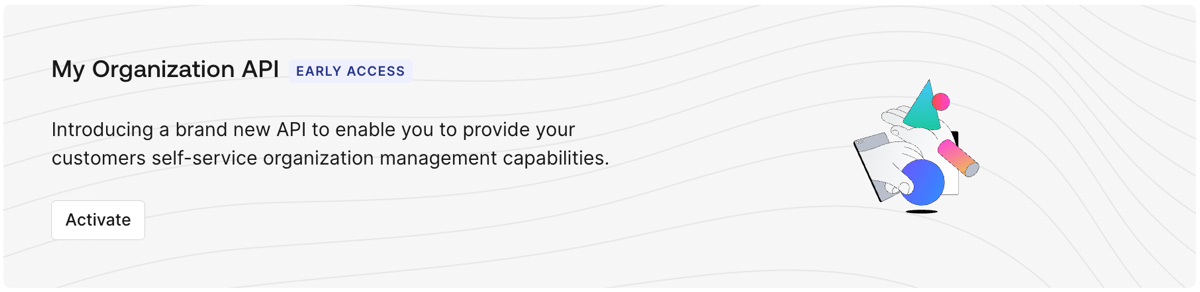
- API が Applications > API の一覧に My Organization API として表示されます。
- Auth0 では、デフォルトですべてのクライアントアプリケーションに対してこの API が無効になります。
- クライアントグラント または RBAC ポリシーを使用して、アプリケーションとロールにアクセスを付与する必要があります。
- 顧客企業は、自社の組織の詳細を取得したり、自社の組織向けに IdP を設定したりできます。
既定の設定
- アクセストークンをリクエストする
- オーディエンスまたは
audの値を設定する - My Organization API のエンドポイントを呼び出す
- ユーザーフローでは
require_client_grant - マシン間フローでは
deny-all
allow_all に変更することで、テナント内の任意のアプリケーションが任意のスコープをリクエストできるようにすることもできます。
最終的にアプリケーションに付与される権限は、アプリケーション API アクセスポリシーで許可されたスコープ、エンドユーザーに割り当てられたロールベースアクセス制御 (RBAC) の権限、およびユーザーの同意 (該当する場合) の共通部分によって決まります。
アプリケーション API アクセスポリシーと、それに関連付けられたクライアントグラントの管理方法の詳細については、Application Access to APIs: Client Grants を参照してください。
トークンの有効期間
My Organization API は、有効期間が 600 秒 (10 分) に固定されたアクセストークンを発行します。この短い有効期間は、テナントとそのリソースを保護するために意図的に設けられたセキュリティ対策です。
My Organization API は、セキュリティ上の理由から常にオプトイン方式です。API を無効にすると、再度有効にするまで、接続されているすべてのアプリケーションからアクセスできなくなります。
クライアントアプリケーションの属性を設定する
My Organization API で使用するために、Auth0 でアプリケーションを作成します。作成後、Auth0 Dashboard > Applications > APIs に移動し、アプリケーションで必要なスコープを含めて My Organization API を認可します。 アプリケーションではmy_organization_configuration オブジェクトを指定する必要があります。指定しない場合、My Organization API はエラーを返してリクエストを拒否します。my_organization_configuration オブジェクトでは、次のプロパティを使用できます。
クライアントアプリケーションの属性を設定する
- Auth0 Dashboard
- Management API
My Organization API に必要な属性を設定するには、次の手順を実行します。
- Dashboard > Applications > APIs に移動し、My Organization API を選択します。
- Application Access タブを選択します。
- 設定するアプリケーションを選択し、Edit を選択します。
-
次の設定を行います。
A. 任意。接続プロファイル を設定します。
- 既存の 接続プロファイル を選択するか、新しく作成します。新しい 接続プロファイル を作成する場合:
a. 名前を追加します。
b. マッピングを確認し、新しい接続の属性に目的の設定が反映されていることを確認します。
- 名前を追加します。
- マッピングを確認し、プロファイル属性が希望する Auth0 の属性にマップされていることを確認します。
- 1 つ以上の IDプロバイダー を有効にします。顧客管理者は、有効化されたプロバイダーの一覧から希望するオプションを選択できます。
- Allow: ユーザーが適切なスコープを持っている場合、接続を削除できます。この操作により、その接続に由来するすべてのユーザーが削除されます。
- Allow if Empty: ユーザーが適切なスコープを持っている場合、接続内にユーザーが存在しないときにのみ接続を削除できます。ユーザーが存在する場合、My Organization API はエラーを返し、削除は実行されません。
- Unauthorized。権限は許可されません。
- Authorized。必要な権限を選択します。
- All。現在および今後追加されるすべての権限が含まれます。
- Unauthorized。権限は許可されません。
- Authorized。必要な権限を選択します。
- All。現在および今後追加されるすべての権限が含まれます。
- 既存の 接続プロファイル を選択するか、新しく作成します。新しい 接続プロファイル を作成する場合:
- Save を選択します。
アクセストークンを生成する
My Organization API に機密性の高い操作を許可する場合は、多要素認証 (MFA) によって追加のセキュリティポリシーを適用するため、ステップアップ認証 の使用を強く推奨します。
対象者
https://{yourDomain}/my-org/ です。トークンには、オーディエンスとして https://YOUR_DOMAIN/my-org/ を含める必要があります。他の API (/me や /api/v2/ など) 用のトークンは使用できません。
Scopes
エンドポイント リファレンス
SDK リファレンス
ユーザープロフィール
接続プロファイル (CP)
ユーザー属性プロファイル (UAP)
レート制限
組織ごとのレート制限
クロスオリジンリクエスト
- Auth0 Dashboard > Applications に移動します。対象のアプリケーションを選択します。
- Cross-Origin Authentication で、Allow Cross-Origin Authentication をオンにします。
- Allowed Origins (CORS) を見つけて、アプリケーションのオリジン URL を入力します。
- Save を選択します。
アプリケーションで CORS を使用する必要がない場合は、Allow Cross-Origin Authentication がオフになっていることを確認してください。このリストにアプリケーションの URL を追加すると、Auth0 はそのオリジンからのリクエストを信頼し、クライアントサイドアプリケーションが API にアクセスできるようになります。
ログイベント
組織接続の所有権
organization_access_level プロパティで制御されます。
主要なプロパティ: organization_access_level
接続の Management API エンドポイント:
GET/api/v2/organizations/{id}/connectionsPOST/api/v2/organizations/{id}/connectionsPATCH/api/v2/organizations/{id}/connections/{id}DELETE/api/v2/organizations/{id}/connections/{id}
/connections エンドポイントを呼び出すときは、/enabled_connections エンドポイントと同じスコープを使用します。
create:organization_connectionsread:organization_connectionsdelete:organization_connectionsupdate:organization_connections
注意:
- これらのエンドポイントは、省略可能なクエリパラメーター
is_enabled=true/falseを受け付けます。指定した場合は、指定されたis_enabled値を持つ接続のみが表示されます。 organization_access_levelは Management API でのみ変更できます。name属性が設定されていない場合は、organization_access_levelをnoneから他の値に変更する前に、Management API で設定する必要があります。