

 認証
認証 ユーザー管理
 カスタマイズ
 Auth0 AI
 プラットフォーム
- 新規ユーザーが盗まれた認証情報で登録するのをブロックする。ユーザー名とパスワードの組み合わせを完全にブロックします。
- 盗まれた認証情報を使ったログインを全面的にブロックする。アカウント全体を完全にブロックし、悪意のある攻撃者があなたのアプリケーションにアクセスするのを防ぎます。ユーザーはパスワードを変更するまでログインできません。
- ログイン試行が発生したときに、ユーザーにメールを送信する。メールではリスクを知らせ、直ちにパスワードを変更するよう案内します。ユーザーに送信するメッセージはカスタマイズできます。詳しくは、Customize Blocked Account Emails を参照してください.
Credential Guard で漏えいをより迅速に検出
Credential Guard を Auth0 の契約に追加するには、お問い合わせください。
漏洩パスワード検知を設定する
-
Dashboard > Security > Attack Protection に移動し、Breached Password Detection を選択します。

-
漏洩パスワード検知を有効にするには、ページ右上のスイッチをオンにします。
 Risk Assessment のテナントログを有効にするためのトグルが表示されない場合は、プランのアップグレード が必要になることがあります。
検出方法を設定する
- Dashboard > Security > Attack Protection に移動し、Breached Password Detection を選択します。
- Detection セクションで、Breached Password Detection Method を探します。
- Auth0 との契約に Credential Guard が含まれている場合は、As soon as possible based on data received from the dark web, with Credential Guard を選択します。
- それ以外の場合は、When breach data is published を選択したままにします。
- Save を選択して変更を適用します。
対応シナリオを設定する
- Dashboard > Security > Attack Protection に移動し、Breached Password Detection を選択します。
-
Response セクションを探します。
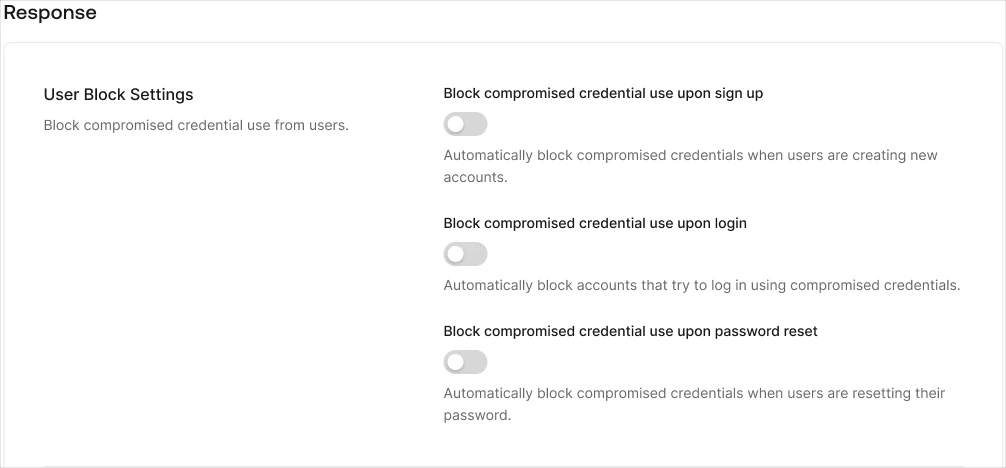
- Block compromised credentials for new accounts トグルを有効にすると、サインアップ時にユーザーが漏えいした認証情報を使用できないようにできます。
- Block compromised user accounts トグルを有効にすると、ログイン時にユーザーが漏えいした認証情報を使用できないようにできます。
- Block compromised credentials use for password reset トグルを有効にすると、パスワードのリセット時にユーザーが漏えいした認証情報を使用できないようにできます。
通知を設定する
- Dashboard > Security > Attack Protection に移動し、Breached Password Detection を選択します。
- Notifications セクションを探します。
- Send notifications to users with compromised credentials トグルを有効にすると、Auth0 がユーザーの認証情報が漏えいしている可能性を検出した際に、そのユーザーにメールが送信されます。
- Compromised user accounts トグルを有効にすると、ユーザーが漏えいした認証情報でサインアップした際に、管理者にメールが送信されます。
- Compromised user accounts トグルを有効にすると、ユーザーが漏えいした認証情報でログインした際に、管理者にメールが送信されます。
- 通知頻度を選択します: Immediately、Daily、Weekly、または Monthly。
- Save を選択します。
スロットリングの動作
- 侵害されたユーザーアカウントをブロック: スロットリングは適用されません。侵害された認証情報が検知されると、ユーザーアカウントは常にブロックされます。
- ユーザーへの通知を送信: ユーザーごとに 1 時間に 1 回に制限されます。
- テナント管理者への通知を送信: IP アドレスごとに 1 時間に 1 回に制限されます。
pwd_leakイベントをログに記録: IP アドレスごとに 1 時間に 1 回に制限されます。
想定どおりのメール通知が届かない場合や、テナントログに
pwd_leak イベントが表示されない場合は、検知がスロットリング期間内に発生していないか確認してください。スロットリング期間中は通知とログイベントが抑止されますが、これは想定された動作です。ただし、ユーザーアカウントのブロックは、スロットリングに関係なく常に実行されます。ユーザーへのメール通知をカスタマイズする
- Dashboard > Branding > Email Templates に移動します。
- Template ドロップダウンメニューで、Password Breach Alert を選択します。
- 必要に応じてテンプレートを更新します。メッセージのカスタマイズには、利用可能な 共通変数 を使用できます。
検出設定を確認する
テスト用として、
AUTH0-TEST- で始まるパスワードはすべて Breached Password Detection をトリガーします。サインアップフロー
- サインアップフローを進め、新しいアカウントの登録時に、テスト用の漏えいパスワード (
Paaf213XXYYZZまたはPaat739!!WWXXYYZZ) またはAUTH0-TEST-で始まる任意のパスワードを使ってみてください。 - 新規アカウントに対して漏えいした認証情報をブロック が有効になっている場合は、エラーメッセージが表示され、漏えいしたパスワードは使用できません。
- Dashboard > Monitoring > Logs に移動します。
- ログで
type: "signup_pwd_leak"を検索し、Auth0 によってサインアップがブロックされたことを確認します。
ログインフロー
- Dashboard > User Management > User でテストユーザーを作成し、テスト用の漏洩パスワード (
Paaf213XXYYZZまたはPaat739!!WWXXYYZZ) 、またはAUTH0-TEST-で始まる任意のパスワードを設定します。 - ログインフローに従って、設定した識別子とパスワードを入力して送信します。
- Block compromised user accounts が有効な場合、ユーザーにはエラーメッセージが表示され、ログインが拒否されるとともに、パスワードのリセットを求められます。
- Dashboard > Monitoring > Logs に移動します。
- ログで
type: "pwd_leak"を検索し、Auth0 によってログインがブロックされたことを確認します。 - Dashboard > User Management > User に移動し、テストユーザーを削除します。
リセットフロー
- Dashboard > User Management > User でテストユーザーを作成します。
- パスワードリセットフローを実行し、テスト用の漏洩パスワード (
Paaf213XXYYZZまたはPaat739!!WWXXYYZZ) のいずれか、またはAUTH0-TEST-で始まる任意のパスワードを入力して送信します。 - Block compromised user accounts が有効な場合、エンドユーザーにはエラーメッセージが表示され、パスワードをリセットできず、別のパスワードを使用するよう案内されます。
- Dashboard > Monitoring > Logs に移動します。
type: “reset_pwd_leak"でログを検索し、Auth0 によってパスワードリセットがブロックされたことを確認します。- Dashboard > User Management > User に移動し、テストユーザーを削除します。