

 認証
認証 ユーザー管理
 カスタマイズ
 Auth0 AI
 プラットフォーム
始める前に
- Adaptive MFA アドオンを含む Enterprise Plan に登録します。詳細については、Auth0 Pricing を参照してください。
- Database または Active Directory 接続を設定して有効にします。
- 少なくとも 1 つの MFA 要素を設定して有効にします。
Adaptive MFA を有効にする
- Dashboard
- Management API
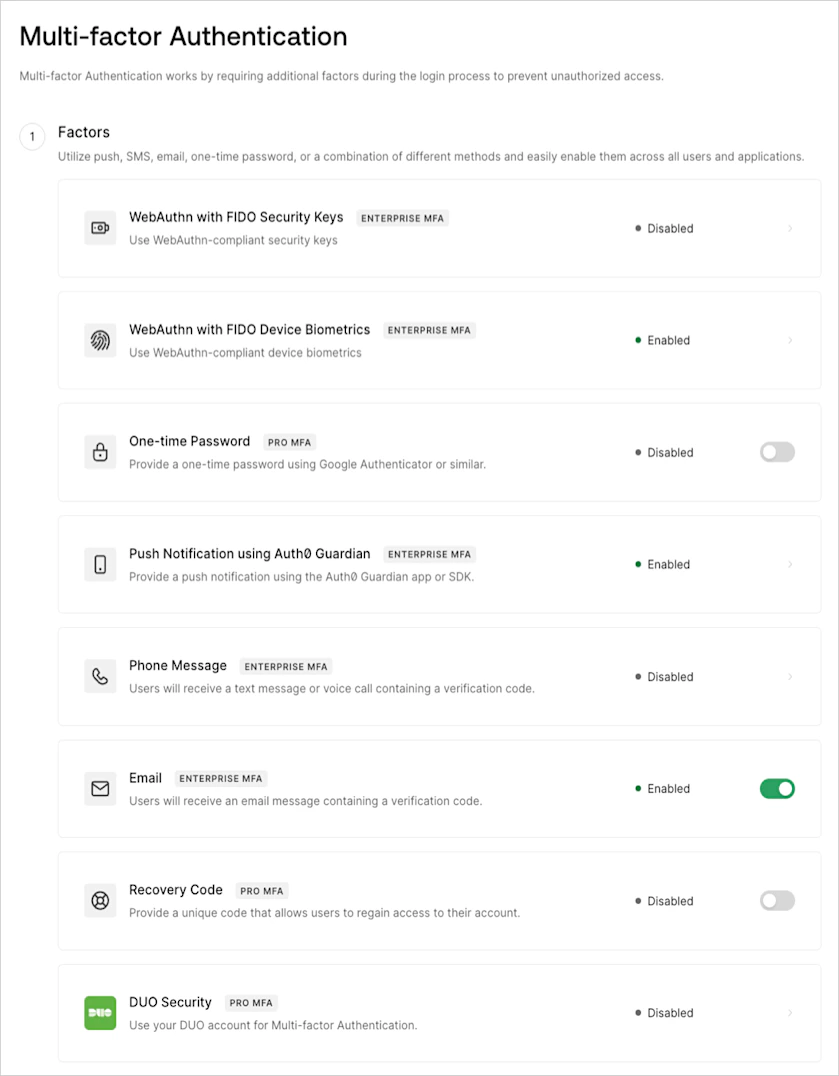
- Factors セクションで、少なくとも 1 つの MFA 要素を有効にして設定します。詳細については、多要素認証の認証要素 を参照してください。
- Define policies セクションで Require Multi-factor Auth を見つけて、Use Adaptive MFA を選択します。リスク評価は自動的に有効になり、テナントログに記録されます。
-
Device Trust Duration フィールドで、ユーザーが再度 MFA で認証する必要が生じるまで、デバイスを信頼済みとして保持する日数を設定します。デフォルトの期間は 30 日ですが、ユーザーに求めるチャレンジの回数は増減できます。
- 信頼済みデバイスの有効期間は 1 日から 365 日の範囲で設定できます。
- 期間を変更すると、新しい期間の値はユーザーが次回ログインしたときにそのユーザーのデバイスに適用されます。
- Save を選択します。
Identifier First Authentication の要素 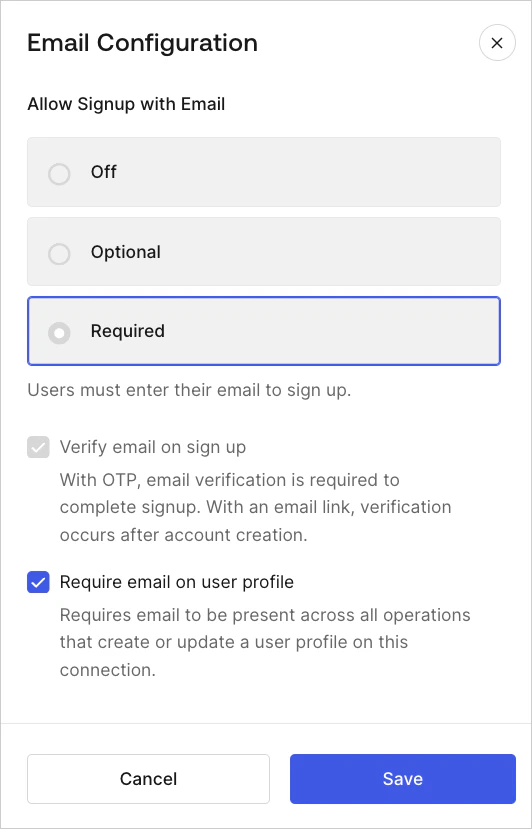
email を使用している場合は、Dashboard > Database Connections > Authentication Methods でメールアドレス属性を更新する必要があります。Email Configuration タブで、メールアドレス属性が有効になっていることを確認します。次に、Allow Signup を Required に設定し、ユーザープロフィールで Require email を有効にします。Adaptive MFA リスク評価を有効にする
- Dashboard > Security > Multi-factor Auth に移動します。
- Define policies セクションを探します。
- MFA Risk Assessors で、Enable Adaptive MFA Risk Assessment を選択します。
- Save を選択します。
Adaptive MFA をカスタマイズする
MFA をトリガーする Actions は、Adaptive MFA の既定の動作より優先されます。