

 認証
認証 ユーザー管理
 カスタマイズ
 Auth0 AI
 プラットフォーム
認証要素を選択
独立した認証要素
- FIDO Security Keys を使用する WebAuthn
- ワンタイムパスワード (OTP)
- Auth0 Guardian を使用するプッシュ通知
- 電話メッセージ
- Cisco Duo Security
従属認証要素
Auth0 Dashboard で MFA を有効にする
- Dashboard > Security > Multi-factor Auth に移動します。
- Factors セクションで、ユーザーが利用できるようにする認証要素を有効にし、設定します。
-
Define policies セクションで、ユーザーに MFA を求めるタイミングを決めるポリシーを選択します。
- Never: どのログインでも MFA は不要です。
- Use Adaptive MFA: Auth0 のリスク判定に基づいて MFA が必要になります。詳しくは、Enable Adaptive MFA を参照してください。
- Always: すべてのログインで MFA が必要です。
- Never または Always ポリシーを選択すると、MFA Risk Assessors セクションが表示されます。既定では、Enable Adaptive MFA Risk Assessment 設定は無効になっています。トグルを有効にすると、テナントログ内のすべてのログイン トランザクションのリスクを評価して記録できます。
-
Additional Settings セクションで、必要に応じて次のオプションを設定します。
-
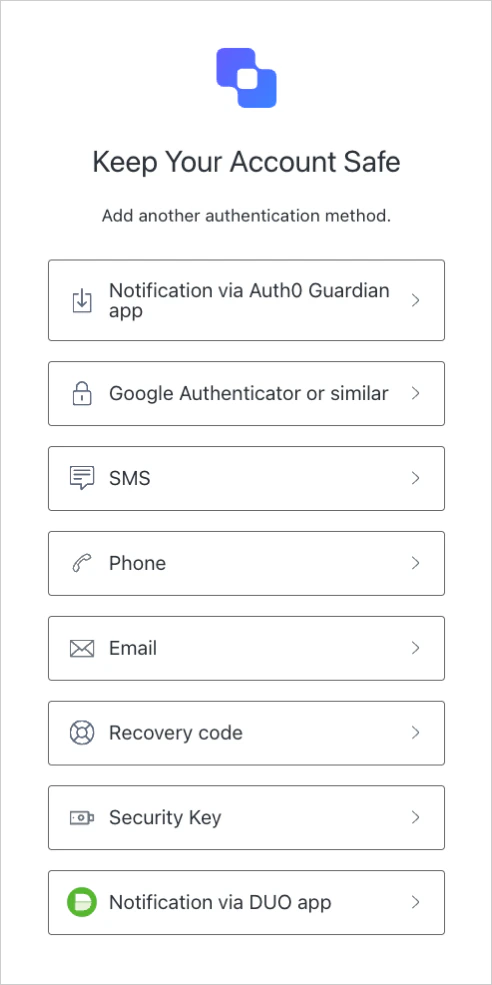
Show Multi-factor Authentication options: このトグルを有効にすると、登録時にユーザーが認証要素を選択できるようになります。無効にすると、Auth0 は登録時に最も安全な認証要素を自動的にユーザーに提示します。
-
Customize MFA Factors using Actions: このトグルを有効にすると、
post-loginの Actions を使用して MFA フローをカスタマイズできます。これにより、特定の認証要素または一連の認証要素でユーザーに認証を求めたり、コンテキスト情報を使用して、より個別化された体験を提供したりできます。詳しくは、Customize MFA Selection for Universal Login を参照してください。
-
Show Multi-factor Authentication options: このトグルを有効にすると、登録時にユーザーが認証要素を選択できるようになります。無効にすると、Auth0 は登録時に最も安全な認証要素を自動的にユーザーに提示します。
- Save をクリックします。