Documentation Index
Fetch the complete documentation index at: https://translations.mintlify.app/llms.txt
Use this file to discover all available pages before exploring further.
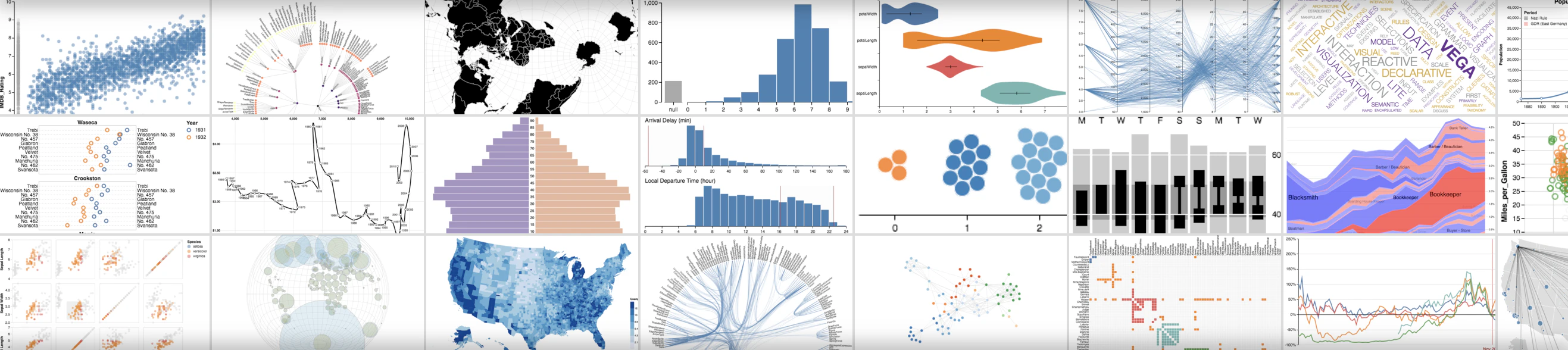
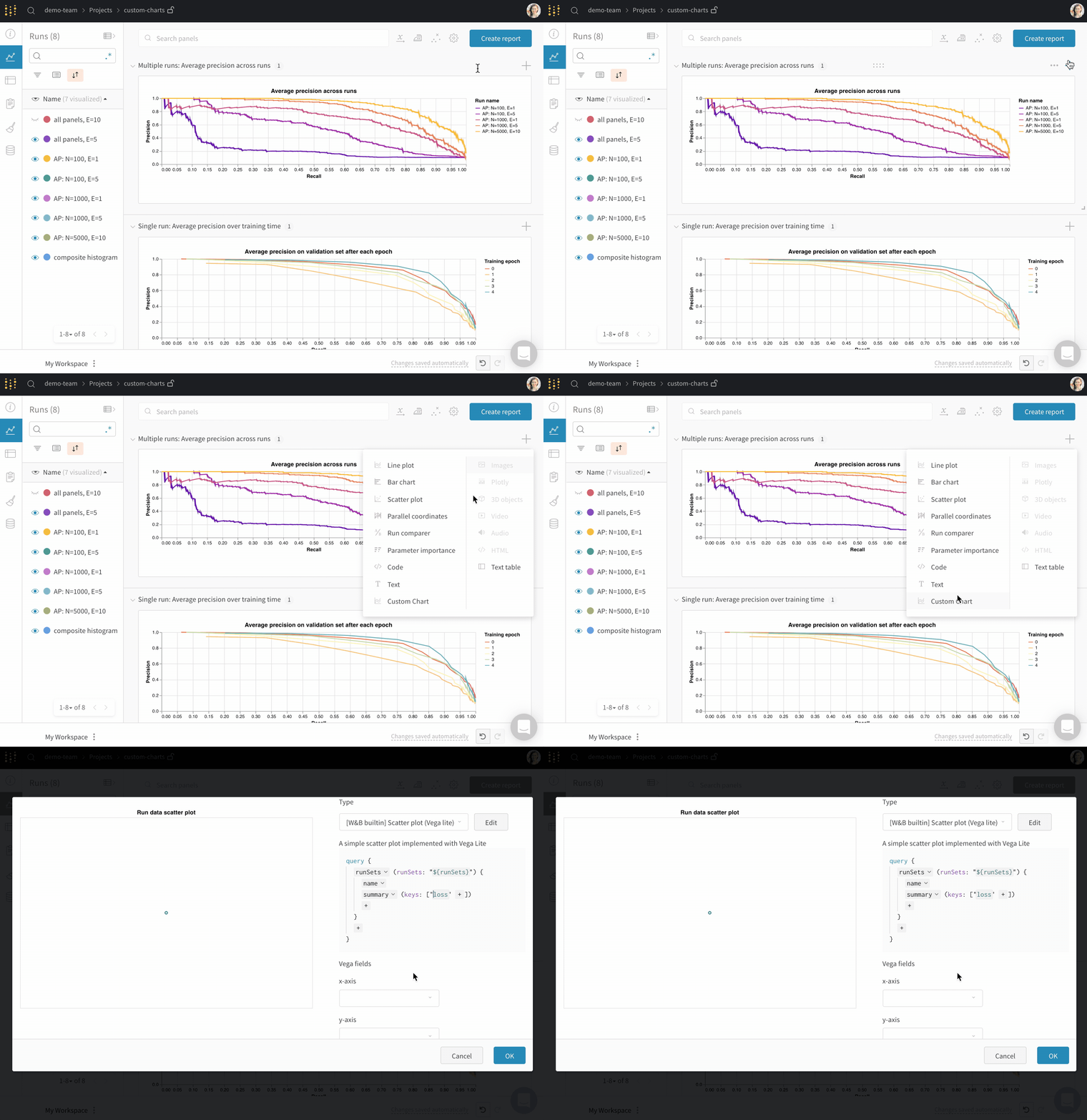
W&B 프로젝트에서 사용자 정의 차트를 만들어 보세요. 원하는 데이터 테이블을 로깅하고 원하는 대로 시각화할 수 있습니다. Vega의 강력한 기능을 활용해 글꼴, 색상, 툴팁 등의 세부 설정을 제어할 수 있습니다.
- 데이터 로깅: 스크립트에서 config와 요약 데이터를 로깅합니다.
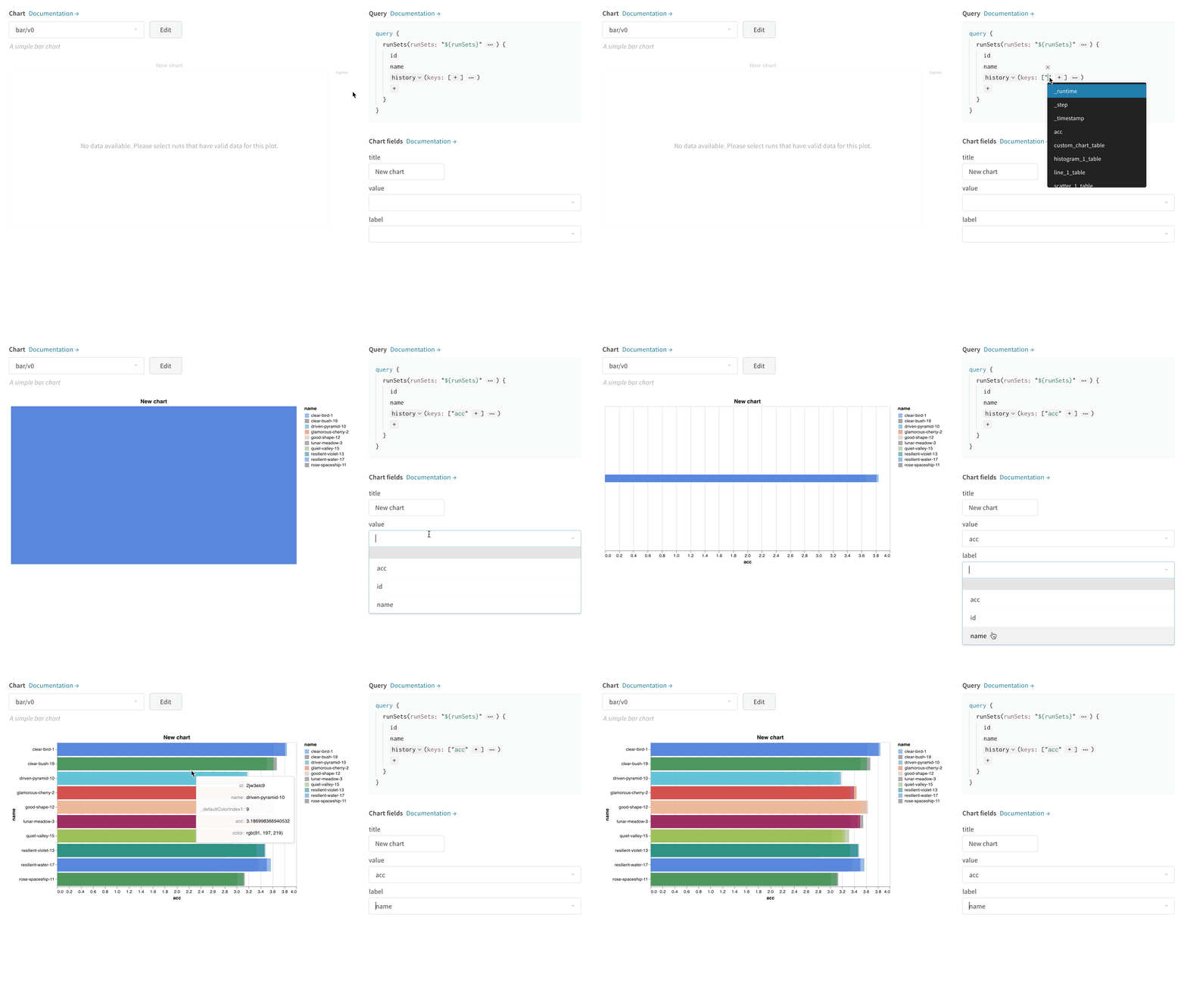
- 차트 사용자 정의: GraphQL 쿼리로 로깅된 데이터를 가져옵니다. 강력한 시각화 문법인 Vega로 쿼리 결과를 시각화합니다.
- 차트 로깅: 스크립트에서
wandb.plot_table()로 사용자 정의 프리셋을 호출합니다.
예상한 데이터가 보이지 않으면, 찾고 있는 열이 선택된 실행에서 로깅되지 않았을 수 있습니다. 차트를 저장한 다음 실행 테이블로 돌아가 eye 아이콘을 사용해 선택된 실행을 확인합니다.
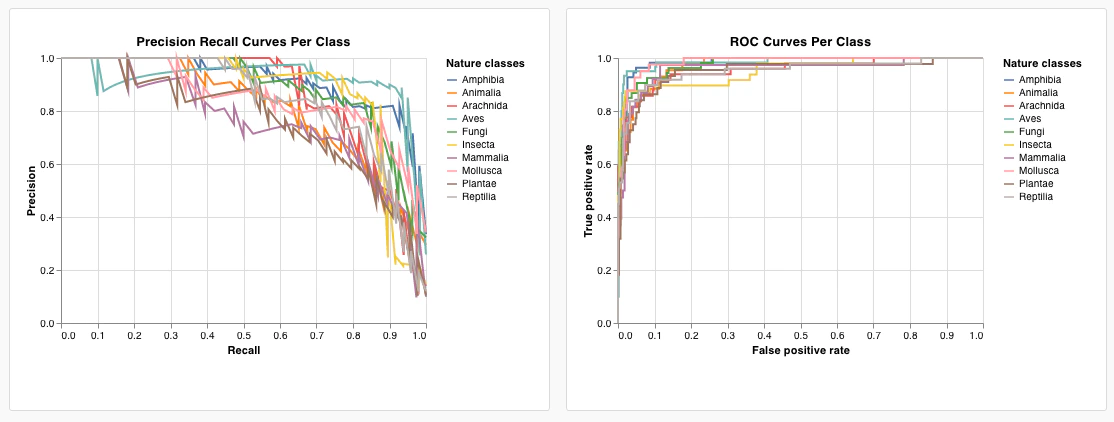
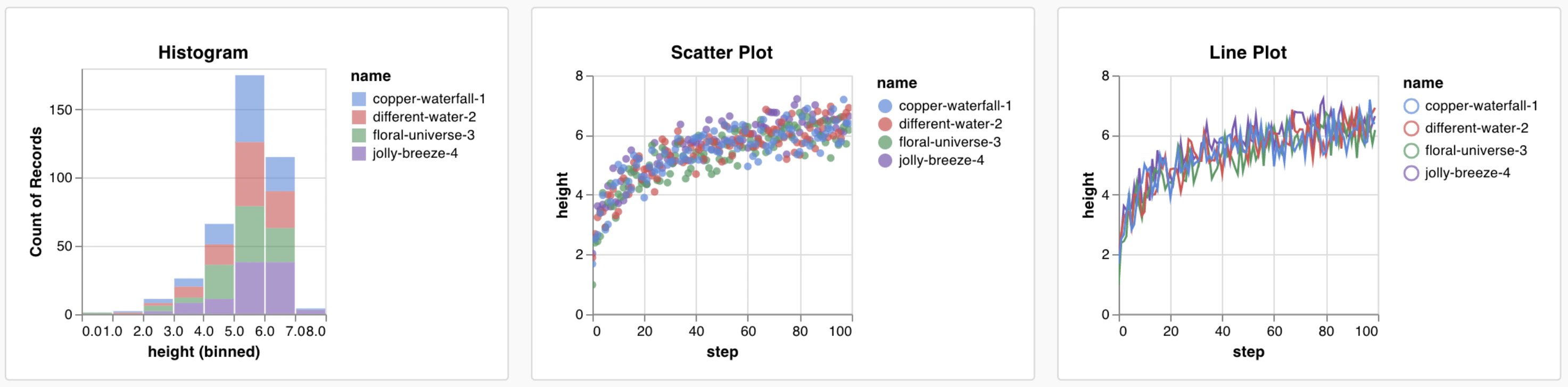
W&B에는 스크립트에서 바로 로깅해 사용할 수 있는 여러 가지 내장 차트 프리셋이 있습니다. 여기에는 선 그래프, 산점도, 막대그래프, 히스토그램, PR 커브, ROC 커브 등이 포함됩니다.
선형 차트
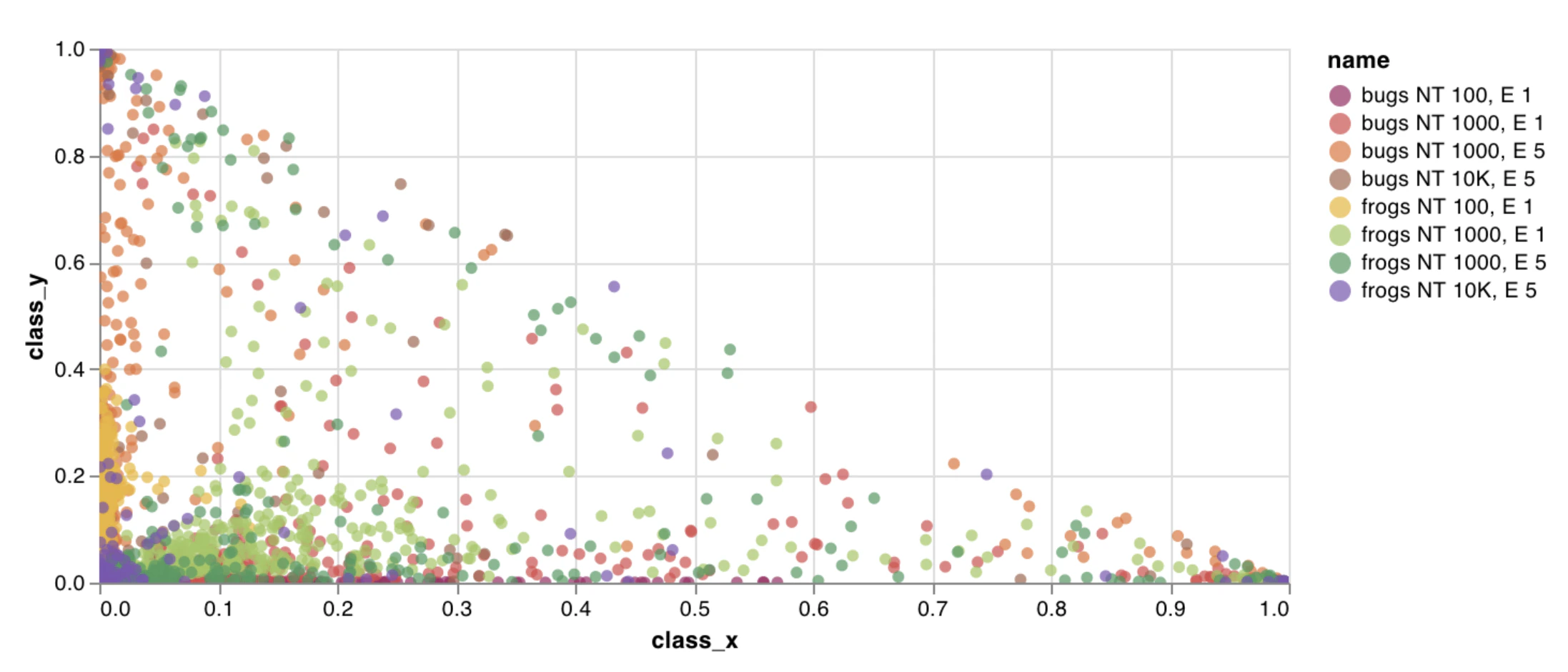
산점도
막대형 차트
히스토그램
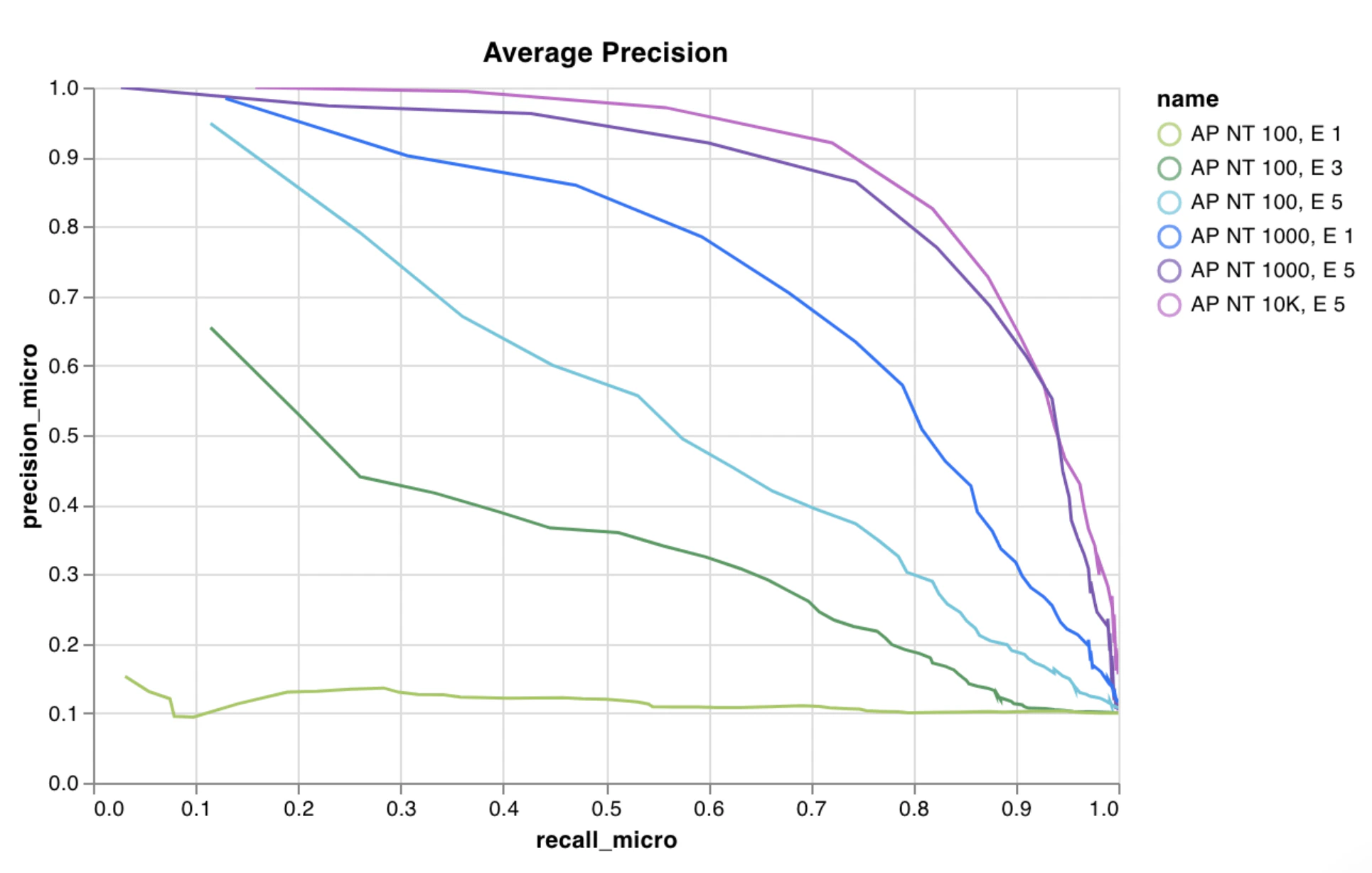
정밀도-재현율(PR) 곡선
ROC 곡선
wandb.plot.line()사용자 지정 선 플롯을 로그로 남깁니다. x와 y라는 임의의 축 위에 있는 (x, y) 점들을 순서대로 연결한 목록입니다.with wandb.init() as run:
data = [[x, y] for (x, y) in zip(x_values, y_values)]
table = wandb.Table(data=data, columns=["x", "y"])
run.log(
{
"my_custom_plot_id": wandb.plot.line(
table, "x", "y", title="Custom Y vs X Line Plot"
)
}
)
wandb.plot.scatter()사용자 정의 산점도를 로그합니다. 임의의 축 x와 y 위에 있는 점 (x, y) 목록을 기록합니다.with wandb.init() as run:
data = [[x, y] for (x, y) in zip(class_x_prediction_scores, class_y_prediction_scores)]
table = wandb.Table(data=data, columns=["class_x", "class_y"])
run.log({"my_custom_id": wandb.plot.scatter(table, "class_x", "class_y")})
wandb.plot.bar()사용자 지정 막대 차트(레이블이 있는 값 목록을 막대로 표현한 차트)를 몇 줄의 코드만으로 바로 로깅합니다.with wandb.init() as run:
data = [[label, val] for (label, val) in zip(labels, values)]
table = wandb.Table(data=data, columns=["label", "value"])
run.log(
{
"my_bar_chart_id": wandb.plot.bar(
table, "label", "value", title="Custom Bar Chart"
)
}
)
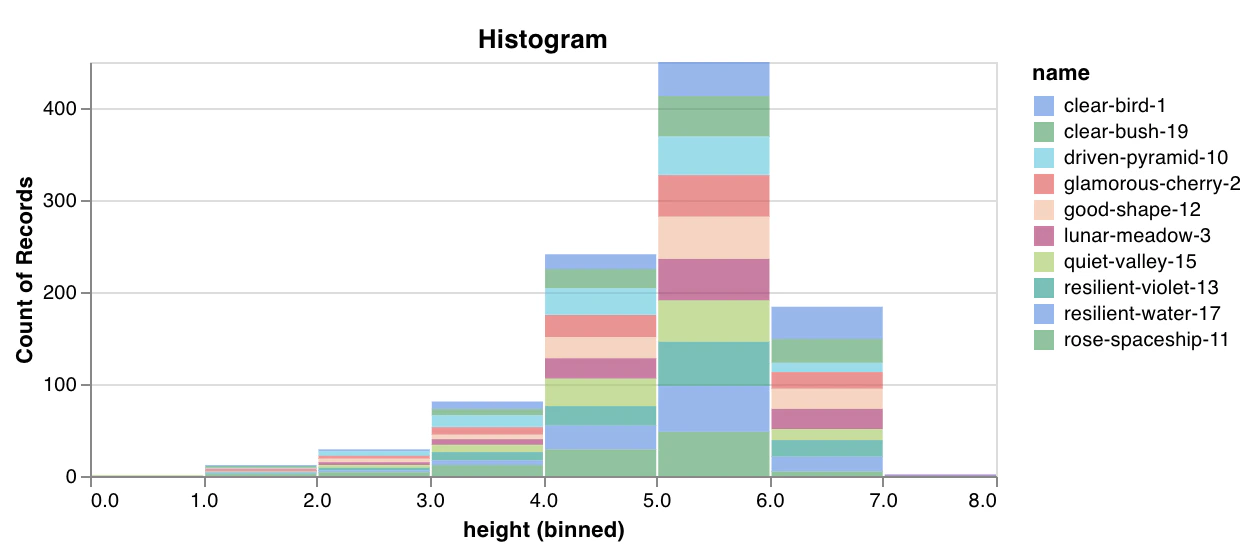
wandb.plot.histogram()사용자 정의 히스토그램을 기록합니다. 값 리스트를 발생 횟수/빈도에 따라 구간(bin)으로 나누어, 몇 줄의 코드만으로 바로 시각화할 수 있습니다. 예를 들어 예측 신뢰도 점수 리스트(scores)가 있고 이들의 분포를 시각화하고 싶다고 가정해 봅시다:with wandb.init() as run:
data = [[s] for s in scores]
table = wandb.Table(data=data, columns=["scores"])
run.log({"my_histogram": wandb.plot.histogram(table, "scores", title=None)})
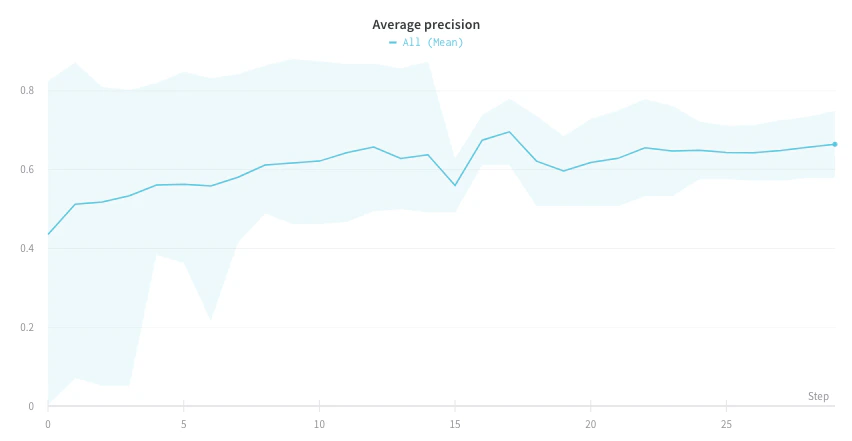
data는 리스트의 리스트로, 행과 열로 구성된 2D 배열을 지원하기 위한 형식입니다.예시 리포트를 확인하세요 또는 예시 Google Colab 노트북을 실행해 보세요.wandb.plot.pr_curve()한 줄의 코드로 정밀도-재현율(Precision-Recall) 곡선을 생성합니다:with wandb.init() as run:
plot = wandb.plot.pr_curve(ground_truth, predictions, labels=None, classes_to_plot=None)
run.log({"pr": plot})
- 예제 집합에 대한 모델의 예측 점수(
predictions)
- 해당 예제의 정답 레이블(
ground_truth)
- (선택 사항) 레이블 인덱스 0이 cat, 1이 dog, 2가 bird 등을 의미하는 경우의 레이블/클래스 이름 목록 (
labels=["cat", "dog", "bird"...])
- (선택 사항) 플롯에서 시각화할 레이블의 부분집합(리스트 형식 유지)
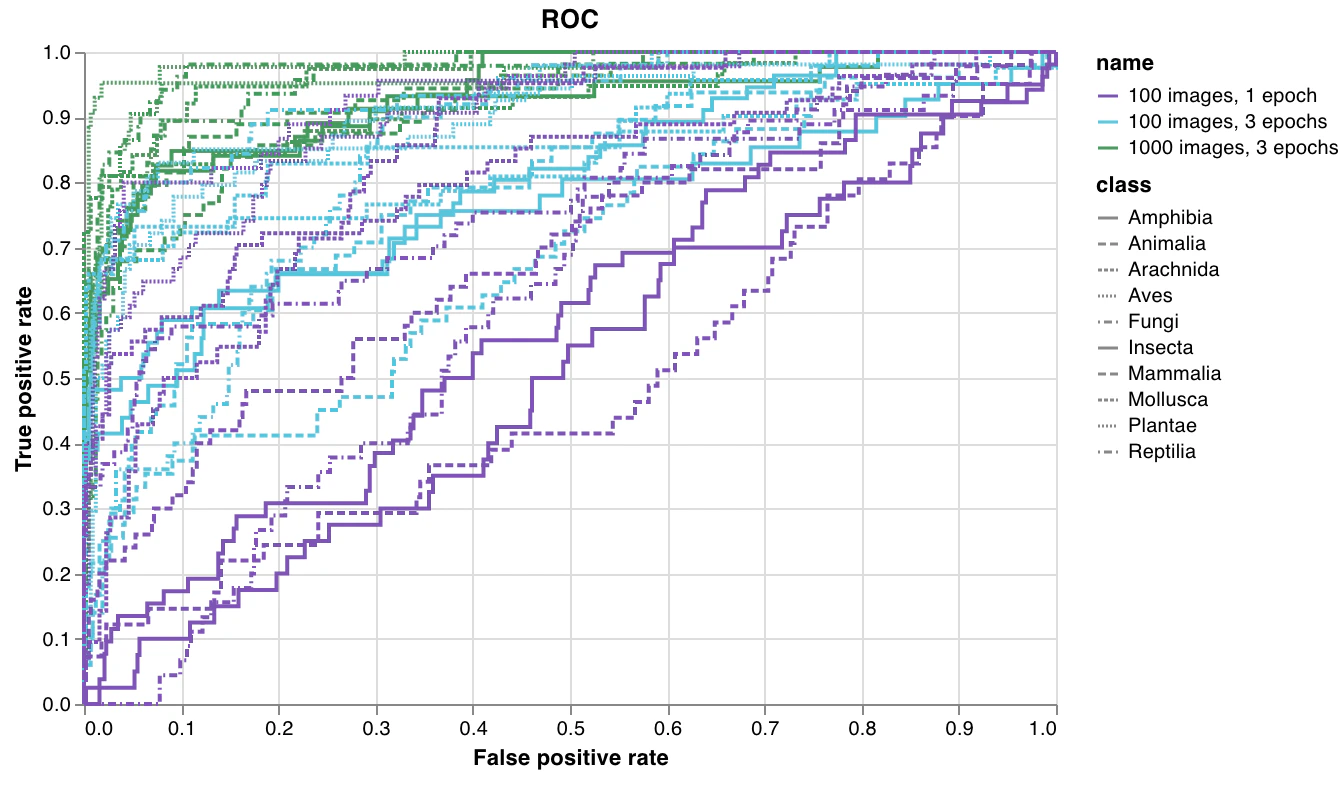
예시 리포트 보기 또는 예시 Google Colab 노트북 체험해 보기.wandb.plot.roc_curve()한 줄짜리 코드로 ROC 곡선을 생성합니다.with wandb.init() as run:
# ground_truth는 실제 레이블의 목록이고, predictions는 예측 점수의 목록입니다
ground_truth = [0, 1, 0, 1, 0, 1]
predictions = [0.1, 0.4, 0.35, 0.8, 0.7, 0.9]
# ROC 곡선 플롯 생성
# labels는 클래스 이름의 선택적 목록이고, classes_to_plot은 시각화할 레이블의 선택적 하위 집합입니다
plot = wandb.plot.roc_curve(
ground_truth, predictions, labels=None, classes_to_plot=None
)
run.log({"roc": plot})
- 예제 집합에 대한 모델의 예측 점수(
predictions)
- 해당 예제들의 정답 레이블(
ground_truth)
- (선택 사항) 레이블 인덱스 0이 cat, 1이 dog, 2가 bird 등일 때의 레이블/클래스 이름 목록 (
labels=["cat", "dog", "bird"...])
- (선택 사항) 플롯에서 시각화할 이 레이블들의 부분집합(리스트 형식 유지)
예시 리포트를 확인하세요 또는 예시 Google Colab 노트북을 실행해 보세요.# 플롯할 열이 포함된 테이블 생성
table = wandb.Table(data=data, columns=["step", "height"])
# 테이블의 열을 차트의 필드에 매핑
fields = {"x": "step", "value": "height"}
# 테이블을 사용하여 새 커스텀 차트 프리셋 채우기
# 저장된 차트 프리셋을 사용하려면 vega_spec_name을 변경
my_custom_chart = wandb.plot_table(
vega_spec_name="carey/new_chart",
data_table=table,
fields=fields,
)
- Config: 실험의 초기 설정(독립 변수)입니다. 여기에 학습 시작 시
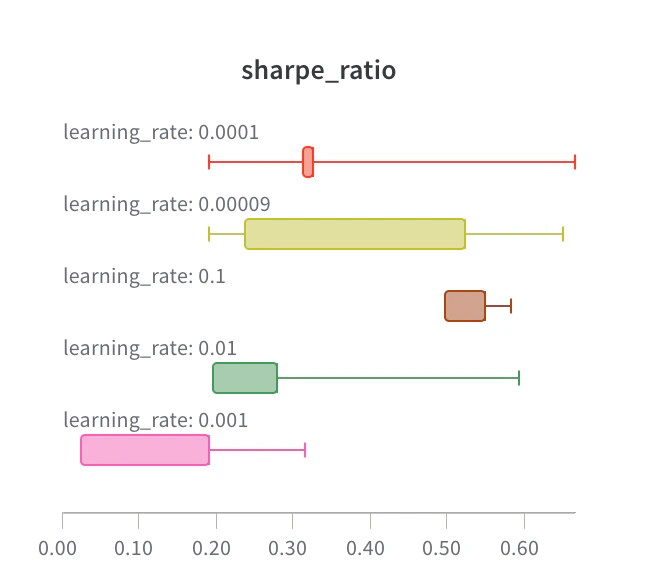
wandb.Run.config에 키로 로깅한 모든 이름 있는 필드가 포함됩니다. 예를 들어, wandb.Run.config.learning_rate = 0.0001
- Summary: 학습 중에 로깅되는 단일 값(결과 또는 종속 변수)입니다. 예를 들어,
wandb.Run.log({"val_acc" : 0.8}). 학습 중 wandb.Run.log()를 통해 이 키에 여러 번 값을 쓰는 경우, Summary에는 해당 키의 최종 값이 저장됩니다.
- History: 로깅된 스칼라 값의 전체 시계열은
history 필드를 통해 쿼리에서 사용할 수 있습니다.
- summaryTable: 여러 값의 목록을 로깅해야 하는 경우,
wandb.Table()을 사용해 해당 데이터를 저장한 다음 커스텀 패널에서 이를 쿼리하십시오.
- historyTable: 히스토리 데이터를 확인해야 하는 경우, 커스텀 차트 패널에서
historyTable을 쿼리하십시오. wandb.Table()을 호출하거나 커스텀 차트를 로깅할 때마다 해당 step에 대한 새로운 테이블이 history에 생성됩니다.
wandb.Table()을 사용하여 데이터를 2차원 배열 형태로 로깅합니다. 일반적으로 이 테이블의 각 행은 하나의 데이터 포인트를 나타내고, 각 열은 시각화하려는 각 데이터 포인트의 관련 필드/차원을 나타냅니다. 커스텀 패널을 구성하면 전체 테이블은 wandb.Run.log()에 전달된 이름이 지정된 키(아래 예시의 custom_data_table)를 통해 접근할 수 있으며, 개별 필드는 열 이름(x, y, z)을 통해 접근할 수 있습니다. 실험을 진행하는 동안 여러 시점에 테이블을 로깅할 수 있습니다. 각 테이블의 최대 크기는 10,000행입니다. Google Colab에서 예제를 사용해 보세요.
with wandb.init() as run:
  # 커스텀 데이터 테이블 로깅
  my_custom_data = [[x1, y1, z1], [x2, y2, z2]]
  run.log(
      {"custom_data_table": wandb.Table(data=my_custom_data, columns=["x", "y", "z"])}
  )
"${field:<field-name>}" 형식의 템플릿 문자열을 추가하십시오. 그러면 오른쪽 Chart Fields 영역에 드롭다운이 생성되며, 사용자는 이를 사용해 Vega에 매핑할 쿼리 결과 열을 선택할 수 있습니다.
필드의 기본값을 설정하려면 다음 구문을 사용하십시오: "${field:<field-name>:<placeholder text>}"
모달 하단의 버튼을 사용해 특정 시각화 패널에 대한 변경 사항을 적용할 수 있습니다. 또는 Vega 스펙을 저장해 프로젝트의 다른 곳에서 사용할 수 있습니다. 재사용 가능한 차트 정의를 저장하려면 Vega Editor 상단에서 Save as를 클릭하고 프리셋 이름을 입력하세요.
- W&B 머신 러닝 시각화 IDE
- NLP 어텐션 기반 모델 시각화
- 어텐션이 그래디언트 흐름에 미치는 영향 시각화
- 임의 곡선 기록하기
- 오차 막대가 있는 막대 그래프를 사용자 지정합니다
- 사용자 지정 x-y 좌표가 필요한 모델 검증 지표를 표시합니다(예: 정밀도-재현율 곡선)
- 두 개의 서로 다른 모델/실험의 데이터 분포를 히스토그램으로 겹쳐서 표시합니다
- 학습 중 여러 시점에서 찍은 스냅샷을 통해 메트릭 변화를 보여줍니다
- 아직 W&B에 없는 고유한 시각화를 만들고, 가능하면 전 세계와 공유합니다


 플랫폼
플랫폼 W&B Models
 W&B Weave
 W&B Inference
 W&B 교육
 릴리스 노트