플랫폼
플랫폼 W&B Models
 W&B Weave
 W&B Inference
 W&B 교육
 릴리스 노트
사용자 지정 차트를 사용하여 패널에 로드하는 데이터와 그 시각화를 제어하세요.Documentation Index
Fetch the complete documentation index at: https://translations.mintlify.app/llms.txt
Use this file to discover all available pages before exploring further.
1. W&B에 데이터 기록하기
wandb.Table()로 기록하세요. 각 키당 최대 10,000개의 데이터 포인트를 기록할 것을 권장합니다.
2. 쿼리 생성하기
+ 버튼을 클릭하고 Custom Chart를 선택하세요. custom charts 데모 워크스페이스에서 예제를 따라 해 볼 수 있습니다.
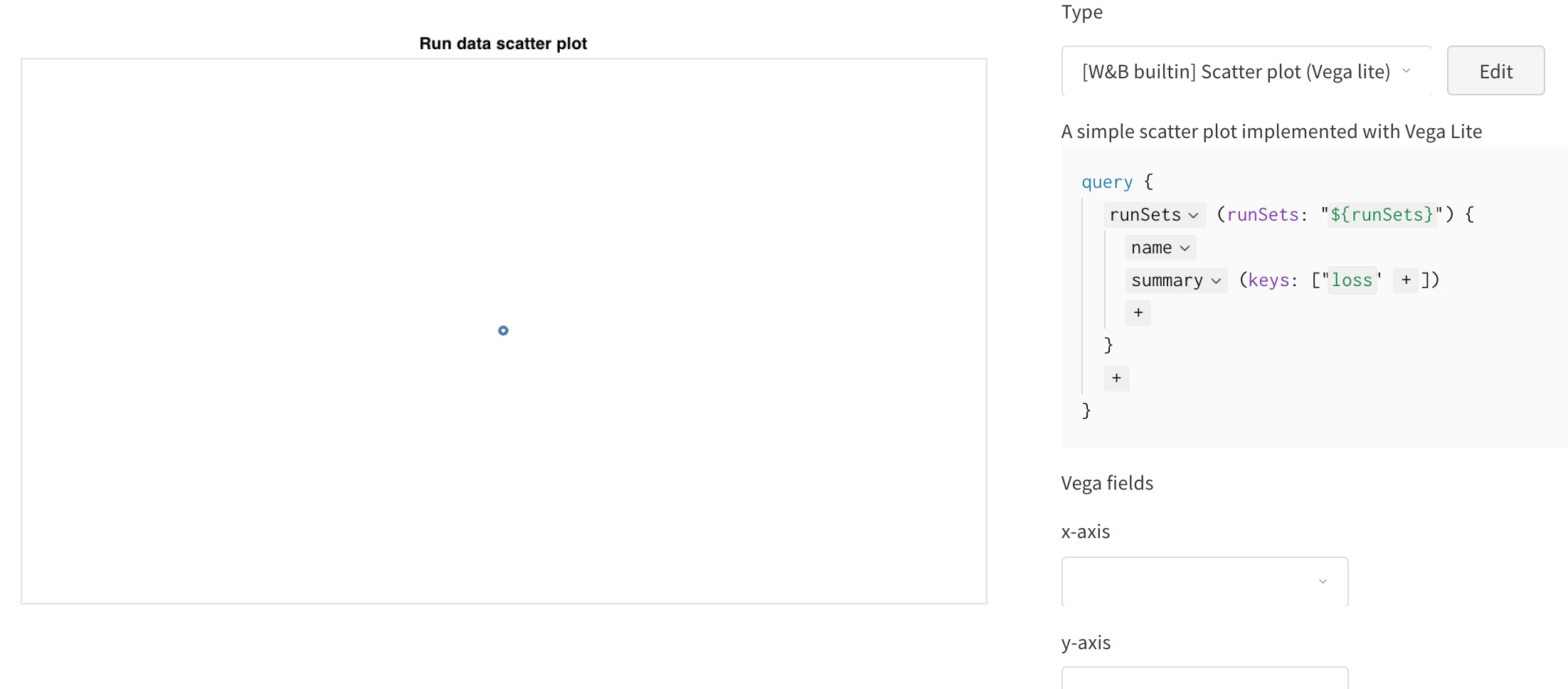
쿼리 추가
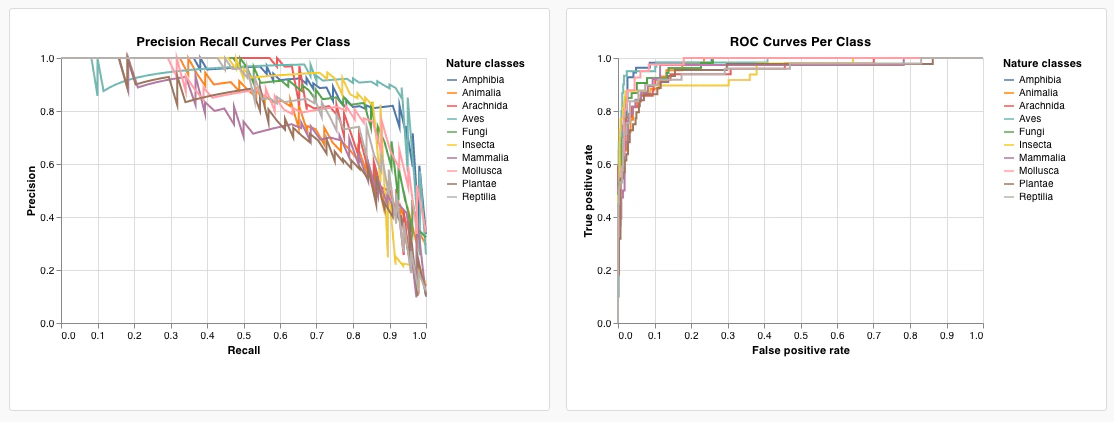
summary를 클릭하고historyTable을 선택하여 실행 기록에서 데이터를 가져오는 새 쿼리를 설정합니다.wandb.Table()을 로깅한 키를 입력합니다. 위 코드 스니펫에서는my_custom_table입니다. 예시 노트북에서는 키가pr_curve와roc_curve입니다.
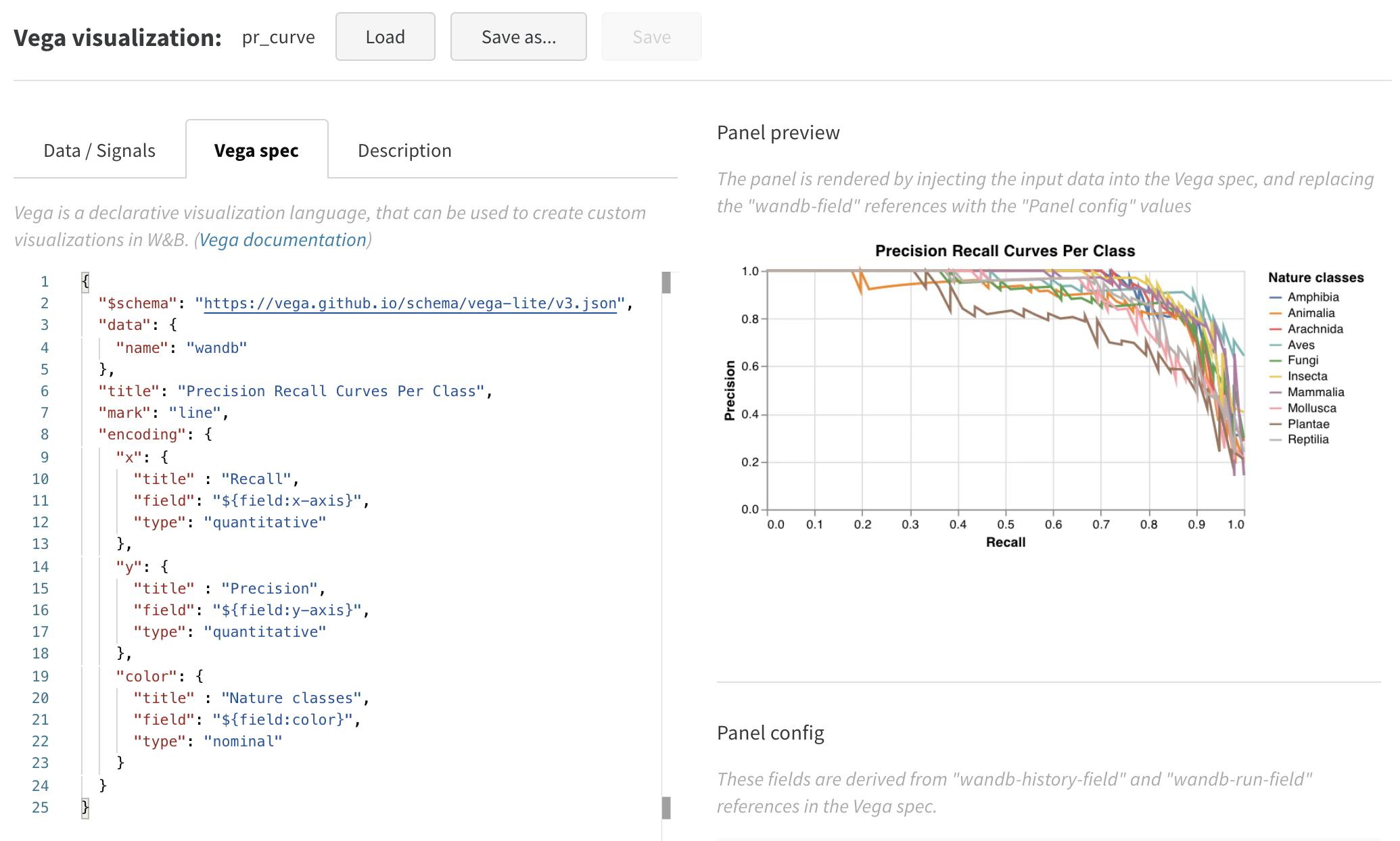
Vega 필드 설정
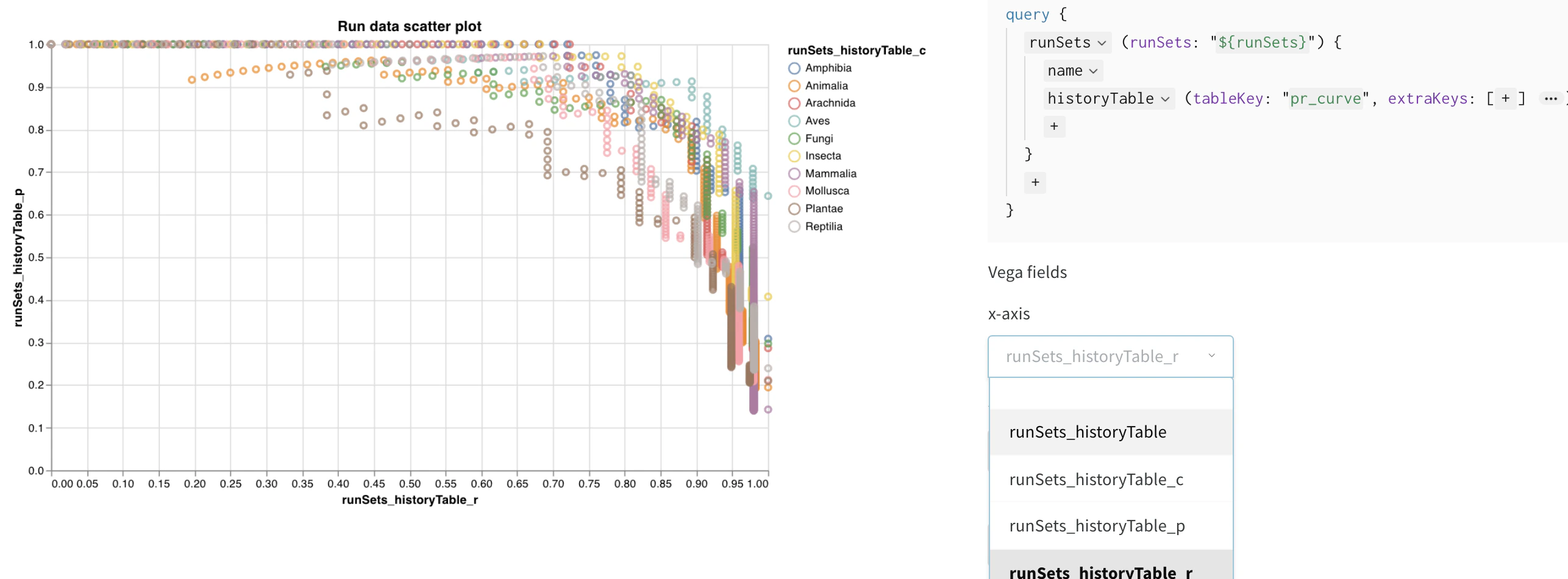
- x-axis: runSets_historyTable_r (recall)
- y-axis: runSets_historyTable_p (precision)
- color: runSets_historyTable_c (class label)
3. 차트 커스터마이즈하기

- 플롯, 범례, x축, y축에 제목 추가(각 필드에 “title” 설정)
- “mark” 값을 “point”에서 “line”으로 변경
- 사용하지 않는 “size” 필드 제거
보너스: 합성 히스토그램
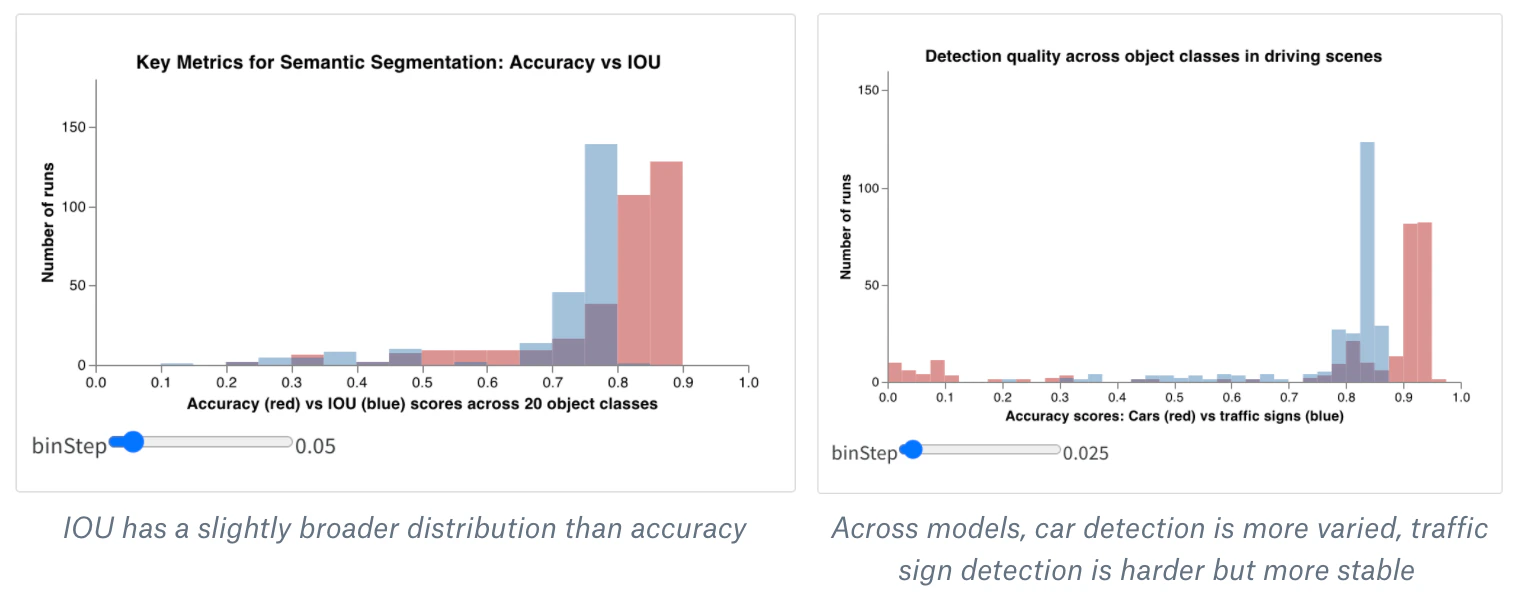
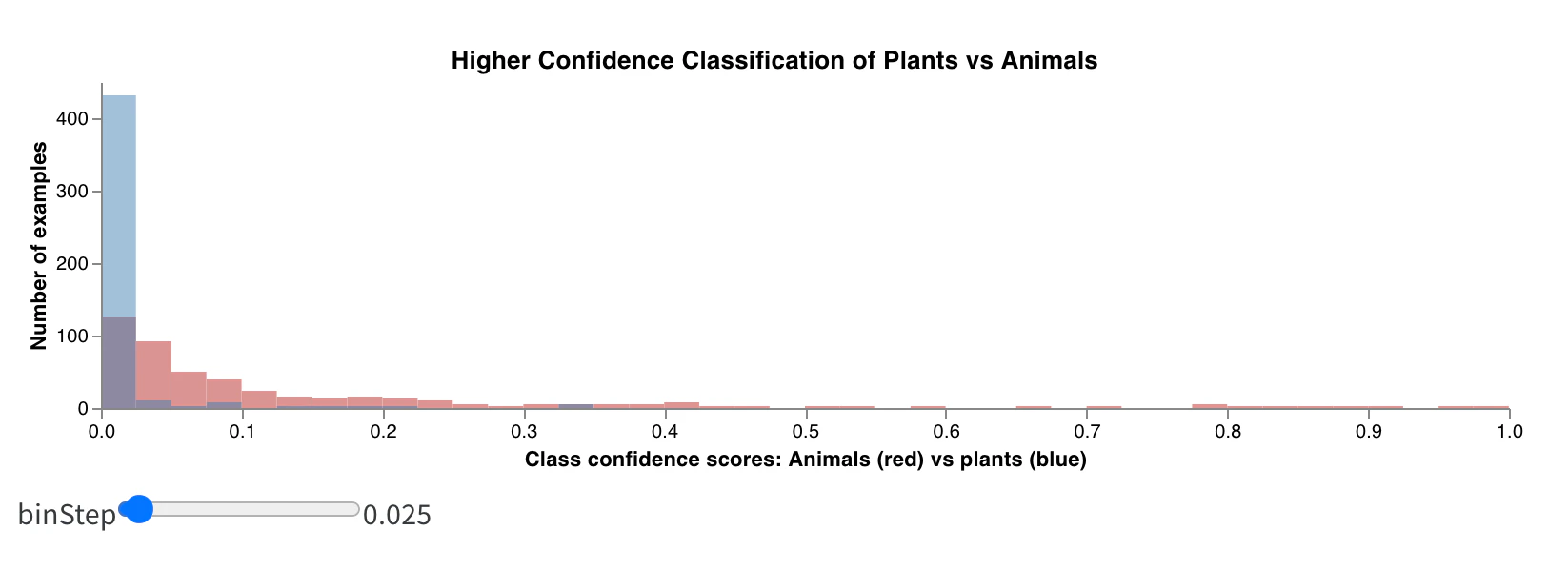
- Workspace 또는 Report에서 새 Custom Chart 패널을 생성합니다(“Custom Chart” 시각화를 추가). 오른쪽 상단의 “Edit” 버튼을 눌러, 기본 제공 패널 타입 중 하나를 시작점으로 Vega 스펙을 수정합니다.
- 해당 기본 Vega 스펙을 Vega로 작성된 합성 히스토그램 MVP 코드로 바꿉니다. Vega 문법을 사용해 이 Vega 스펙 안에서 메인 제목, 축 제목, 입력 도메인, 기타 세부 설정을 직접 수정할 수 있습니다(색을 바꾸거나, 심지어 세 번째 히스토그램을 추가할 수도 있습니다 :)
- 오른쪽 쿼리를 수정해서 wandb 로그에서 올바른 데이터를 불러옵니다.
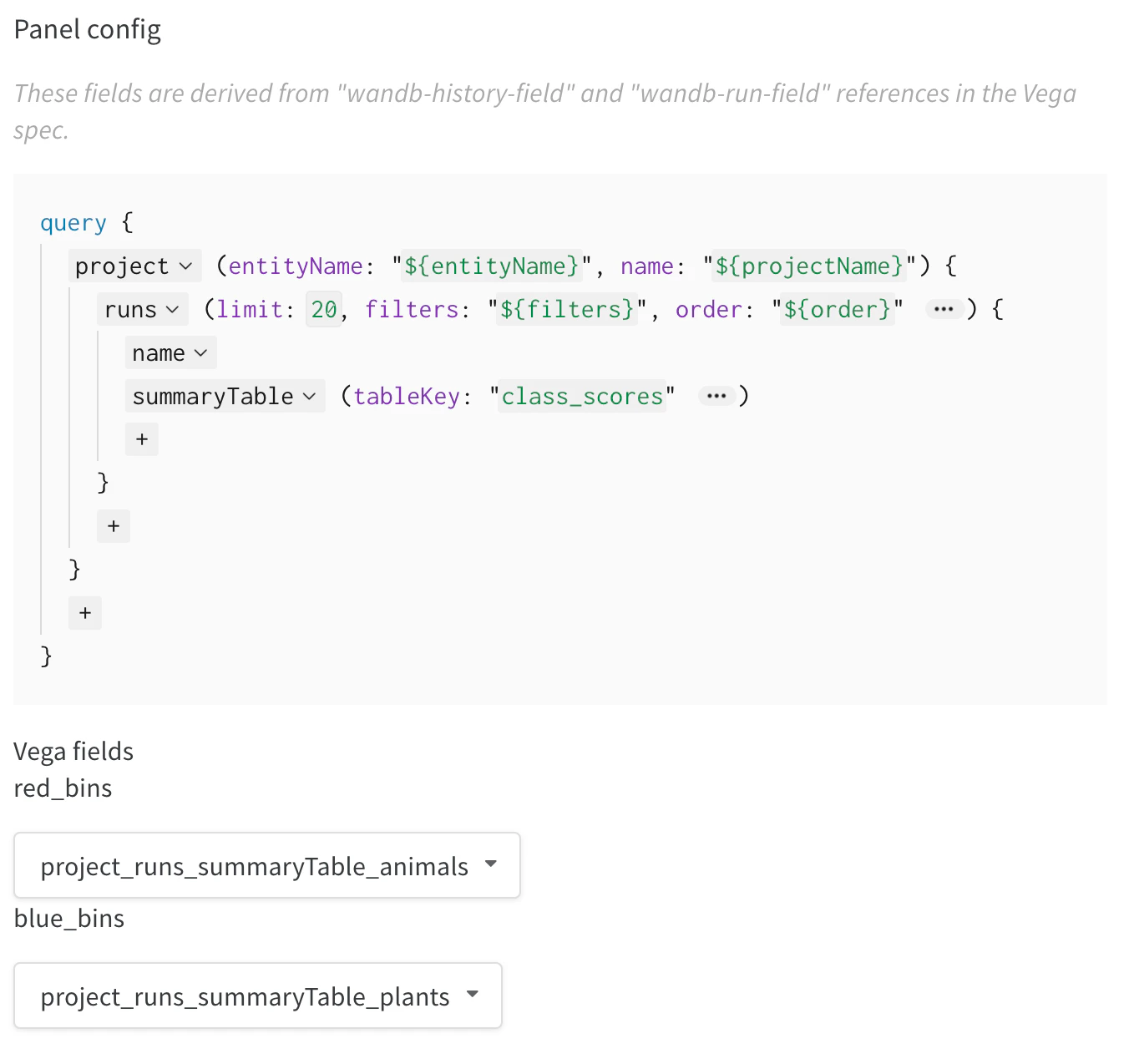
summaryTable필드를 추가하고, 해당tableKey를class_scores로 설정해 실행에서 기록된wandb.Table을 가져옵니다. 그러면 드롭다운 메뉴를 통해class_scores로 기록된wandb.Table의 컬럼들을 사용하여 두 개의 히스토그램 bin 집합(red_bins와blue_bins)을 채울 수 있습니다. 제 예시에서는 빨간 bin에는animal클래스 예측 점수를, 파란 bin에는plant클래스를 선택했습니다. - 미리보기 렌더링에서 보이는 플롯이 만족스러워질 때까지 Vega 스펙과 쿼리를 계속 수정할 수 있습니다. 완료되면 상단의 Save as를 클릭해 플롯 이름을 지정하고, 나중에 재사용할 수 있도록 저장하세요. 그런 다음 Apply from panel library를 클릭해 플롯 구성을 마무리합니다.