

 플랫폼
플랫폼 W&B Models
 W&B Weave
 W&B Inference
 W&B 교육
 릴리스 노트
W&B 프로젝트의 범위를 정의하여, 해당 프로젝트에 W&B 실행을 조회·편집·제출할 수 있는 사용자를 제한하세요. 여러 제어 기능을 조합해 W&B 팀 내 모든 프로젝트의 접근 수준을 구성할 수 있습니다. Visibility scope는 상위 수준 메커니즘입니다. 이를 사용해 어떤 사용자 그룹이 특정 프로젝트에서 실행을 조회하거나 제출할 수 있는지 제어합니다. Team 또는 Restricted visibility scope를 사용하는 프로젝트의 경우 Project level roles를 사용하여, 각 사용자가 해당 프로젝트 내에서 가지는 접근 수준을 세밀하게 제어할 수 있습니다.Documentation Index
Fetch the complete documentation index at: https://translations.mintlify.app/llms.txt
Use this file to discover all available pages before exploring further.
프로젝트 소유자, 팀 관리자, 또는 조직 관리자는 프로젝트의 가시성을 설정하거나 수정할 수 있습니다.
가시성 범위
| Scope | Description |
|---|---|
| Open | 프로젝트를 알고 있는 사람은 누구나 프로젝트를 열람하고 실행을 올리거나 리포트를 제출할 수 있습니다. |
| Public | 프로젝트를 알고 있는 사람은 누구나 프로젝트를 열람할 수 있습니다. 실행을 올리거나 리포트를 제출할 수 있는 것은 본인 팀만 가능합니다. |
| Team | 상위 팀의 구성원만 프로젝트를 열람하고 실행을 올리거나 리포트를 제출할 수 있습니다. 팀 외부 사용자는 프로젝트에 접근할 수 없습니다. |
| Restricted | 상위 팀에서 초대된 구성원만 프로젝트를 열람하고 실행을 올리거나 리포트를 제출할 수 있습니다. |
민감하거나 기밀 데이터와 관련된 워크플로우에 협업하려는 경우 프로젝트의 범위를 Restricted로 설정하십시오. 팀 내에 Restricted 프로젝트를 생성하면, 해당 실험, 아티팩트, 리포트 등과 관련하여 협업할 특정 팀 구성원을 초대하거나 추가할 수 있습니다.다른 프로젝트 범위와 달리, 팀의 모든 구성원에게 Restricted 프로젝트에 대한 접근 권한이 자동으로 부여되지는 않습니다. 동시에, 필요한 경우 팀 관리자는 Restricted 프로젝트에 참여할 수 있습니다.
새 프로젝트 또는 기존 프로젝트의 가시성 범위 설정
- 프로젝트 소유자 또는 팀 관리자만 해당 프로젝트의 가시성 범위를 설정하거나 편집할 수 있습니다.
- 팀 관리자가 팀의 개인정보 보호 설정에서 Make all future team projects private (public sharing not allowed) 옵션을 활성화하면, 해당 팀에서는 Open 및 Public 프로젝트 가시성 범위를 사용할 수 없습니다. 이 경우 팀에서는 Team 및 Restricted 범위만 사용할 수 있습니다.
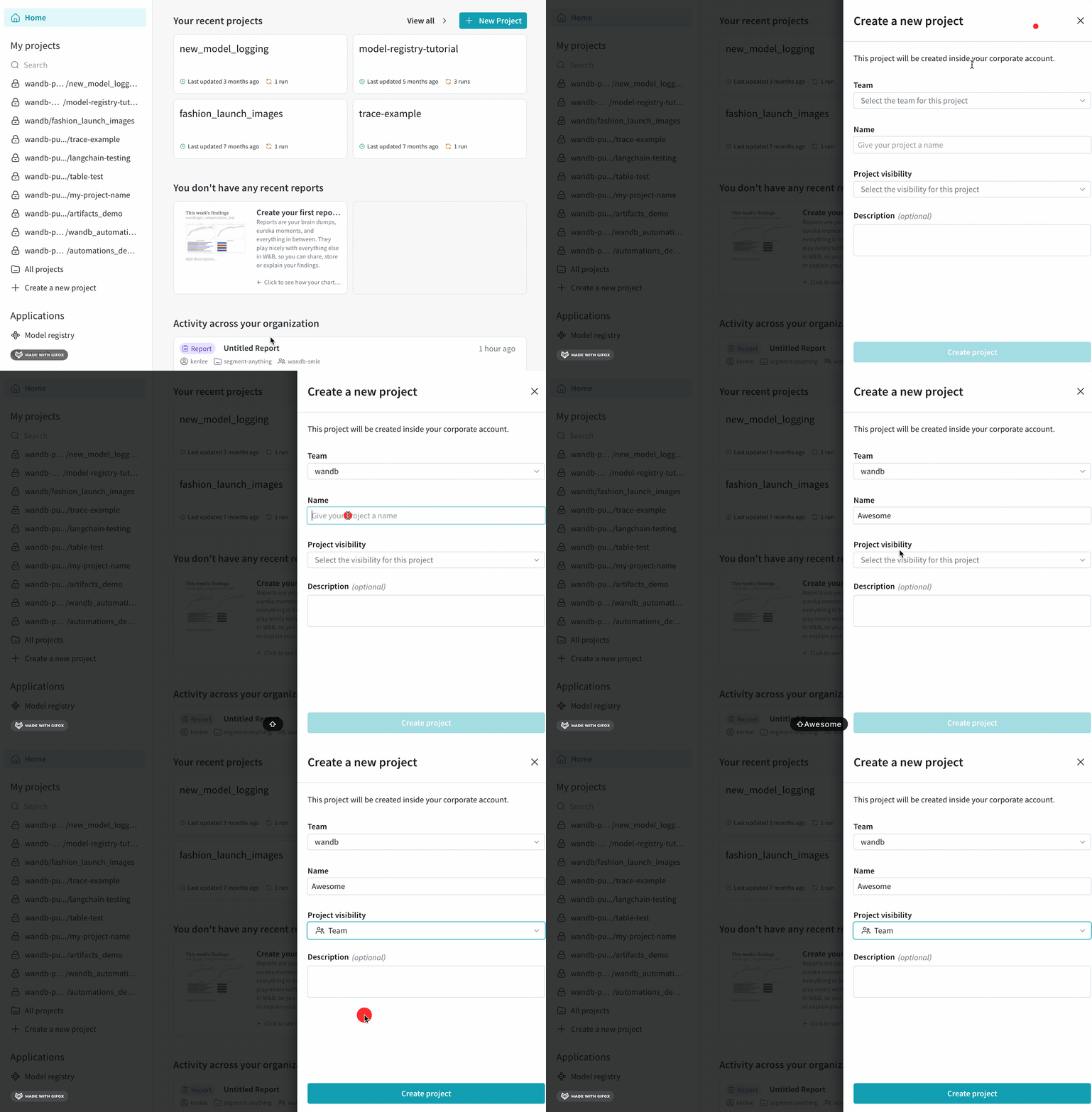
새 프로젝트를 만들 때 가시성 범위 설정
- SaaS Cloud, Dedicated Cloud, 또는 Self-Managed 인스턴스에서 자신의 W&B 조직으로 이동합니다.
- 왼쪽 사이드바의 My projects 섹션에서 Create a new project 버튼을 클릭합니다. 또는 팀의 Projects 탭으로 이동한 후 오른쪽 상단의 Create new project 버튼을 클릭합니다.
-
상위 팀을 선택하고 프로젝트 이름을 입력한 다음, Project Visibility 드롭다운에서 원하는 범위를 선택합니다.
Restricted 가시성을 선택한 경우 다음 단계를 완료합니다.
-
Invite team members 필드에 한 명 이상의 W&B 팀 구성원 이름을 입력합니다. 해당 프로젝트에서 협업이 꼭 필요한 구성원만 추가하세요.
 나중에 해당 제한된 프로젝트의 Users 탭에서 구성원을 추가하거나 제거할 수 있습니다.
기존 프로젝트의 가시성 범위 수정
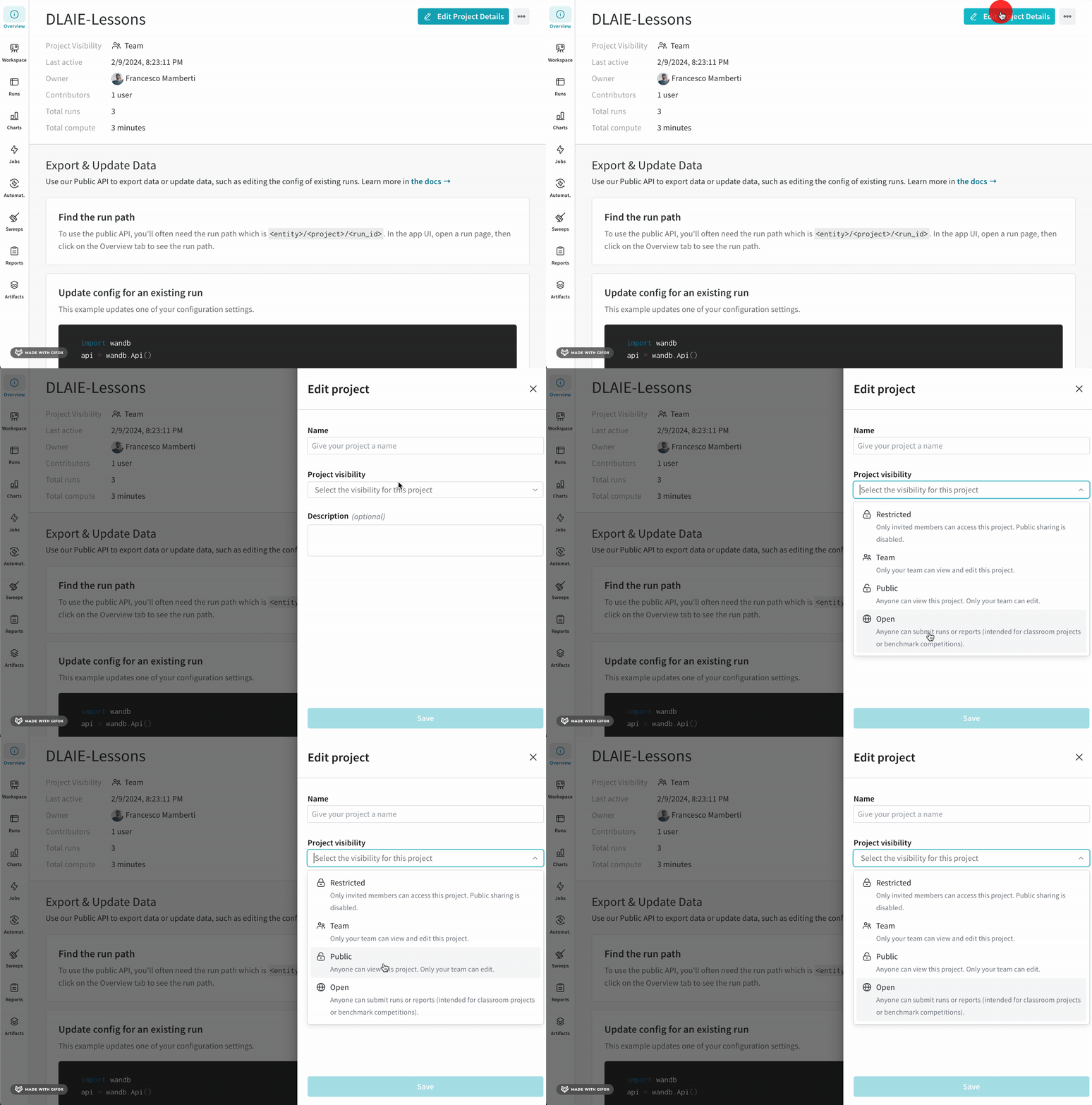
- 해당 W&B Project로 이동합니다.
- 왼쪽 사이드바에서 Overview 탭을 선택합니다.
- 오른쪽 상단의 Edit Project Details 버튼을 클릭합니다.
-
Project Visibility 드롭다운에서 원하는 가시성 범위를 선택합니다.
가시성을 Restricted로 선택한 경우 다음 단계를 추가로 수행합니다.
- 프로젝트의 Users 탭으로 이동한 후 Add user 버튼을 클릭하여, 제한된 프로젝트에 초대할 특정 사용자를 추가합니다.
제한된 범위에 대해 알아두어야 할 기타 주요 사항
- 제한된 프로젝트에서 팀 단위 서비스 계정을 사용하려면, 해당 서비스 계정을 그 프로젝트에 초대하거나 명시적으로 Project에 추가해야 합니다. 그렇지 않으면 팀 단위 서비스 계정은 기본적으로 제한된 프로젝트에 액세스할 수 없습니다.
- 제한된 프로젝트의 실행은 다른 프로젝트로 이동할 수 없지만, 제한되지 않은 프로젝트의 실행은 제한된 프로젝트로 이동할 수 있습니다.
- 팀 개인정보 보호 설정 Make all future team projects private (public sharing not allowed) 와 관계없이, 제한된 프로젝트의 공개 범위를 Team 범위로만 변경할 수 있습니다.
- 제한된 프로젝트의 소유자가 더 이상 상위 팀의 구성원이 아닌 경우, 팀 관리자는 프로젝트 내 원활한 운영을 위해 소유자를 변경해야 합니다.
Project 수준 역할
Project 수준 역할은 SaaS Cloud, Dedicated Cloud, Self-Managed 인스턴스에서 미리보기(프리뷰) 상태입니다.
사용자에게 프로젝트 수준 역할 할당하기
- W&B Project로 이동합니다.
- 왼쪽 열에서 Overview 탭을 선택합니다.
- 프로젝트에서 Users 탭으로 이동합니다.
- Project Role 필드에서 해당 사용자에게 현재 할당된 역할을 클릭합니다. 그러면 사용 가능한 다른 역할이 나열된 드롭다운이 열립니다.
- 드롭다운에서 다른 역할을 선택합니다. 변경 사항은 즉시 저장됩니다.
사용자의 프로젝트 수준 역할을 팀 수준 역할과 다르게 변경하면, 차이가 있음을 표시하기 위해 프로젝트 수준 역할에 * 표시가 추가됩니다.
프로젝트 레벨 역할에 대한 기타 주요 참고 사항
- 기본적으로 team 또는 restricted 범위 프로젝트의 모든 사용자에 대한 프로젝트 레벨 역할은 해당 사용자의 팀 레벨 역할을 상속합니다.
- 팀 레벨에서 View-only 역할을 가진 사용자의 프로젝트 레벨 역할은 변경할 수 없습니다.
- 특정 프로젝트 내 사용자의 프로젝트 레벨 역할이 팀 레벨 역할과 동일한 경우, 이후 어느 시점에 팀 관리자(team admin)가 팀 레벨 역할을 변경하면, 해당 프로젝트 역할도 팀 레벨 역할을 따라가도록 자동으로 변경됩니다.
- 특정 프로젝트 내 사용자의 프로젝트 레벨 역할을 팀 레벨 역할과 다르게 변경한 경우, 이후 어느 시점에 팀 관리자(team admin)가 팀 레벨 역할을 변경하더라도 해당 프로젝트 레벨 역할은 그대로 유지됩니다.
- 프로젝트 레벨 역할이 팀 레벨 역할과 달랐던 사용자를 restricted 프로젝트에서 제거했다가 나중에 다시 프로젝트에 추가하면, 기본 동작에 따라 팀 레벨 역할을 상속받게 됩니다. 필요하다면 프로젝트 레벨 역할을 다시 팀 레벨 역할과 다르게 변경해야 합니다.