

 플랫폼
플랫폼 W&B Models
 W&B Weave
 W&B Inference
 W&B 교육
 릴리스 노트
Weave Evaluations을 사용할 때, 실험 결과를 리더보드 형태로 시각화하고 커스터마이즈할 수 있습니다. 저장한 리더보드 뷰는 동적으로 동작합니다:Documentation Index
Fetch the complete documentation index at: https://translations.mintlify.app/llms.txt
Use this file to discover all available pages before exploring further.
- 새로운 평가 실행이 추가될 때마다
- 그리고 결과가 저장된 필터 조건과 일치할 때
Leaderboard에서 Evaluation 결과 시각화하기
- wandb.ai로 이동합니다.
- Weave 사이드바 메뉴에서 Evaluations를 클릭합니다.
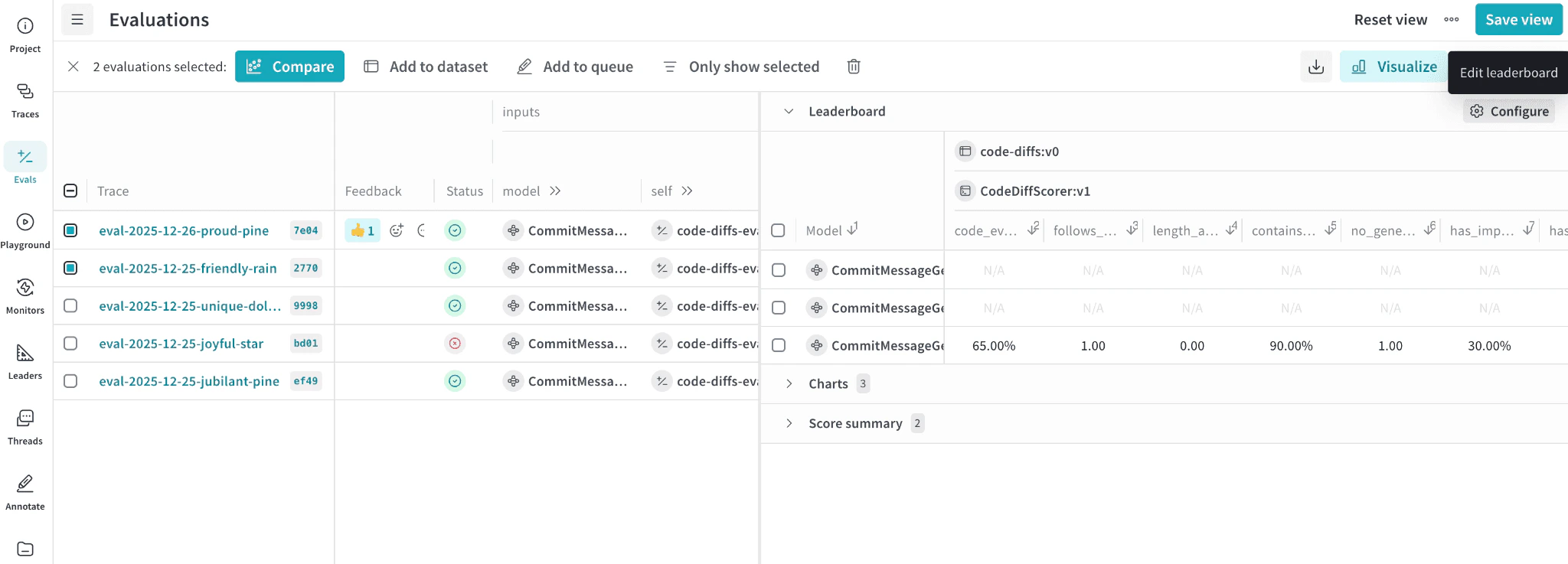
- 비교하려는 모델, 데이터셋, 또는 실행만 남도록 evaluation 테이블에 필터를 적용합니다.
- evaluation table toolbar에서 Visualize를 클릭합니다.
Weave는 테이블에서 현재 필터링된 데이터만 사용해 자동으로 Leaderboard 패널을 생성합니다. - Leaderboard 패널 헤더에서 Configure를 클릭하여 Edit Leaderboard 패널을 엽니다.
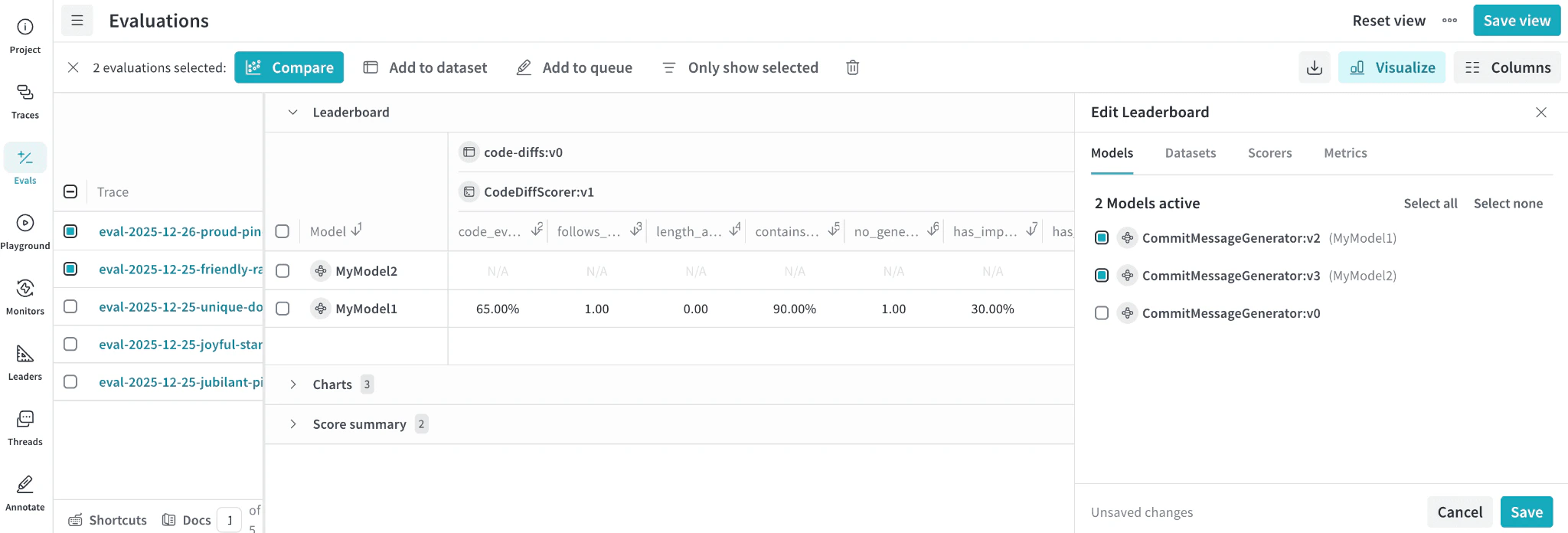
Edit Leaderboard 패널에서는 모델, 데이터셋, 스코어러, 메트릭이 표시되는 방식을 세밀하게 제어할 수 있습니다.
Leaderboard 요소의 표시 및 사용자 지정 이름 구성
-
표시 활성화/비활성화
체크/체크 해제를 통해 Leaderboard에 표시할 models, datasets, scorers, metrics를 선택합니다. -
models, datasets, scorers의 이름 변경
보기 편한 이름을 지정합니다(예: 모델 실행을GPT-4로, 데이터셋을JokesV1으로 이름 변경). 이름을 변경한 항목은:- Leaderboard에서 즉시 업데이트되며
- 여전히 클릭 가능하여 오른쪽 패널에서 해당 원본을 열 수 있고
- Leaderboard 뷰가 사용되는 모든 위치에 자동으로 반영됩니다
Leaderboard 메트릭 동작과 색상 구성하기
- 값이 클수록 더 좋음, 또는
- 값이 작을수록 더 좋음
- Green은 더 좋은 값을 강조 표시합니다.
- Red는 더 나쁜 값을 강조 표시합니다.
- “higher is better”와 “lower is better” 사이를 전환하면 색상이 자동으로 반전됩니다.
Leaderboard 뷰 저장 및 재사용
- 선택한 모델, 데이터셋, 스코어러, 메트릭
- 변경된 표시 레이블 이름
- 메트릭 방향 설정(값이 클수록/작을수록 더 좋은지)
- 적용된 필터
저장된 뷰 간 전환
- 전체 데이터셋을 보려면 기본 뷰로 돌아갑니다.
- 저장된 뷰를 다시 열어 모든 사용자 지정 내용을 즉시 복원합니다.