

 플랫폼
플랫폼 W&B Models
 W&B Weave
 W&B Inference
 W&B 교육
 릴리스 노트
W&B Weave 비교 기능을 사용하면 코드, 트레이스, 프롬프트, 모델 및 모델 구성을 시각적으로 비교하고 차이를 분석할 수 있습니다. 두 개의 객체를 나란히 비교하거나 더 큰 객체 집합을 분석하여 차이점, 패턴, 추세를 파악할 수 있습니다. 이 가이드는 비교를 시작하는 방법과, 기준선 비교, 수치형 diff 서식 지정 등 비교 보기를 원하는 형태로 조정하기 위해 사용할 수 있는 기능을 설명합니다.Documentation Index
Fetch the complete documentation index at: https://translations.mintlify.app/llms.txt
Use this file to discover all available pages before exploring further.
Comparison 뷰 열기
- 사이드바에서 비교할 객체 유형을 선택합니다(예: Traces 또는 Models).
- 비교할 객체를 선택합니다. 선택 방법은 비교하는 객체 유형에 따라 다릅니다.
- Traces의 경우, Trace 열에서 해당 행의 체크박스를 선택해 비교할 trace를 선택합니다.
- Models와 같은 객체의 경우, 모델 Versions 페이지로 이동한 다음 비교할 버전 옆의 체크박스를 선택합니다.
- Compare를 선택해 Comparison 뷰를 엽니다. 페이지 상단의 비교 바에는 상호작용이 가능한 호출 ID 토큰(예:
f02b,4a98)이 포함되어 있으며, 이를 드래그하거나 순서를 변경하거나 제거해 비교 대상을 변경할 수 있습니다. - 사용 가능한 작업을 사용해 뷰를 더 세밀하게 조정할 수 있습니다.
Comparison 뷰 사용자 지정하기
- 요약 표시
- Calls 뷰 표시
- diff 표시 방식 변경
- 나란히 표시
- 통합 뷰로 표시
- 베이스라인 설정
- 베이스라인 제거
- 비교 순서 변경
- 숫자 diff 표시 형식 변경
- 베이스라인 또는 이전 값과 비교
- 다중 객체 비교에서 한 쌍 비교
- 비교에서 객체 제거
요약 표시
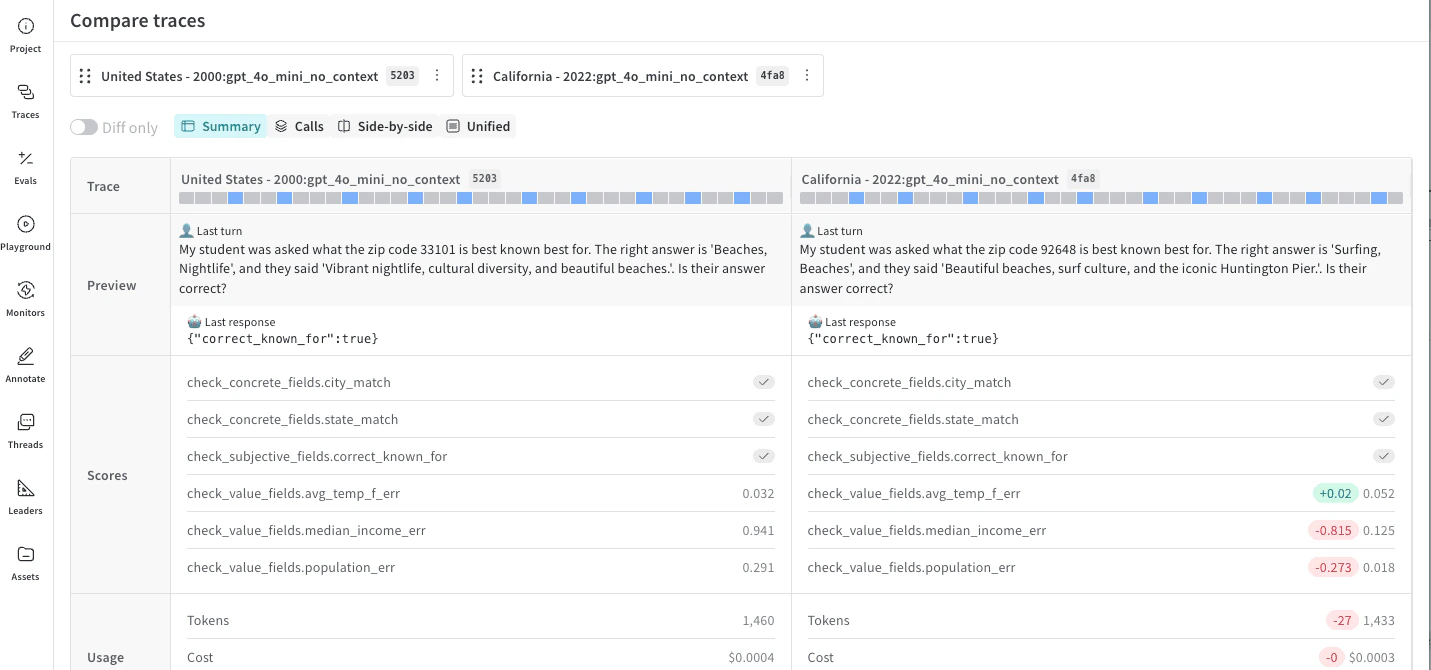
Calls 뷰 표시
- Call에 대한 전체 트레이스 트리를 표시합니다.
- 기본적인 인메모리 텍스트 검색 기능을 제공합니다.
- 호출별 지연 시간, 비용, 토큰, op 종류, 피드백의 표시/숨김을 전환할 수 있습니다.
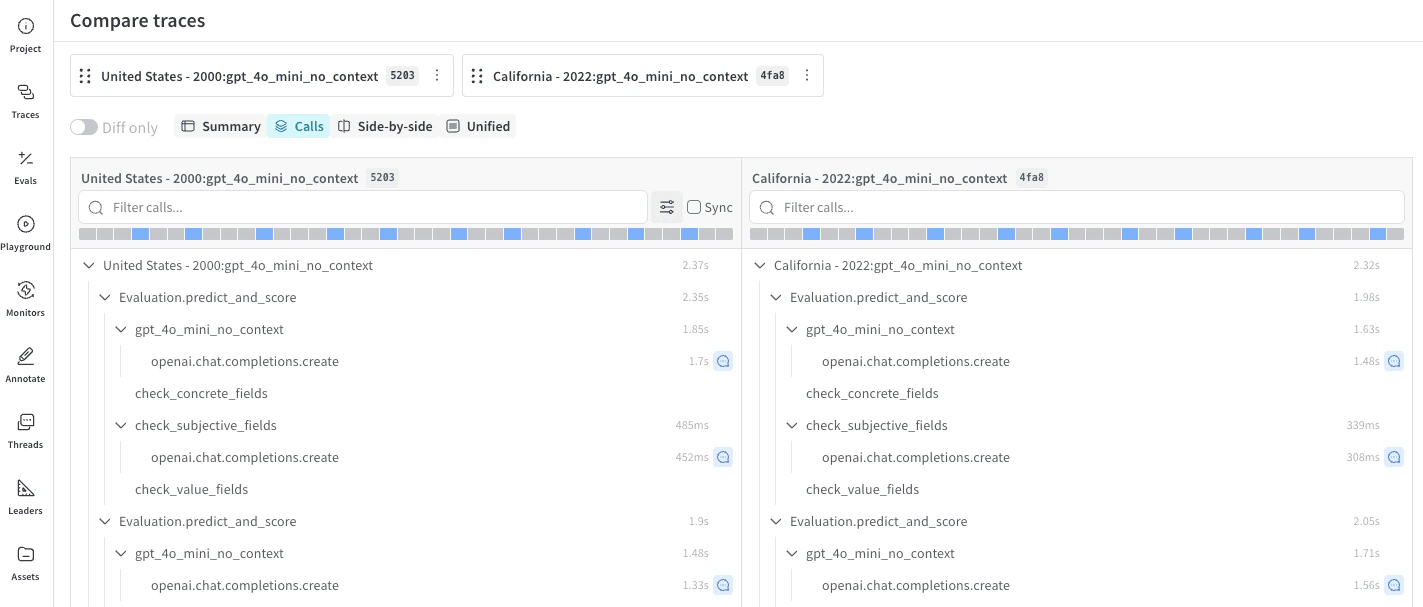
Diff 표시 방식 변경
나란히 표시
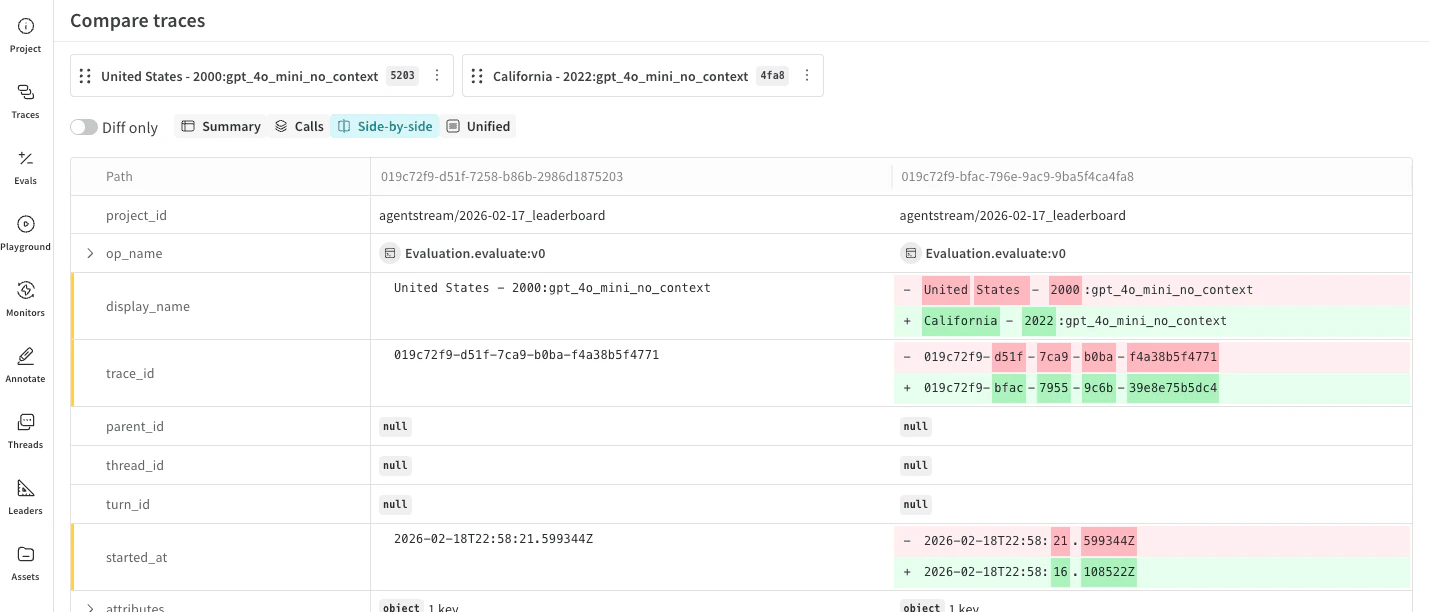
통합 보기로 표시
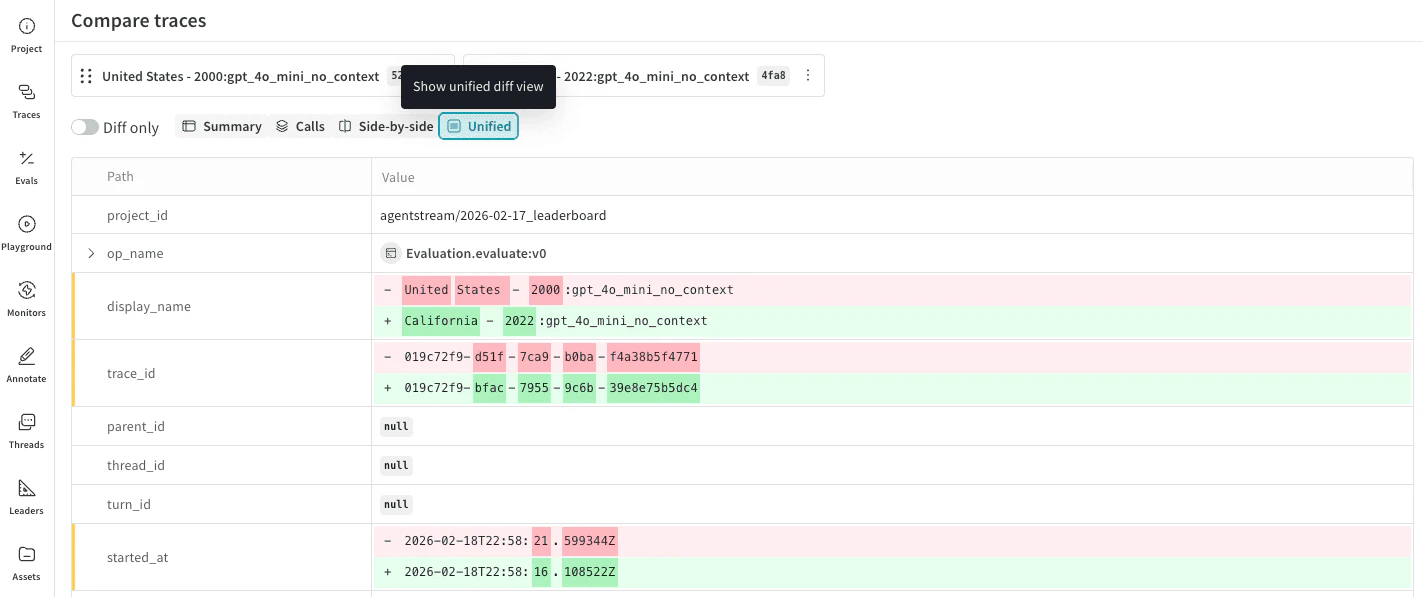
기준선 설정
- 비교 막대에서 기준선으로 설정하려는 객체 위에 포인터를 올려놓습니다.
- ID 오른쪽에 있는 줄임표()를 클릭합니다.

- 목록에서 Make baseline을 선택합니다. 그러면 UI가 새로 고쳐지면서 비교 막대의 맨 왼쪽 위치에 기준선 객체가 배치되고, ID 옆에
Baseline이 표시됩니다.
기준선 제거
- 비교 막대에서 기준선 객체 위에 마우스 포인터를 올립니다.
- ID 오른쪽에 있는 줄임표 ()를 클릭합니다.
- 목록에서 Remove baseline을 선택합니다. 이제 호출 ID 옆에는 더 이상
Baseline이 표시되지 않습니다.
비교 순서 변경
- 비교 바에서, 순서를 변경하려는 ID 위에 마우스 포인터를 올립니다.
- ID 왼쪽에 있는 여섯 개의 점을 클릭한 상태로 필요한 만큼 왼쪽 또는 오른쪽으로 드래그합니다.
- ID를 원하는 위치에 놓습니다. 비교 데이터가 새 비교 순서에 맞게 다시 업데이트됩니다.
숫자 diff 표시 형식 변경
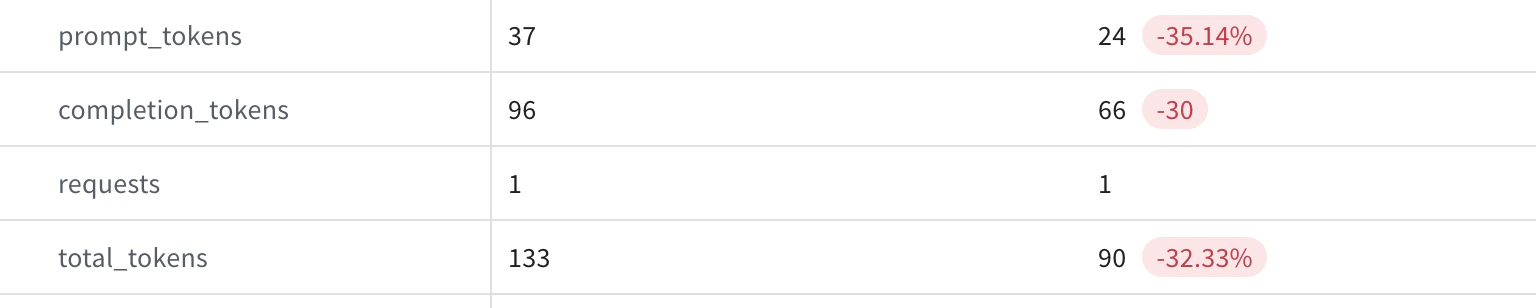
completion_tokens, total_tokens과 같은 숫자 값의 diff를 정수 또는 백분율로 볼 수 있습니다. 또한 양수 값은 배율로도 표시할 수 있습니다.
숫자 diff의 표시 형식을 변경하려면:
- Comparison 테이블에서 diff 표시 형식을 변경하려는 숫자 값을 찾습니다.
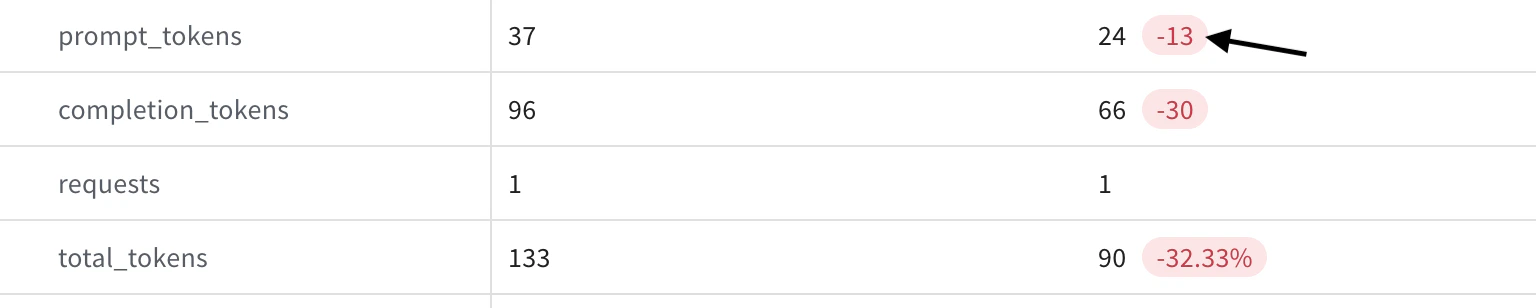
- diff 값을 클릭합니다. 형식이 정수와 백분율 사이에서 자동으로 전환됩니다.
기준 또는 이전 항목과 비교
- Side-by-side 또는 Unified Comparison 뷰의 오른쪽 상단에서 목록을 클릭합니다. 현재 뷰 설정에 따라 목록 제목은 Compare with previous 또는 Compare with baseline입니다.
- 현재 뷰 설정에 따라 Compare with previous 또는 Compare with baseline 중 하나를 선택합니다.
- Compare with baseline: 가장 왼쪽 개체를 기준으로 설정합니다. 테이블이 업데이트되어 가장 왼쪽 열이 기준이 됩니다.
- Compare with previous: 어떤 개체도 기준으로 설정되지 않습니다.
여러 객체 비교에서 한 쌍 비교하기
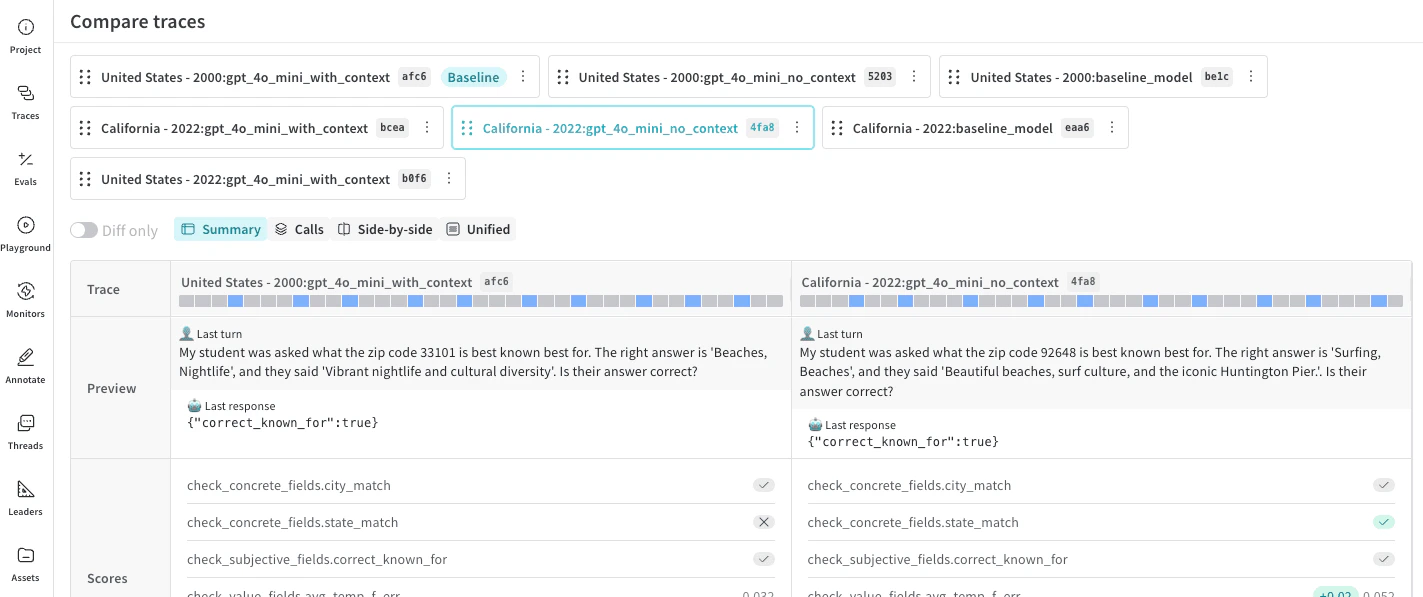
- 비교 막대에서 비교하려는 ID를 선택합니다. 기준선을 설정한 경우 선택한 객체가 기준선과 비교됩니다. 기준선을 설정하지 않은 경우 선택한 객체가 비교 막대에서 바로 왼쪽에 있는 ID와 비교됩니다.
- 항목을 선택하려면 ID를 클릭합니다. UI가 두 객체 비교에 해당하는 테이블로 새로고침됩니다.
비교에서 객체 제거
- 비교 바에서 비교에서 제거하려는 객체를 찾습니다.
- ID 오른쪽에 있는 말줄임표()를 클릭합니다.
- 목록에서 비교에서 객체 제거를 선택합니다. UI가 새로 고쳐져, 제거된 객체가 더 이상 포함되지 않은 업데이트된 테이블이 표시됩니다.
사용 시 참고 사항
- 비교 기능은 UI에서만 사용할 수 있습니다.
- 원하는 만큼 많은 객체를 비교할 수 있습니다. 다만 UI에는 최대 6개까지만 표시됩니다. 6개를 초과하는 객체를 비교할 때 비교 테이블에서 보이지 않는 객체를 보려면, 해당 객체가 왼쪽에서 오른쪽으로 처음 6개 객체 안에 오도록 비교 순서를 변경하거나, 더 쉽게 확인할 수 있도록 다중 객체 비교에서 쌍 비교를 수행하십시오.