

 플랫폼
플랫폼 W&B Models
 W&B Weave
 W&B Inference
 W&B 교육
 릴리스 노트
W&B Weave의 trace plots 도구를 사용하면 대화형 차트를 통해 트레이스 레벨 메트릭(예: 지연 시간, 비용, 토큰)을 탐색하고 시각화하며 디버깅할 수 있습니다. 기본 트레이스 플롯을 사용하거나 사용자 정의 트레이스 플롯 빌더를 통해 직접 플롯을 만들 수 있습니다.Documentation Index
Fetch the complete documentation index at: https://translations.mintlify.app/llms.txt
Use this file to discover all available pages before exploring further.
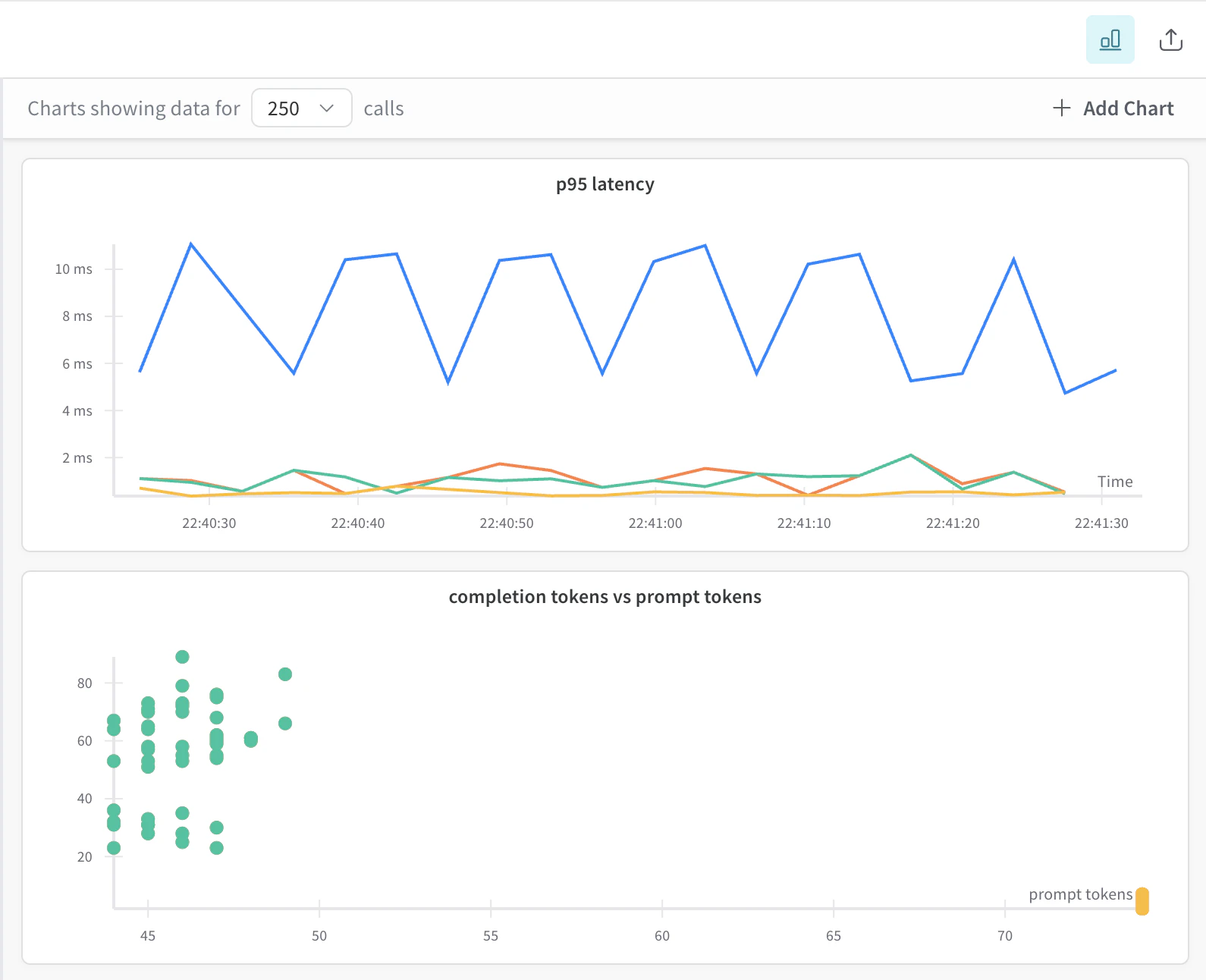
시작하기
- 프로젝트의 Traces 페이지로 이동합니다.
- (선택 사항) Filter를 선택해 선택한 trace를 필터링합니다(예: 날짜/시간 또는 operation 기준).
-
Traces 뷰의 오른쪽 상단에서 Show Metrics 아이콘을 클릭해 trace 플롯 사이드 패널을 엽니다.
- 기본 trace 플롯을 확인합니다.
- 사용자 정의 trace 플롯을 생성합니다.
- 차트는 trace 필터와 선택 항목에 따라 동적으로 업데이트됩니다.
기본 trace 플롯
- 막대 차트(시간 구간별로 그룹화된 비용 또는 지연 시간)
- 선 차트(시간에 따른 지연 시간)
- 산점도(예: 프롬프트 토큰 vs. completion 토큰)
- 마우스를 올려 툴팁 보기
- 드래그하여 확대
- 더블 클릭하여 초기화
- 산점도에서 포인트를 클릭해 특정 trace 열기
사용자 지정 trace plot 생성
-
trace plots 사이드 패널에서 ➕ Add Chart를 클릭합니다.
-
팝업에서 사용 가능한 trace plot 유형 중 하나를 선택합니다.
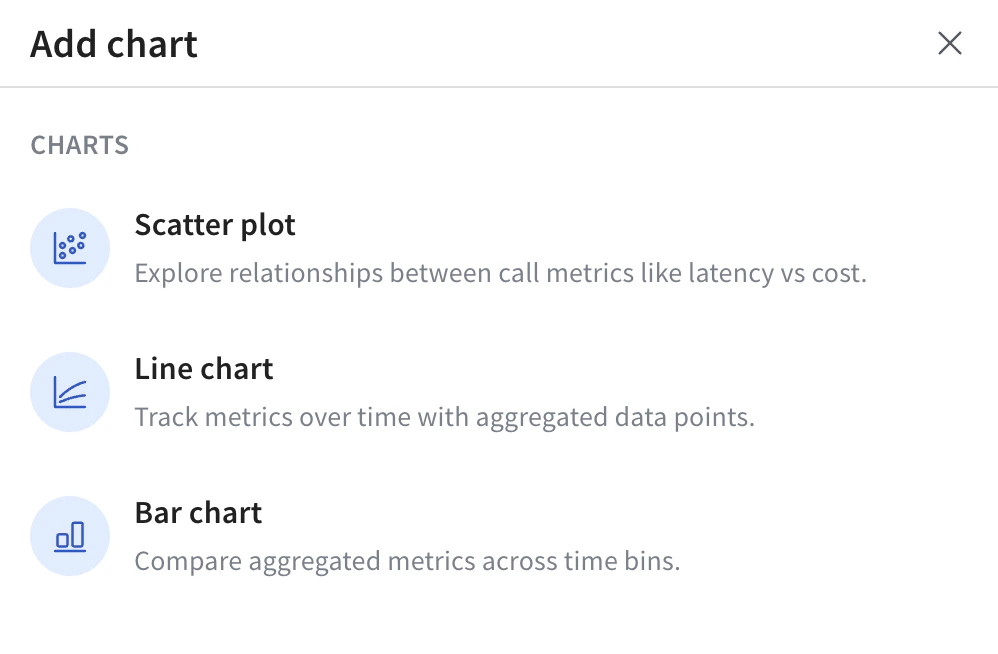
- 선택한 trace plot 유형에 맞게 trace plot을 구성합니다. trace plot 유형별 구성 옵션에 대한 자세한 내용은 Trace plot settings by plot type을 참조하세요.
- 차트를 저장하려면 Save chart를 클릭합니다.
플롯 유형별 트레이스 플롯 설정
| 설정 | Scatter Plot | Line Chart | Bar Chart |
|---|---|---|---|
| Y-axis | ✅ 필수 | ✅ 필수 | ✅ 필수 |
| X-axis | ✅ 선택 가능 | 고정됨 (started at) | 고정됨 (started at) |
| Grouping | ✅ 선택 사항 | ✅ 선택 사항 | ✅ 선택 사항 |
| Binning | ❌ 사용하지 않음 | ✅ 사용함 | ✅ 사용함 |
| Aggregation | ❌ 사용하지 않음 | ✅ 사용함 | ✅ 사용함 |