

 Authentifier
 Gérer les utilisateurs
 Personnaliser
 Plateforme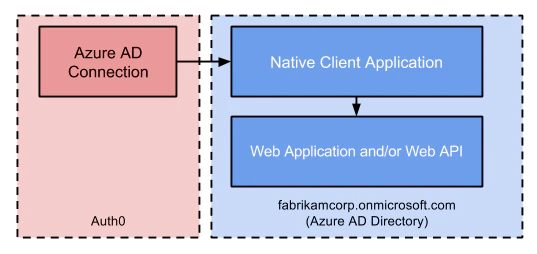
Prérequis
- Sélectionnez Native comme type d’application.
- Ajoutez une URL de rappel autorisée. Le format de votre URL de rappel varie selon votre plateforme. Pour en savoir plus sur le format propre à votre plateforme, consultez nos Native Quickstarts.
- Assurez-vous que les types d’autorisation de votre application incluent les flux appropriés.
Étapes
- Configurer vos applications dans le portail Microsoft Azure.
- Créer une connexion d’entreprise dans Auth0.
- Activer la connexion d’entreprise pour votre application Auth0.
- Tester la connexion.
Compte Microsoft Azure
Avant de poursuivre, vous devez disposer d’un compte Microsoft Azure valide et de votre propre annuaire Azure AD, pour lequel vous êtes administrateur général.Si vous n’avez pas de compte Microsoft Azure, vous pouvez vous inscrire gratuitement; ensuite, au besoin, configurez un annuaire Azure AD en suivant le Quickstart : Créer un locataire dans Azure Active Directory - Créer un locataire pour votre organisation.Sinon, si vous avez un compte Office 365, vous pouvez utiliser l’instance Azure AD associée à ce compte au lieu d’en créer une nouvelle. Pour accéder à l’instance Azure AD de votre compte Office 365 :
- Connectez-vous à Office 365, puis accédez au Centre d’administration Office 365.
- Ouvrez le menu Centres d’administration dans le menu de gauche, puis cliquez sur Azure AD.
Configurez vos applications dans le portail Microsoft Azure
Enregistrer une nouvelle application web
- Si vous voulez autoriser des utilisateurs provenant d’organisations externes (comme d’autres annuaires Azure AD), sélectionnez Accounts in any organizational directory (Any Azure AD directory - Multitenant) lorsque vous définissez Supported account types.
- Lorsqu’on vous demande de définir un Redirect URI, sélectionnez Web et entrez votre URL de rappel :
https://{yourDomain}/login/callback.
Trouvez votre domaine Auth0 pour les redirections
Si votre domaine Auth0 n’est pas indiqué ci-dessus et que vous n’utilisez pas notre fonctionnalité domaines personnalisés, votre nom de domaine est formé par la concaténation du nom de votre tenant, de votre sous-domaine régional et de
auth0.com, séparés par un point (.).Par exemple, si le nom de votre tenant est exampleco-enterprises et que votre tenant se trouve dans la région des États-Unis, votre domaine Auth0 serait exampleco-enterprises.us.auth0.com et votre Redirect URI serait https://exampleco-enterprises.us.auth0.com/login/callback.Toutefois, si votre tenant se trouve dans la région des États-Unis et a été créé avant juin 2020, votre domaine Auth0 serait exampleco-enterprises.auth0.com et votre Redirect URI serait https://exampleco-enterprises.auth0.com/login/callback.Si vous utilisez des domaines personnalisés, votre Redirect URI serait https://<YOUR CUSTOM DOMAIN>/login/callback.Configurez votre application web pour exposer une API
- Lorsqu’on vous demande de définir un nom de scope, entrez
API.Access.
Enregistrer une nouvelle application native
- Si vous souhaitez autoriser des utilisateurs d’organisations externes (comme d’autres annuaires Azure AD), sélectionnez Accounts in any organizational directory (Any Azure AD directory - Multitenant) pour le paramètre Supported account types.
- Lorsqu’on vous demande de définir un Redirect URI, sélectionnez
Public client/native (mobile & desktop)et entrez votre URL de rappel. Le format de votre URL de rappel varie selon votre plateforme. Pour en savoir plus sur le format propre à votre plateforme, consultez Native Quickstarts.
Créer un secret client pour votre application native
Si vous configurez un secret expirant, assurez-vous de noter la date d’expiration; vous devrez renouveler la clé avant cette date pour éviter toute interruption de service.
Ajouter des permissions pour votre application native
-
Lorsqu’on vous demande de choisir un type de permission, sélectionnez Delegated permissions.
- Sous User, sélectionnez User.Read afin que votre application puisse authentifier les utilisateurs et lire le profil de l’utilisateur connecté.
- Sous Directory, sélectionnez Directory.Read.All afin que votre application puisse lire les données du répertoire au nom de l’utilisateur connecté.
-
Lorsqu’on vous demande de choisir un type de permission, sélectionnez Delegated permissions.
- Sous API, sélectionnez API.Access afin que votre application puisse accéder à votre API au nom de l’utilisateur.
Configurer la connexion dans Auth0
-
Accédez à Auth0 Dashboard > Authentication > Enterprise, repérez Microsoft Azure AD, puis sélectionnez le bouton d’ajout (+).

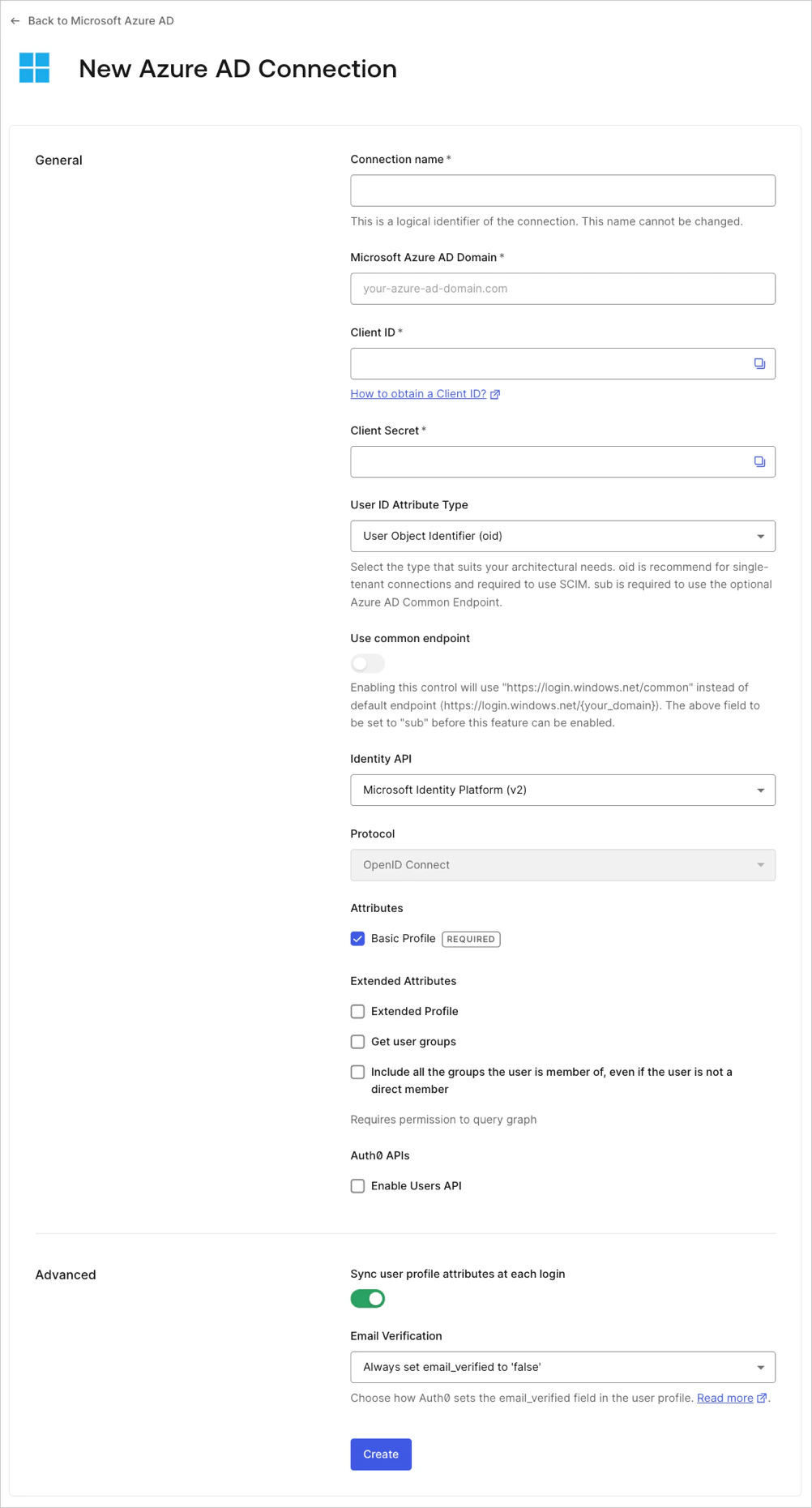
- Entrez les détails de votre connexion, puis sélectionnez Create :
Activez la connexion d’entreprise pour votre application Auth0
Tester la connexion
Appartenance à des groupes et informations de profil avancées
-
Dans Azure, configurez votre application native avec des permissions supplémentaires pour la Microsoft Graph API :
-
Lorsqu’on vous demande un type de permission, choisissez Delegated permissions.
- Sous Directory, sélectionnez Directory.AccessAsUser.All pour que votre application puisse accéder au répertoire en tant qu’utilisateur connecté.
-
Lorsqu’on vous demande un type de permission, choisissez Delegated permissions.
-
Dans Auth0, modifiez votre connexion d’entreprise Azure AD :
-
Dans Identity API, sélectionnez
Azure Active Directory (v1)et, pour App ID URI, entrez l’URI de la Graph API Azure AD :
-
Dans Identity API, sélectionnez