

 認証
認証 ユーザー管理
 カスタマイズ
 プラットフォーム
Private Key JWT は Enterprise plan のお客様のみご利用いただけます。アップグレードするには、Auth0 pricing にお問い合わせください。
private_key_jwt を使用することも、既存のアプリケーションで認証に鍵ペアを使用できるようにすることもできます。
前提条件
Private Key JWT の設定
- Auth0 Dashboard
- Management API
Auth0 Dashboard を使用して、新しいアプリケーションを作成して資格情報を設定したり、既存のアプリケーションを更新したりできます。アプリケーションの認証方法を Private Key JWT に設定する前に、現在の
client_secret パラメーターを安全に保存しておくことを推奨します。Private Key JWT の設定が完了すると、client_secret パラメーターは表示されなくなります。private_key_jwt 用の新しいアプリケーションを設定する
- Auth0 Dashboard > アプリケーション > アプリケーション に移動します。
- Create Application を選択します。
- アプリケーションの種類を選択します。
- アプリケーションの設定で、Credentials タブを選択します。
-
Authentication Methods で、Private Key JWT を選択します。
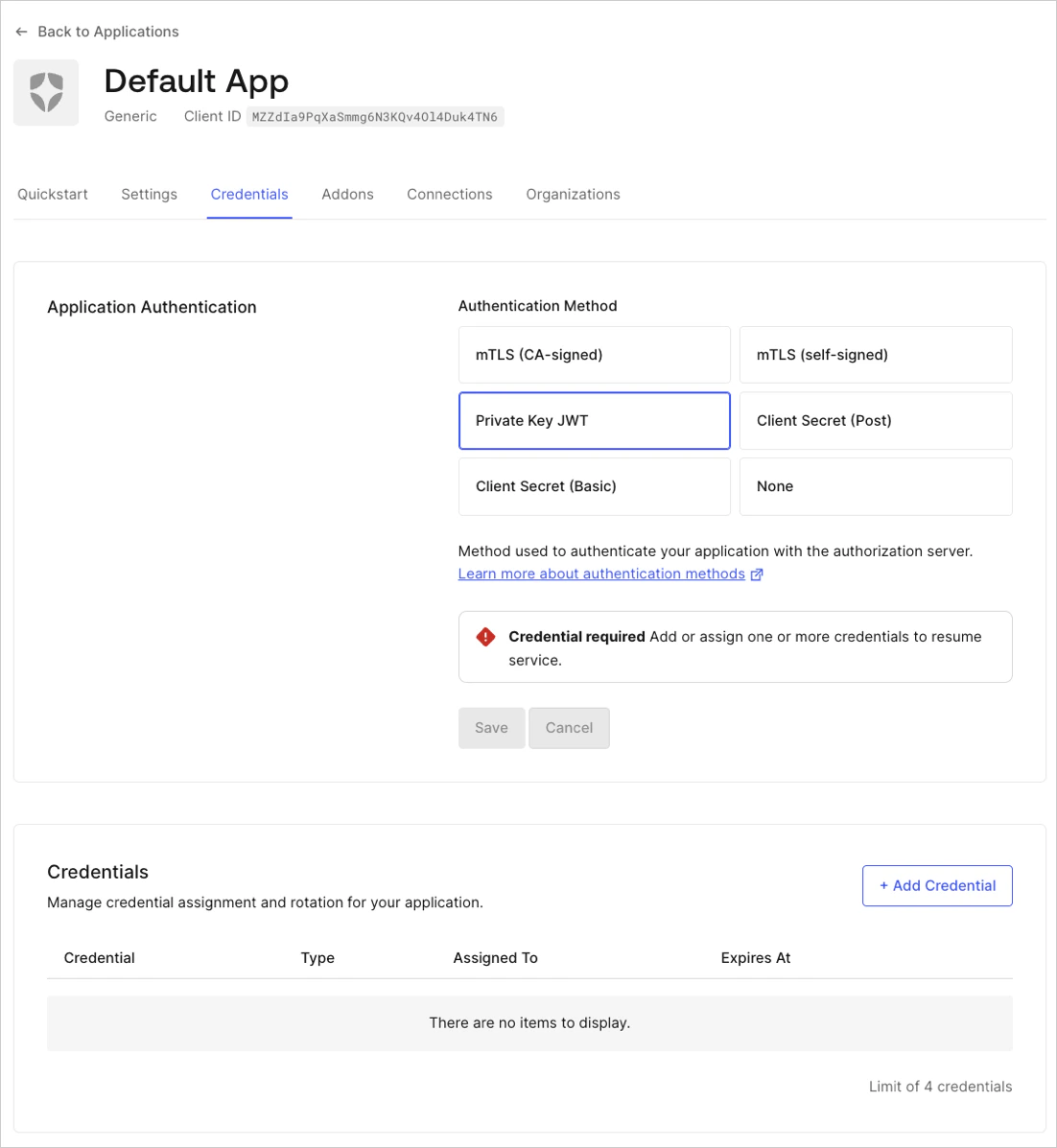
-
資格情報の詳細を設定します。
- 資格情報の名前を入力します。
- PEM 形式または X.509 証明書をアップロードします。
- アサーションの署名に使用するアルゴリズムを選択します。
- 任意: カスタムの有効期限を有効にします。Set an explicit expiry date for this Credential を選択し、将来の日付を設定します。
- Add Credential を選択します。
既存のアプリケーションを設定する
- Auth0 Dashboard > アプリケーション に移動します。
- 更新するアプリケーションを選択します。
- Credentials タブを選択します。
- Private Key JWT を選択します。
-
資格情報の詳細を設定します。
- 資格情報の名前を入力します。
- PEM 形式または X.509 証明書をアップロードします。
- アサーションの署名に使用するアルゴリズムを選択します。
- 任意: カスタムの有効期限を有効にします。Set an explicit expiry date for this Credential を選択し、将来の日付を設定します。
- Add Credential を選択します。
Client Secret 認証を使用するようにアプリケーションを設定する
- Auth0 Dashboard > アプリケーション > アプリケーション に移動し、更新するアプリケーションを選択します。
- Credentials タブを選択します。
- Client Secret (Post) または Client Secret (Basic) を選択します。
- Save を選択します。
資格情報の有効期限を更新する
有効期限が設定された既存の資格情報は、Auth0 Dashboard で更新できます。- Auth0 Dashboard > アプリケーション > アプリケーション に移動し、更新するアプリケーションを選択します。
- Credentials タブを選択します。
-
更新する資格情報を選択し、Edit Credential を選択します。
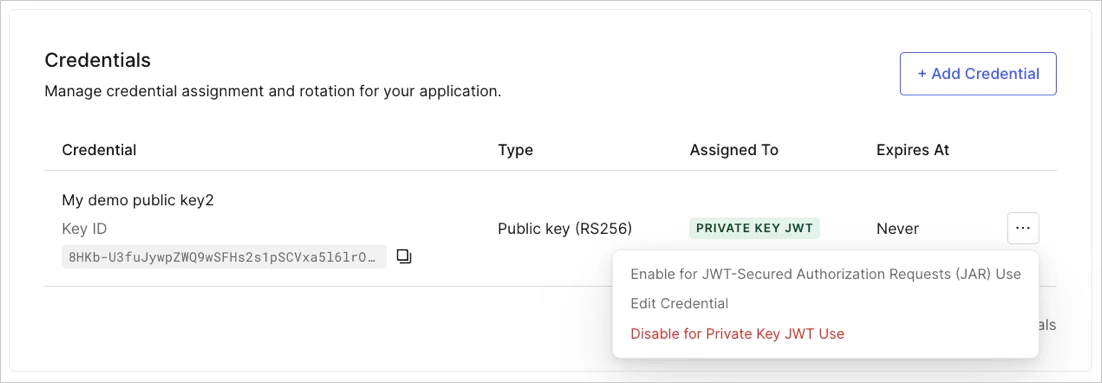
- Set an explicit expiry date for this Credential を選択し、将来の日付を設定します。
- Update Credential を選択します。