

 認証
認証 ユーザー管理
 カスタマイズ
 プラットフォーム
クライアント主導のバックチャネル認証 (CIBA) 機能を利用するには、Enterprise プランまたは適切なアドオンが必要です。詳しくは Auth0 Pricing をご覧ください。
前提条件
アプリケーションの CIBA グラントタイプを設定する
- クライアントがファーストパーティクライアントであること。つまり、
is_first_partyプロパティがtrueであること。 - クライアントが認証メカニズムを備えた機密クライアントであること。つまり、
token_endpoint_auth_methodプロパティがnoneに設定されていないこと。 - クライアントが OIDC 準拠であること。つまり、
oidc_conformantがtrueであること。これは、すべての新しいクライアントでデフォルトで有効です。
- Auth0 Dashboard
- Management API
Auth0 Dashboard でアプリケーションの CIBA を設定するには、次の手順を実行します。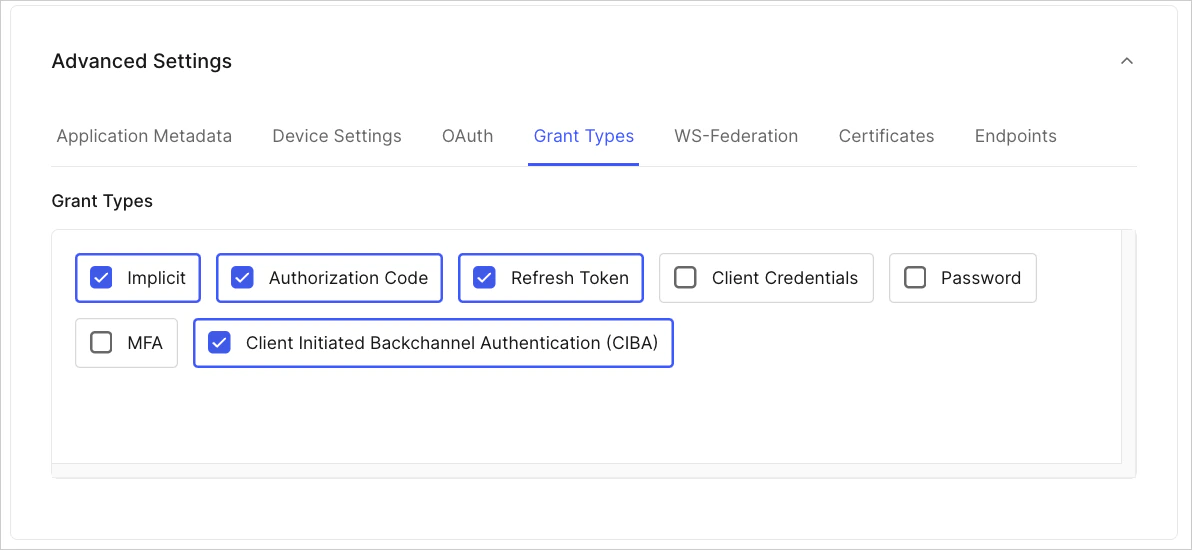
- Auth0 Dashboard で Applications > Applications に移動します。
- アプリケーションを作成し、Grant Types タブで Client Initiated Backchannel Authentication (CIBA) を有効にします。
- 変更を保存 をクリックします。
アプリケーションの通知チャネルを有効にする
クライアント主導のバックチャネル認証 (CIBA) 機能を使用するには、Enterpriseプランまたは適切な add-on が必要です。詳細については、Auth0 Pricing を参照してください。
requested_expiry パラメーターの値に基づいて使用する通知チャネルを決定します。requested_expiry は、CIBA セッションの有効期間の上限を秒単位で指定します。
- モバイルプッシュ通知:
requested_expiryを 300 秒以下に設定すると、有効になっている場合は CIBA でモバイルプッシュ通知チャネルが使用されます。 - メール通知:
requested_expiryを 301 ~ 259200 秒 (72 時間) に設定すると、有効になっている場合は CIBA でメール通知チャネルが使用されます。
- Auth0 Dashboard
- Management API
Auth0 Dashboard でアプリケーションの通知チャネルを設定するには、次の手順に従います。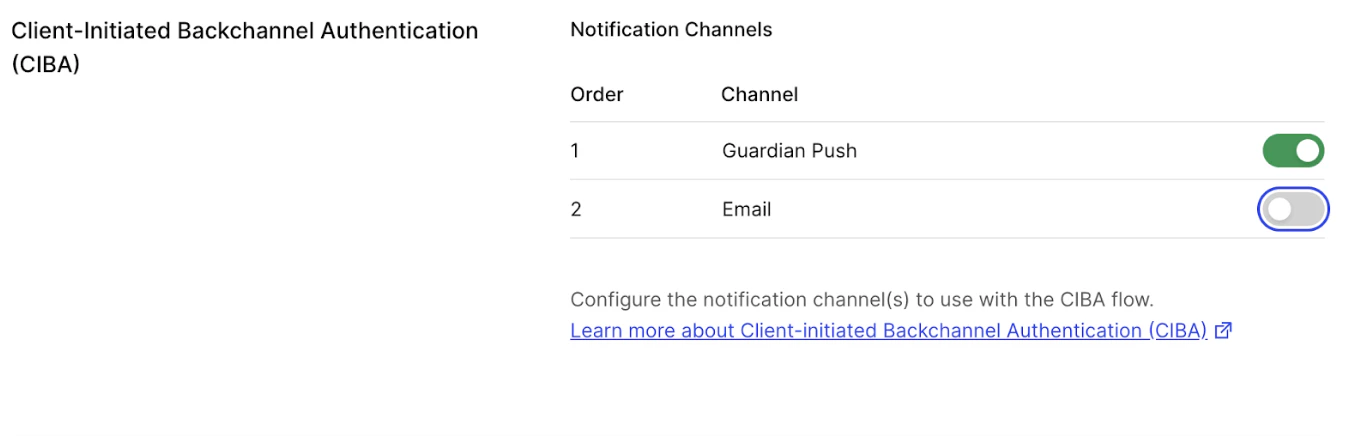
- Applications > Applications に移動します。
- アプリケーションの設定で Client Initiated Backchannel Authentication (CIBA) セクションに移動し、有効にする通知チャネルを選択します。
通知チャネルを設定する
モバイルプッシュ通知を設定する
- Auth0 Guardian アプリ
- Auth0 Guardian SDK を統合したカスタムアプリ
Auth0 Guardian のプッシュ通知を有効にする
- Security > Multi-factor Auth. を選択します。
- 使う を有効にします。これには、いくつかの 設定が必要になる場合があります。詳しくは、MFA 用のプッシュ通知を設定する を参照してください。

- Push Notification App で、使用するアプリを選択します。
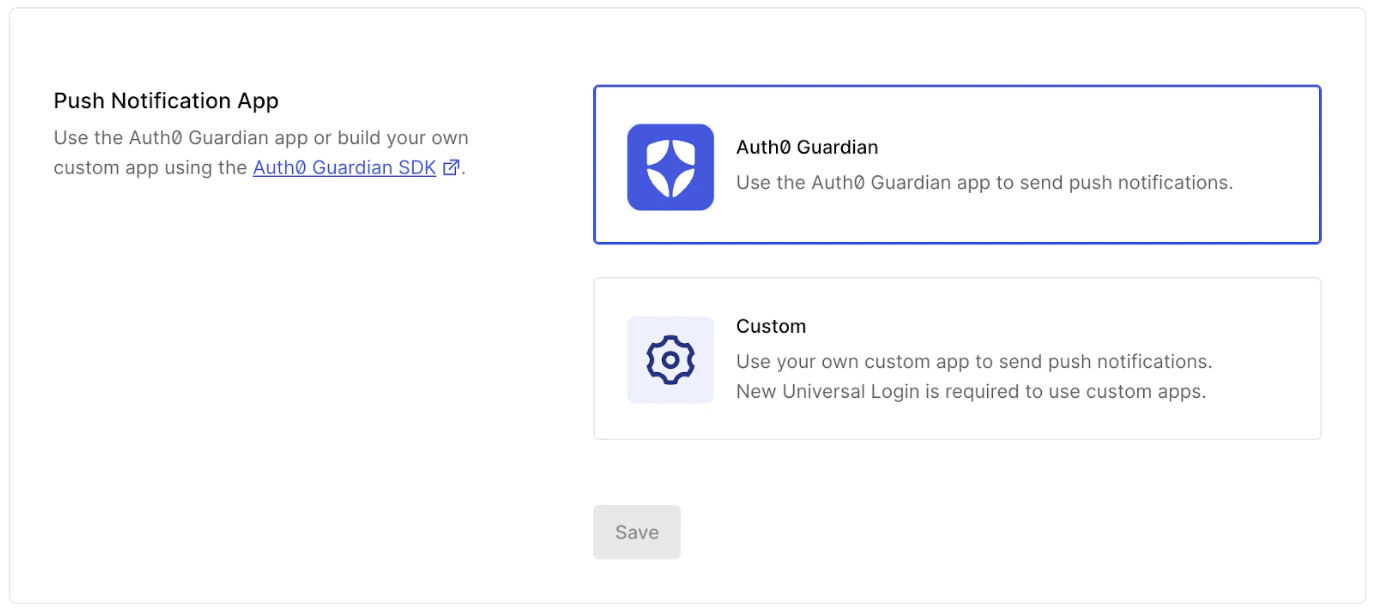
- Save をクリックします。
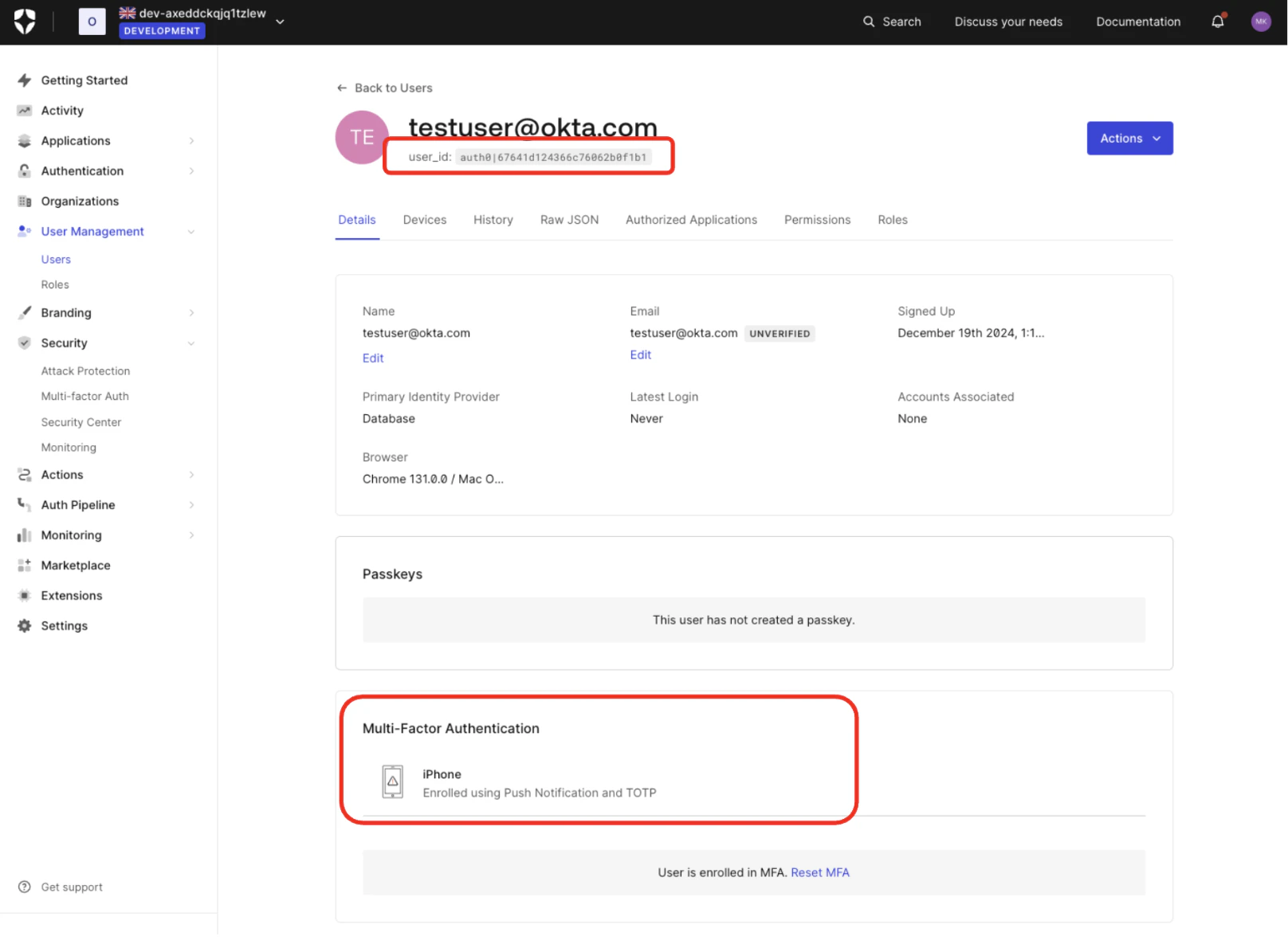
ユーザーが多要素認証のプッシュ通知を利用するよう登録されていない場合、Auth0 は CIBA リクエストを拒否する代わりに、設定されていればメール通知を使用します。
メール通知を設定する
CIBA でメール通知を使用するには、有料プランの Auth0 for AI Agents アドオンが必要です。詳しくは、Auth0 Pricing をご覧ください。
- メールプロバイダーを設定する
- Asynchronous Approval テンプレートを使用するように、メールテンプレートを設定する
- 認可を行うユーザーのメールアドレスが確認済みであることを確認する
メールプロバイダーを設定する
メールテンプレートを設定する
- Auth0 Dashboard
- Management API
- Branding > メールテンプレート に移動します。
- Template で、ドロップダウンメニューから Asynchronous Approval を選択します。
- テンプレートフィールドを設定する の手順に従って、残りのテンプレート設定を入力します。
ユーザーのメールアドレスが確認済みでない場合、Auth0 は CIBA のメールリクエストを拒否します。
- User Management > Users に移動し、該当するユーザーをクリックします。
- Email に、確認済みのメールアドレスが表示されていることを確認します。