

 認証
認証 ユーザー管理
 カスタマイズ
 プラットフォーム
- アクセスする必要がある各 API について、組織の動作を定義する。
- アプリケーションがすべての組織ではなく特定の組織にのみアクセスする必要がある場合は、その特定の組織でアクセスする必要がある各 API に対して、マシンツーマシン アクセスを設定する。
組織の動作を定義する
組織 の動作 の定義表
Allow machine-to-machine access to any organization オプションは、サードパーティアプリケーションでは利用できません。サードパーティアプリケーションでは、各組織に対して明示的な 組織 クライアントグラントが常に必要です。詳細については、組織のサードパーティアプリケーションアクセスを有効にするをお読みください。
アプリケーションの 組織 の動作 を定義する
- Auth0 Dashboard
- Management API
Machine-to-Machine アプリケーションの場合は、Auth0 Dashboard で 組織 の動作 を定義します。
- Auth0 Dashboard > アプリケーション に移動し、組織 を設定するアプリケーションを選択します。
- APIs タブを選択し、アクセスを設定する API の
client_grantの詳細を展開します。 - Define 組織 behavior table の説明に従って、適切な設定を行います。
- Save を選択します。
- Auth0 Dashboard > APIs に移動し、組織 へのアクセスを設定する API を選択します。
- Machine-to-Machine Applications タブを選択します。このタブには、Machine-to-Machine アプリケーションだけでなく、すべてのアプリケーションが表示されます。対象のアプリケーションを見つけます。
- アクセスを認可するには、対象のアプリケーションのトグルを選択します。次に、そのアプリケーションを選択して設定の詳細を展開します。
- Define 組織 behavior table の説明に従って、適切な設定を行います。
- Save を選択します。
デフォルトの組織を設定する
/oauth/token エンドポイントに必要な organization パラメーターを送信できません。こうしたクライアント向けに、none が指定され、かつ API で組織 サポートが required に設定されている場合は、アプリケーションからのすべての Client Credentials リクエストに自動的に適用されるデフォルトの組織を設定できます。
API (つまり対象の audience) で
organization_usage=require の場合、デフォルトの組織が適用されます。デフォルト組織設定表
アプリケーションのデフォルト組織を設定する
- Auth0 Dashboard
- Management API
Auth0 Dashboard でアプリケーションのデフォルト組織を有効にするには、次の手順を実行します。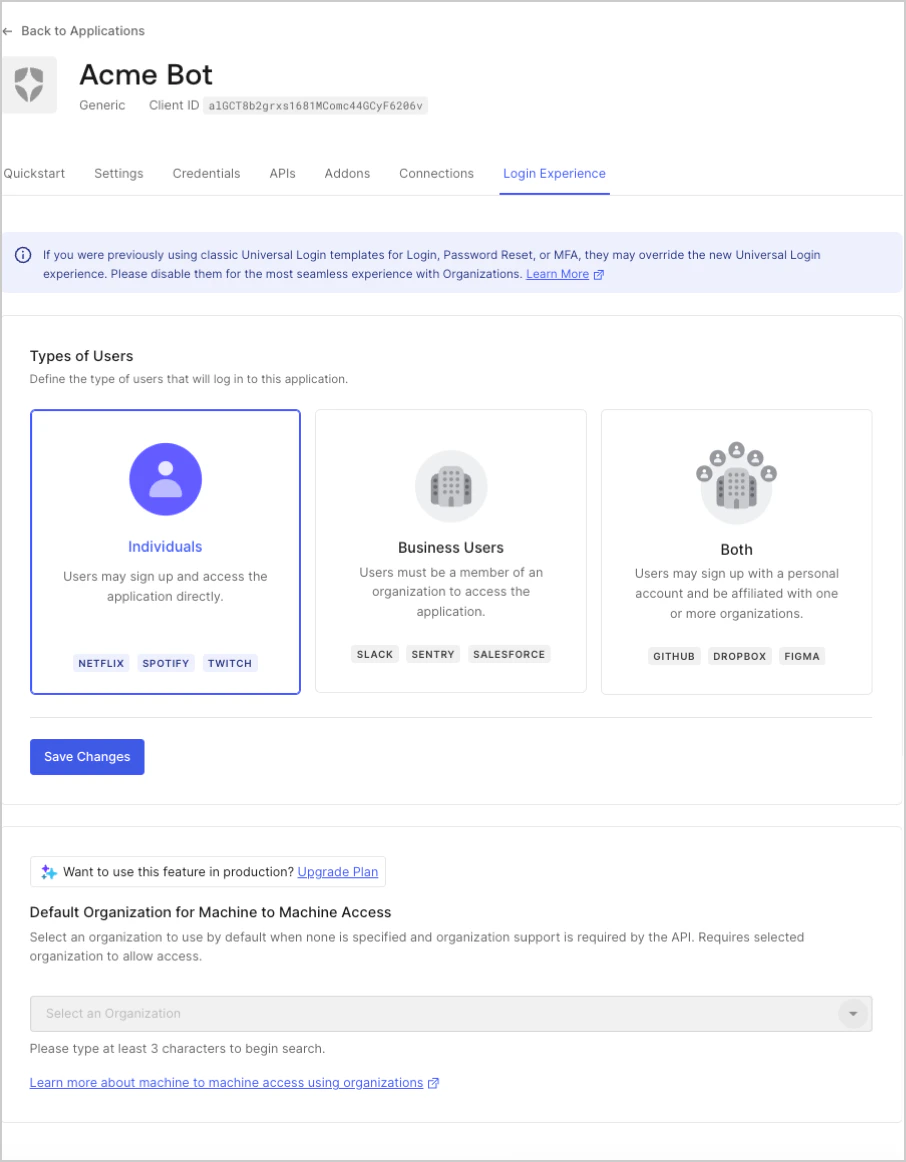
- Auth0 Dashboard > アプリケーション に移動し、設定するアプリケーションを選択します。
- Organizations タブを選択します。
- デフォルト組織の設定表 の説明に従って、適切な設定を行います。
- Save を選択します。