

 認証
認証 ユーザー管理
 カスタマイズ
 プラットフォーム
ボット検出は、Auth0 がホストするカスタムログインページでのみサポート対象です。テナントでこの機能を有効にするには、アカウント担当者への連絡が必要になる場合があります。
カスタムログインページテンプレートを使用する
- Auth0 Dashboard > Branding > Universal Login に移動し、Classic を選択します。
- Login タブをクリックし、まだ有効になっていない場合は Customize Login Page スイッチを有効にします。
-
Default Templates ドロップダウンメニューで、Custom Login Form を選択します。
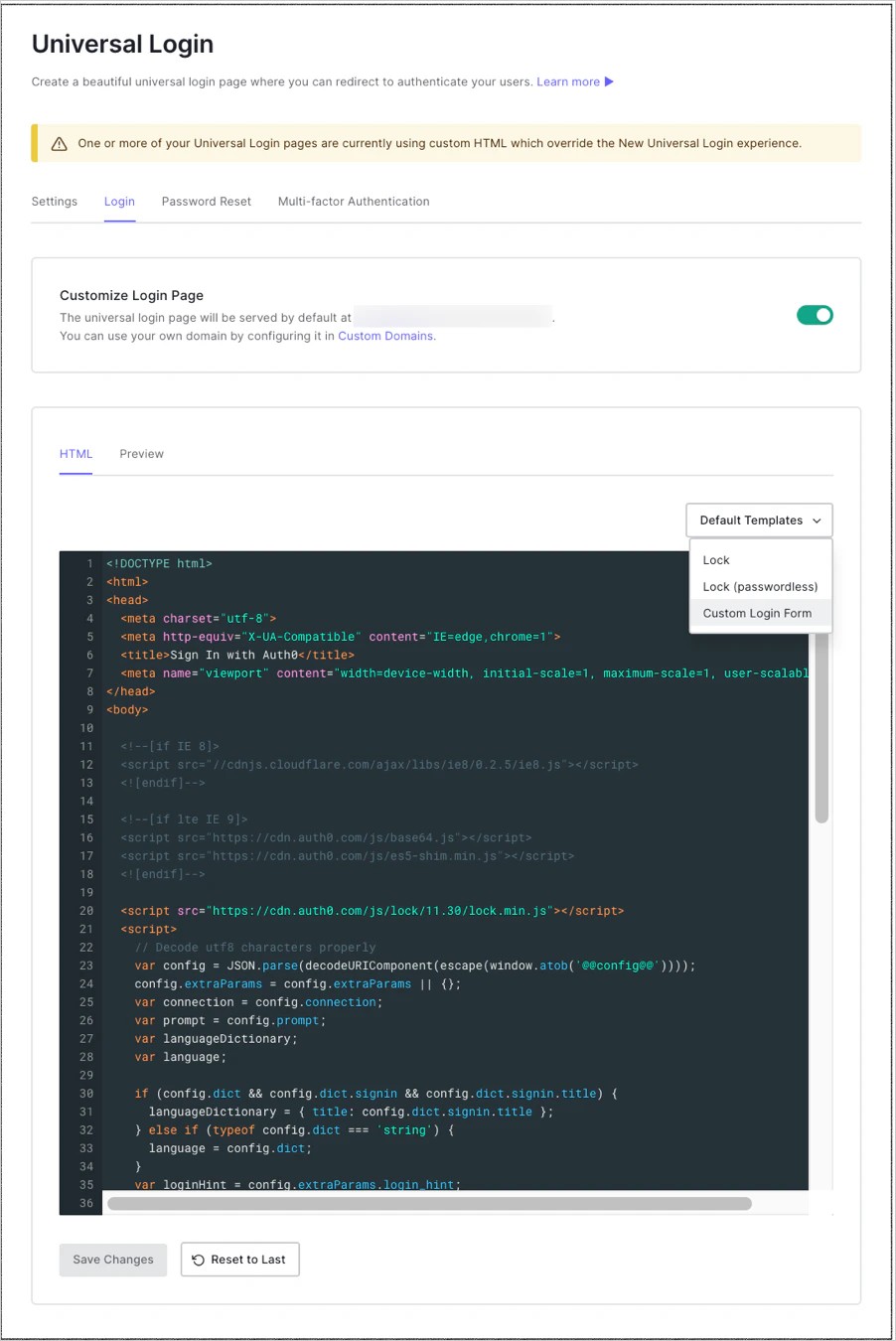
-
提供されているテンプレートを使って、ログインページのカスタマイズを始めます。
Custom Login Pages のソースコードの管理には、バージョン管理ソフトウェアの使用をおすすめします。詳しくは、Classic Login Page Version Control をご覧ください。
- バージョン管理ソフトウェアを使用していない場合は、Auth0 Dashboard でテンプレートをソースコードに直接置き換えることができます。
- Preview を選択して、新しいフォームを確認します。
- 変更を保存 を選択します。
ログインフォームをカスタマイズする
auth0.js ライブラリのバージョン 9.28 以降を使用する必要があります。
<script src="https://cdn.auth0.com/js/auth0/9.28/auth0.min.js"></script>
-
パスワード入力欄の下、サインアップボタンとログインボタンの上に、CAPTCHA をレンダリングするための要素を追加します。例:
<div class="captcha-container"></div> -
WebAuthコンストラクターの後に、loginCaptchaコンポーネントとsignupCaptchaコンポーネントを初期化します。 -
loginメソッドを呼び出すときは、captchaプロパティにloginCaptcha.getValue()の値を設定します。loginメソッドのコールバック関数パラメーター (cb) について詳しくは、auth0.js ドキュメントの WebAuth を参照してください。 -
signupAndLoginメソッドを呼び出すときは、captchaプロパティにsignupCaptcha.getValue()の値を設定します。signupAndLoginメソッドのコールバック関数パラメーター (cb) について詳しくは、auth0.js ドキュメントの WebAuth を参照してください。 -
汎用的なエラー処理ロジックで、
loginCaptchaコンポーネントとsignupCaptchaコンポーネントを再読み込みします。
CAPTCHA テンプレートを設定する
renderCaptcha メソッドと renderSignupCaptcha メソッドを呼び出す際は、options パラメーターを使用して、各サポート対象の CAPTCHA プロバイダーのテンプレートを設定できます。
options パラメーターの templates プロパティでは、次のプロパティをサポートしています。
各プロバイダーのデフォルトのテンプレート関数について詳しくは、GitHub 上の auth0.js/src/web-auth/captcha.jsを参照してください。
パスワードレスフローをサポートする
9.24 以降を使用する必要があります。
<script src="https://cdn.auth0.com/js/auth0/9.24/auth0.min.js"></script>
-
送信ボタンの上に CAPTCHA をレンダリングする要素を追加します。ユーザー名/パスワードによるログインもサポートしている場合は、パスワードレス CAPTCHA 用に別の要素を作成する必要があります。例:
<div class="passwordless-captcha-container"></div> -
WebAuth コンストラクターの後で、パスワードレスフロー用の CAPTCHA コンポーネントを初期化します。
-
Passwordless の呼び出しに captcha プロパティを追加し、エラーが発生した場合は CAPTCHA コンポーネントを再読み込みします。