認証
認証 ユーザー管理
 カスタマイズ
 プラットフォーム
要件
- Guardianを使用するには、iOS 10以降とSwift 4.1が必要です。
- このSDKを使用するには、テナントのGuardianサービスに独自のプッシュ通知用資格情報を設定する必要があります。設定しないと、プッシュ通知を受信できません。詳しくは、MFAのプッシュ通知を設定するをご覧ください。
Guardian iOS SDK のインストール
CocoaPods
Carthage
Guardianのプッシュ通知を有効にする
- Auth0 Dashboard > セキュリティ > Multi-factor Auth に移動します。
- Push Notification をオンにします。
- プッシュ通知を設定する。
使用状況
Guardian は SDK の中核となるコンポーネントです。SDK を利用するには、ライブラリをインポートします:
登録
情報がそろったら、デバイスを登録できます。
署名鍵と検証用キー
Data形式で取得し、たとえば暗号化されたSQLiteDBに安全に保存できます。
SigningKey から取得できます。
ログインリクエストを許可する
Notification インスタンスを返すメソッドがあります。
allow メソッドを使って認証リクエストを簡単に許可できます。また、以前に取得した登録済みデバイスの情報もいくつか必要です。登録情報が複数ある場合は、通知と同じ id (enrollmentId プロパティ) を持つものを見つける必要があります。
情報がそろったら、device パラメータには、プロトコル AuthenticatedDevice を実装する任意のオブジェクトを指定できます:
UIDevice.current.identifierForVendor が使われます。あとは次を呼び出すだけです:
ログインリクエストを拒否する
reject を呼び出します。必要に応じて、拒否理由を送信することもできます。拒否理由は Guardian のログに表示されます。
登録解除
モバイル専用のOTP登録を設定する
リソースを接続する
Auth0 Dashboard を使用する
-
Auth0ログインプロンプトにアクセスし、表示されたコード、または別のソースから取得した同様のBase32エンコード済みキーをコピーします。次の手順で、このコードを認証アプリに入力します。
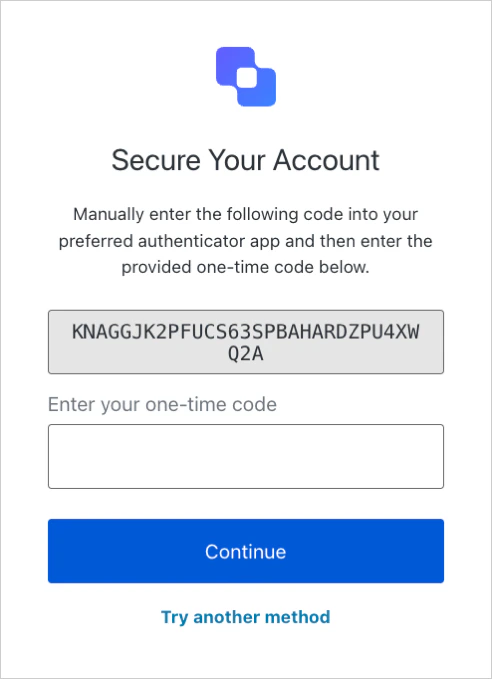
- コピーしたコードを、Guardian などの認証アプリに追加します。
SDKを使用する
-
Guardianライブラリをインポートします。
-
コードジェネレーターを作成します。
-
生成されたコードを取得します。
ワンタイムコードを入力
アプリでログインする