

 認証
認証 ユーザー管理
 カスタマイズ
 プラットフォーム
認証要素を選択
独立した認証要素
- FIDO Security Keys を使用した WebAuthn
- ワンタイムパスワード (OTP)
- Auth0 Guardian を使用したプッシュ通知
- 電話メッセージ
- Cisco Duo Security
従属認証要素
Auth0 Dashboard で MFA を有効にする
- Auth0 Dashboard > Security > Multi-factor Auth に移動します。
- Factors セクションで、ユーザーが利用できるようにする認証要素を有効にし、設定します。
-
Define policies セクションで、ユーザーに MFA を求めるタイミングを決めるポリシーを選択します。
- Never: すべてのログインで MFA は不要です。
- Use Adaptive MFA: Auth0 のリスク判定に基づいて MFA が必要になります。詳しくは、Enable Adaptive MFA をご覧ください。
- Always: すべてのログインで MFA が必要です。
- Never または Always ポリシーを選択すると、MFA Risk Assessors セクションが表示されます。デフォルトでは、Enable Adaptive MFA Risk Assessment 設定は無効になっています。このトグルを有効にすると、テナントログ内のすべてのログイントランザクションについてリスクを評価して記録します。
-
Additional Settings セクションで、必要に応じて次のオプションを設定します。
-
Show Multi-factor Authentication options: このトグルを有効にすると、登録時にユーザーが認証要素を選択できるようになります。無効にすると、登録時に Auth0 が最も安全な認証要素を自動的に提示します。
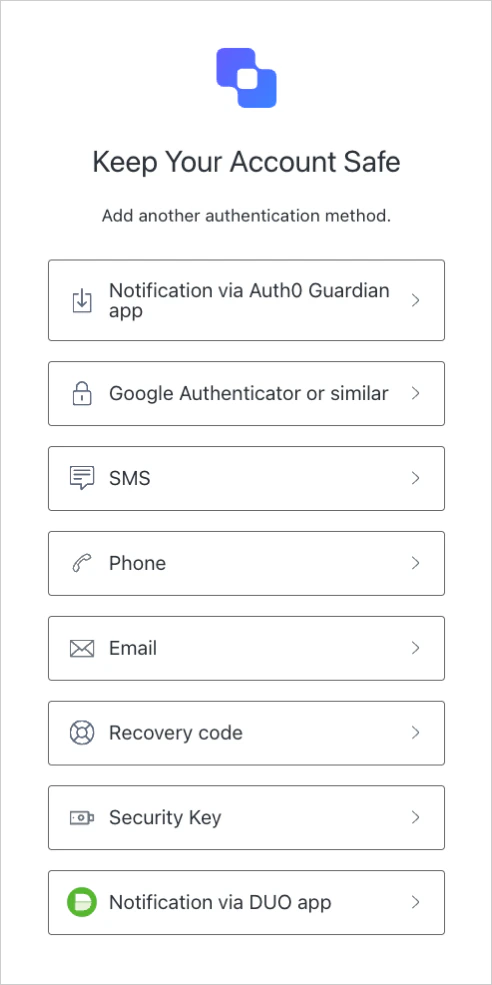
-
Customize MFA Factors using Actions: このトグルを有効にすると、
post-loginActions を使用して MFA フローをカスタマイズできます。これにより、特定の認証要素または一連の認証要素でユーザーに認証を求めたり、コンテキスト情報を使ってより個別化された体験を提供したりできます。詳しくは、Customize MFA Selection for Universal Login をご覧ください。
-
Show Multi-factor Authentication options: このトグルを有効にすると、登録時にユーザーが認証要素を選択できるようになります。無効にすると、登録時に Auth0 が最も安全な認証要素を自動的に提示します。
- Save をクリックします。